


Kada trebate skrenuti pozornost na najvažnije dijelove dokumenta, alat za označavanje vaš je najbolji prijatelj. Bilo da učite, pregledavate izvještaj ili radite na projektu, pomaže vam ostati organizirani i drži ključne informacije u prvom planu.
U ovom vodiču govorit ćemo o tome kako označiti tekst u PDF-u pomoću naše platforme PDF Guru i njezinih intuitivnih alata.
Kako označiti tekst u PDF datoteci pomoću PDF Guru
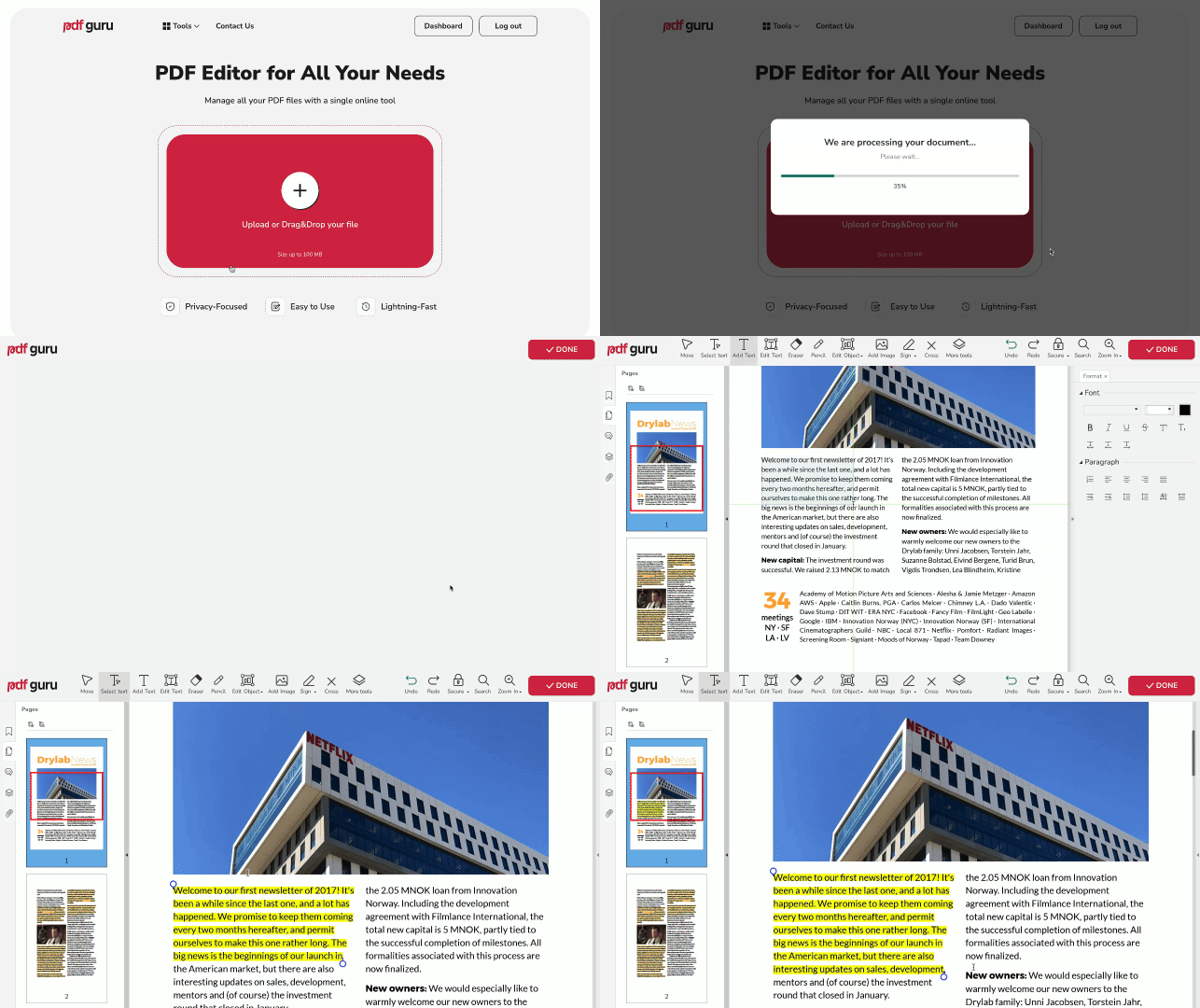
Nudimo dva načina za isticanje sadržaja u vašim dokumentima. Ako trebate označiti određeni tekst u svojoj PDF datoteci, slijedite ove jednostavne korake:
- 1
- 2Kliknite gumb + kako biste uvezli PDF datoteku ili je jednostavno povucite u područje za učitavanje.
- 3Kada se dokument učita, kliknite Odaberi tekst, zatim kliknite i povucite kako biste odabrali željeni tekst. Trebao bi se pojaviti mali skočni prozor.
- 4Odaberite ikonu markera i podesite plave klizače kako biste proširili označeno područje.
Kako označiti dijelove dokumenta
Imamo i drugi PDF marker alat koji vam omogućuje da odaberete cijele dijelove dokumenta, a ne samo tekst. Osobito je koristan kada radite s PDF datotekama koje nije moguće uređivati.
- 1Dok ste u PDF uređivaču, odaberite alat Označi iz izbornika. Možda ćete morati kliknuti Više alata da bi se pojavio.
- 2Zatim povucite miš preko područja koje želite istaknuti.
Ovaj način isticanja PDF dokumenata osobito je koristan kada radite s tekstom ili slikama koje se ne mogu odabrati.

Kako ukloniti oznake iz PDF-a
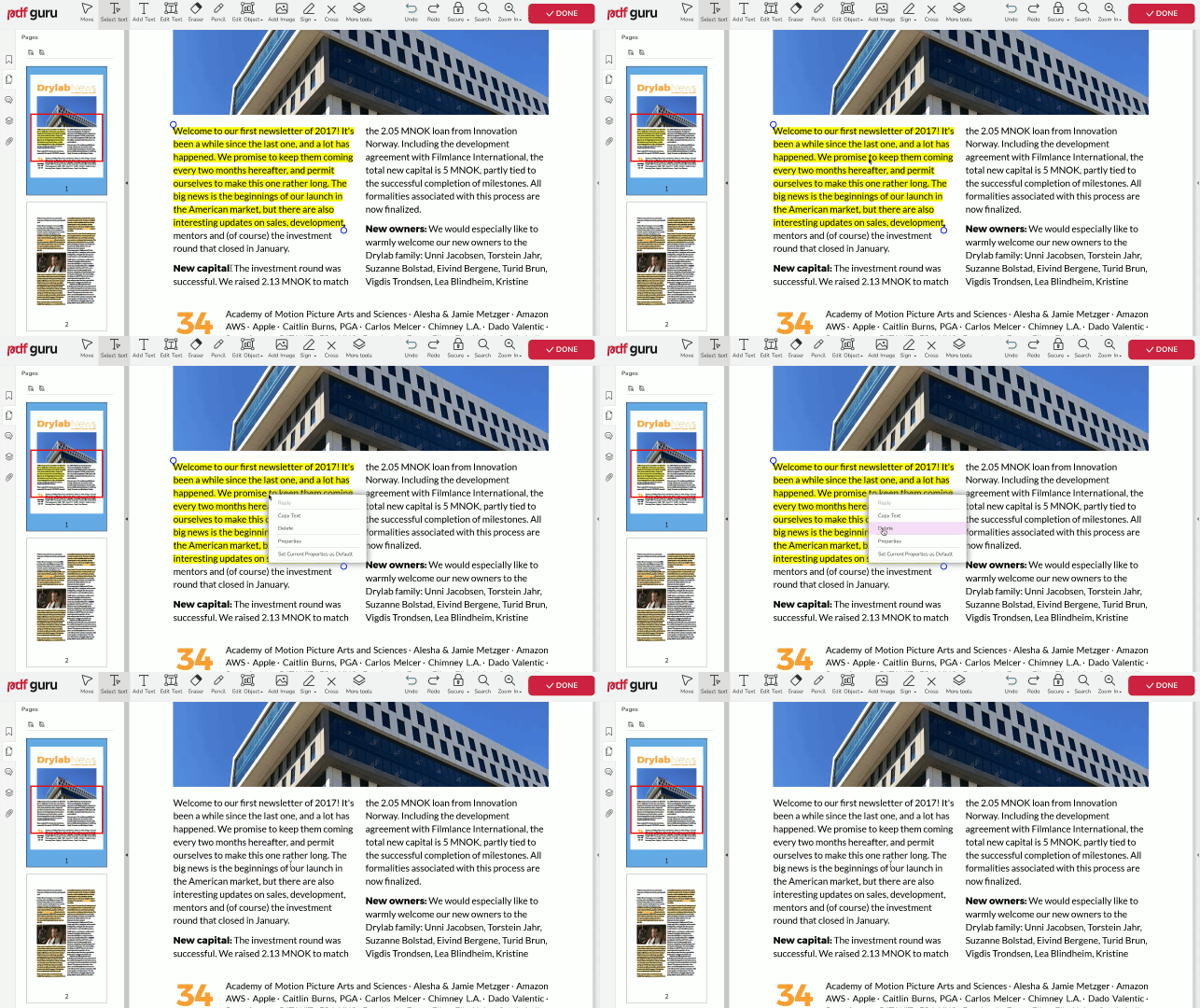
S našim PDF markerom ispravljanje pogrešaka je jednostavno. Bez obzira na to koju metodu odaberete, samo desnom tipkom miša kliknite označeno područje i iz opcija odaberite Izbriši.
Kako promijeniti boju oznake u PDF-u
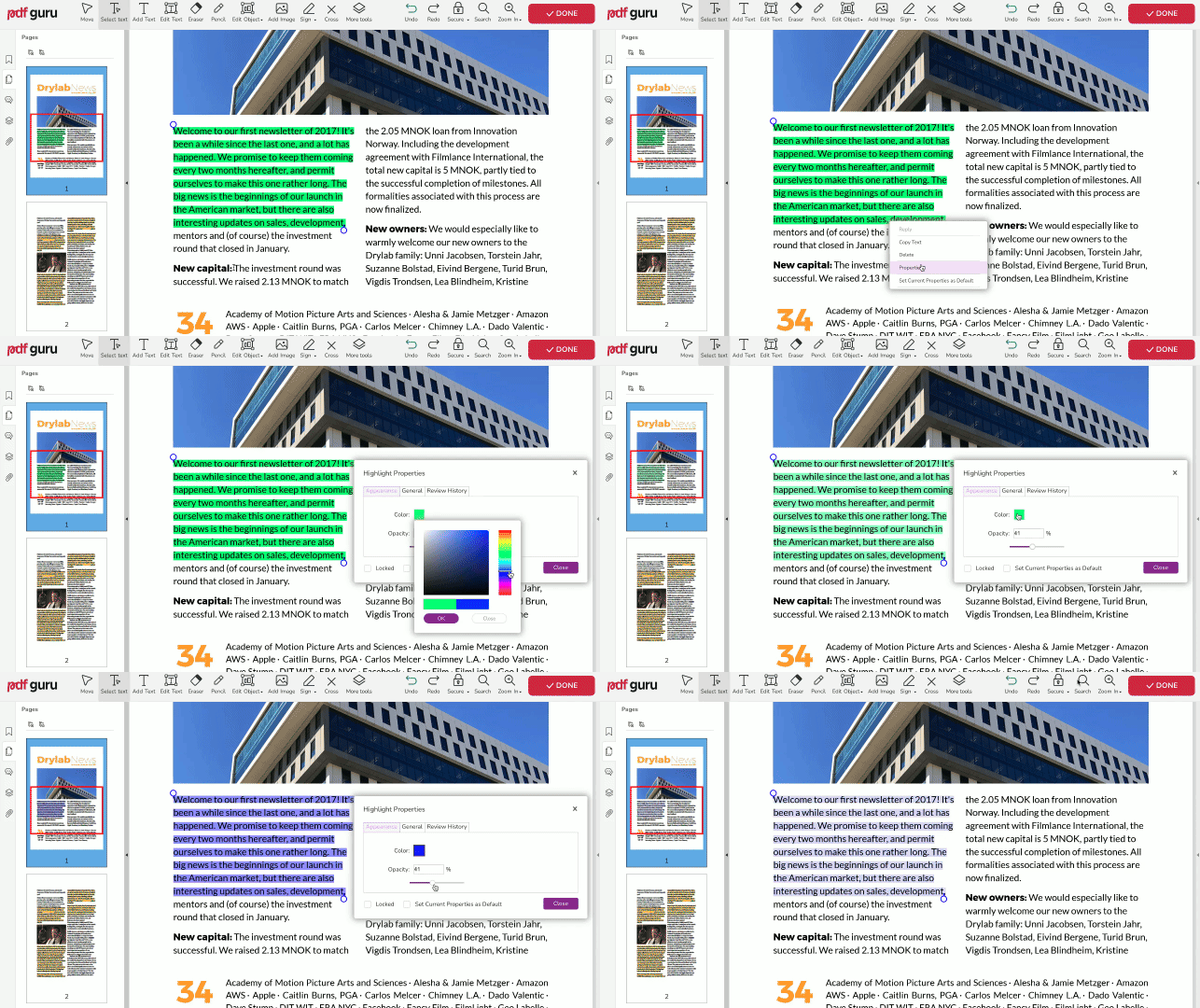
PDF Guru omogućuje vam prilagodbu oznaka mijenjanjem boje i prozirnosti. Evo kako:
- 1Dok označavate svoj PDF, desnom tipkom kliknite na oznaku i odaberite Svojstva.
- 2Na kartici Izgled odaberite željenu boju i pritisnite U redu.
- 3Zatim postavite Prozirnost na razinu koja vam najviše odgovara.
Možete li označiti PDF na telefonu?
Apsolutno! I ne samo na telefonu — naš alat besprijekorno radi na svakom uređaju ili operativnom sustavu. Osim toga, vaše se datoteke automatski spremaju na vaš online račun za lak pristup bilo kada i bilo gdje.
Zašto ne možete označiti tekst u PDF-u?
Ako ne možete označiti tekst u PDF datoteci, vjerojatno je to zato što je dio slike, kao kod skeniranog dokumenta, i ne može se odabrati. Što učiniti? Idite na alatnu traku, odaberite Više alata i kliknite na Označi. Možete ga koristiti za označavanje bilo kojeg dijela dokumenta, čak i područja bez teksta.
Više trikova s bilješkama za PDF dokumente
Osim što ističete važan tekst, u svoj PDF možete dodati i druge bilješke. To je jednostavan način da predložite izmjene ili pratite podsjetnike — poput ljepljivih papirića na hladnjaku, ali daleko dinamičnije.
Zaronimo u prvu opciju i nastavimo istraživati načine kako istaknuti ono što zahtijeva vašu pozornost.
Kako označiti PDF-ove komentarima
- 1Idite na alat Bilješke na PDF-u.
- 2Učitajte svoju datoteku u prozor.
- 3Idite na Više alata i odaberite Bilješka.
- 4Postavite je gdje želite i upišite svoj komentar.
- 5Koristite opcije oblikovanja i rasporeda u desnoj ploči za prilagodbu.
- 6Pregledajte konačni dokument, kliknite Gotovo i slijedite upute za preuzimanje.
Želite saznati više o bilješkama kao rješenju? Pogledajte naš potpuni vodič — Kako dodati bilješke na PDF datoteku. Prepun je jednostavnih alata i savjeta koji rad s PDF-ovima čine lakim.
Kako podcrtati ili precrtati tekst
- 1Dok ste u načinu uređivanja, pronađite Odaberi tekst i povucite kako biste označili tekst — izbornik s opcijama pojavit će se automatski.
- 2Odaberite Podcrtaj ili Precrtaj.
- 3Premjestite plave krugove kako biste prilagodili odabir.
Kako istaknuti dokumente oblicima
- 1Idite na Više alata i odaberite Dodaj oblike.
- 2Iz padajućeg izbornika odaberite željeni oblik.
- 3Kliknite i povucite da biste nacrtali oblik gdje je potrebno.
- 4Koristite desnu ploču za prilagodbu stila oblika.
Kako crtati u PDF-u
- 1Pronađite Olovku u gornjem izborniku.
- 2Kliknite i povucite kako biste crtali gdje god je potrebno.
Završne misli
Sada kada znate različite načine za označavanje u PDF datoteci — poput podcrtavanja teksta, dodavanja komentara ili crtanja oblika — kako to najradije radite?