


Izrada PDF-a sa slikama uobičajen je zadatak u mnogim profesijama — bez obzira jeste li marketinški stručnjak, dizajner ili direktor koji želi napraviti zanimljiviju prezentaciju. Vizualni sadržaji mogu bitno pridonijeti tome da vaša poruka bolje dopre do publike.
Zato ćemo vam u ovom vodiču korak po korak pokazati kako dodati sliku u PDF datoteku. Za najprecizniji i korisniku najprilagođeniji način preporučujemo PDF Guru, naš online alat.
Kako umetnuti sliku u PDF pomoću alata PDF Guru
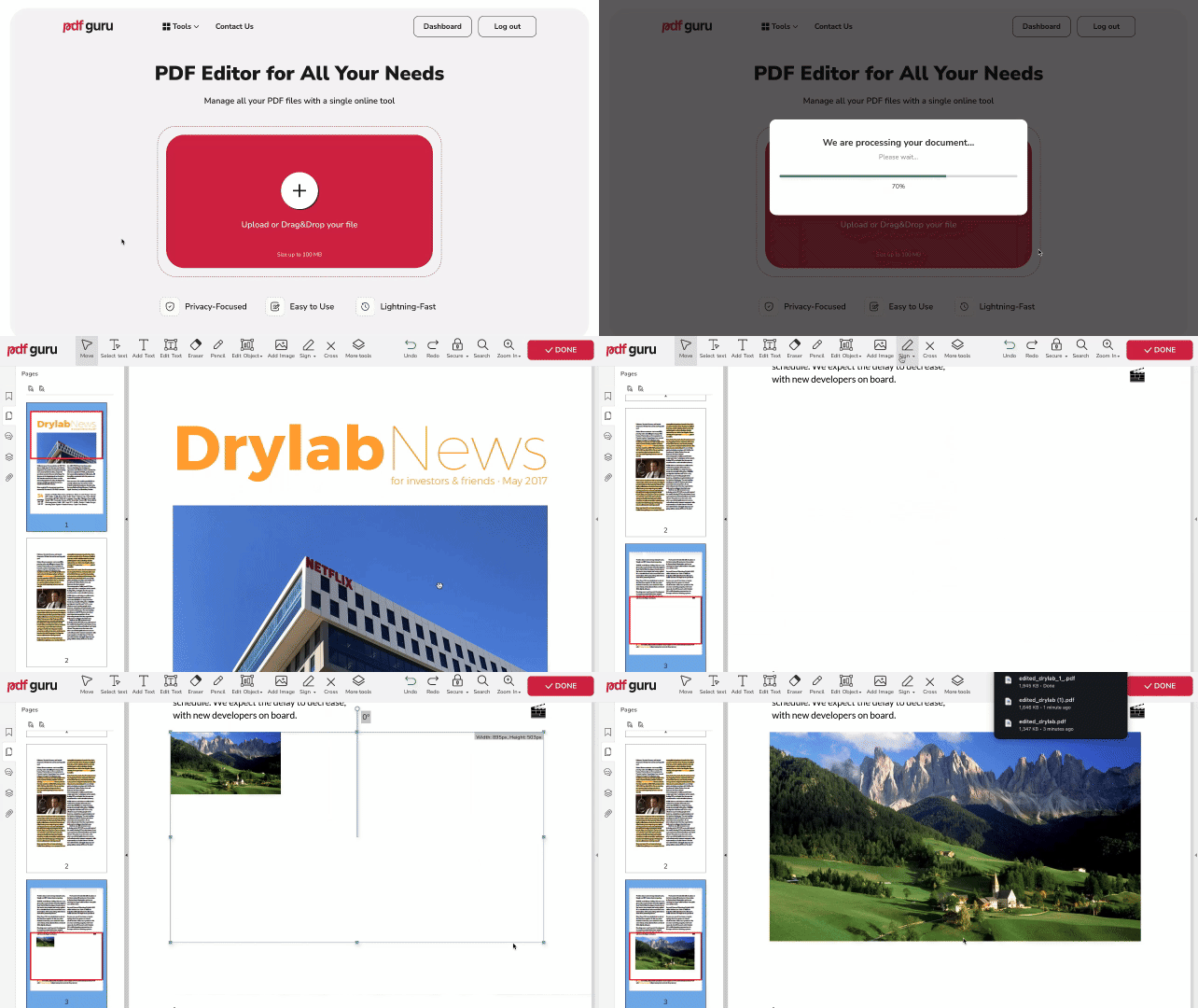
Proces smo optimizirali kako bi bio jednostavan i brz — samo slijedite ove korake da biste dodali sliku u PDF:
- 1
- 2Učitajte svoju datoteku u prozor i pričekajte da se otvori u našem PDF editoru.
- 3Odaberite Dodaj sliku na alatnoj traci i odaberite sliku koju želite dodati.
- 4Postavite sliku na željeno mjesto i po potrebi promijenite veličinu.
- 5Kliknite Done, odaberite format datoteke za spremanje i zatim pritisnite Download.
Bez obzira trebate l dodati fotografije u PDF ili izvršiti bilo koje druge izmjene, naš alat osigurava besprijekorno iskustvo. Osim slika, u PDF možete jednostavno dodati i vodeni žig radi dodatne zaštite dokumenta. Nastavite čitati kako biste otkrili dodatne značajke i savjete.
Podržani formati slika
Naš editor podržava razne popularne formate slika, uključujući JPG, JPEG, PNG, TIFF, WEBP, BMP i GIF. Kada kliknete na alat Dodaj sliku, otvorit će se dijaloški prozor u kojem će biti moguće odabrati datoteke upravo u tim formatima, što olakšava pronalazak pravih datoteka. Na primjer, da biste dodali PNG u PDF, potrebno je odabrati sliku iz mape.
Ako je vaša slika u pogrešnom formatu, naši alati olakšavaju pretvorbu — SVG do JPG, HEIC do PNG, GIF do PNG i mnogi drugi!
Kako rotirati sliku ulijevo ili udesno
Nakon što ste dodali sliku u svoj PDF, možda ćete htjeti prilagoditi njezinu orijentaciju. Evo kako:
- 1Kliknite na sliku kako biste aktivirali način uređivanja.
- 2Pronađite kružnu ručicu neposredno iznad okvira slike.
- 3Povucite ručicu ulijevo ili udesno kako biste sliku zakrenuli pod željeni kut.
Kako obrisati dodanu sliku
- 1Desnom tipkom miša kliknite na sliku.
- 2Odaberite Delete.
Kako podesiti prozirnost slike
- 1Desnom tipkom miša kliknite na sliku i odaberite Properties.
- 2Povucite klizač lijevo ili desno kako biste podesili prozirnost (opacity).
Mogu li dodati sliku u PDF na Macu?
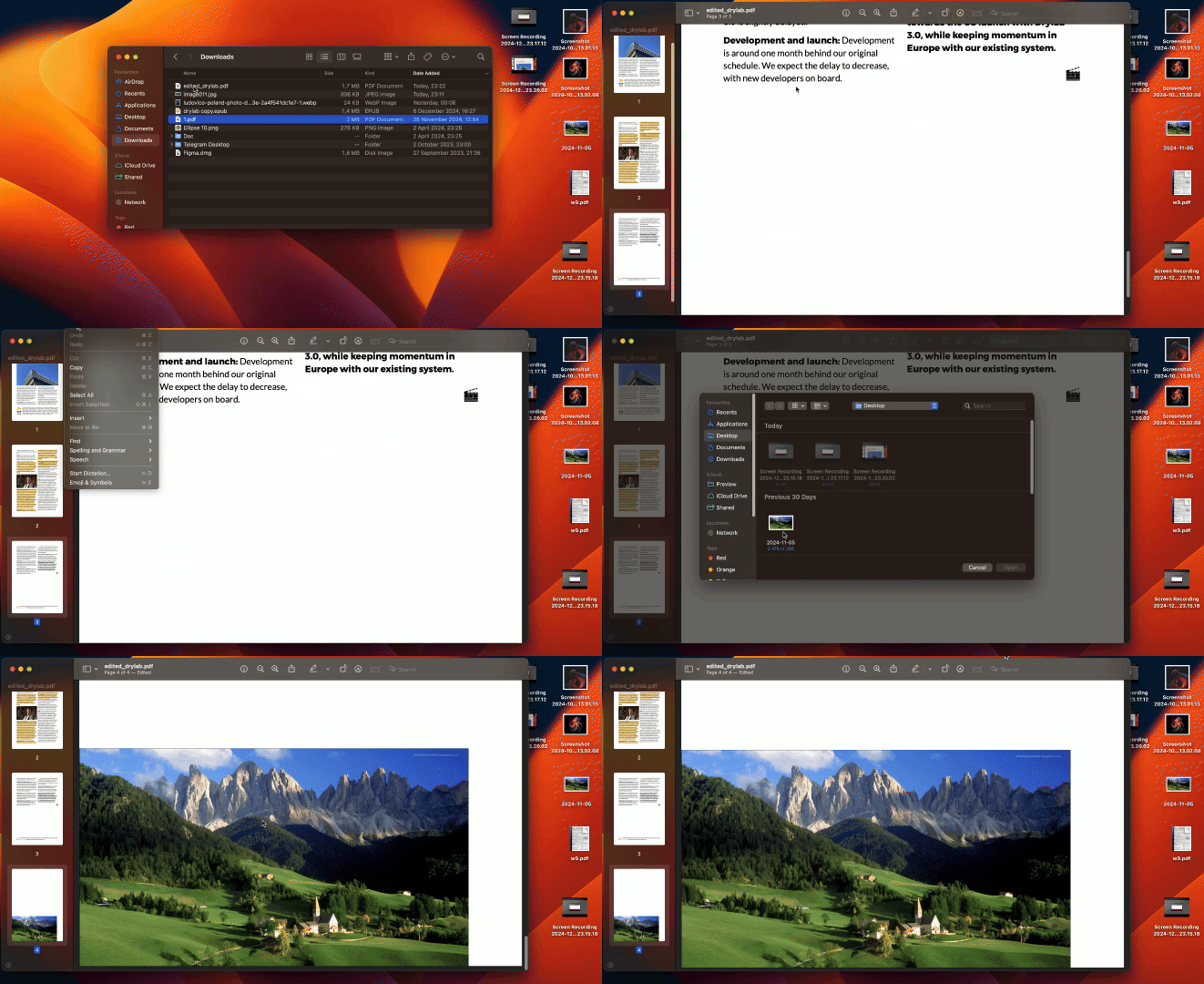
Možete koristiti Macovu ugrađenu aplikaciju Preview kako biste priložili slike u PDF datoteku, no one će biti dodane kao zasebna stranica. Ako vam to odgovara, slijedite ove korake:
- 1Otvorite svoju PDF datoteku u aplikaciji Preview.
- 2Kliknite Edit u traci izbornika, a zatim odaberite Insert → Page from File.
Svaka slika bit će dodana kao zasebna stranica na kraju PDF-a, ali ih možete preraspodijeliti kako želite.
Ako slike želite umetnuti izravno unutar postojećih stranica PDF-a, PDF Guru čini taj proces jednostavnim i radi na bilo kojem uređaju ili operativnom sustavu, uključujući Mac.

Bonus: Kako zaštititi svoj PDF online
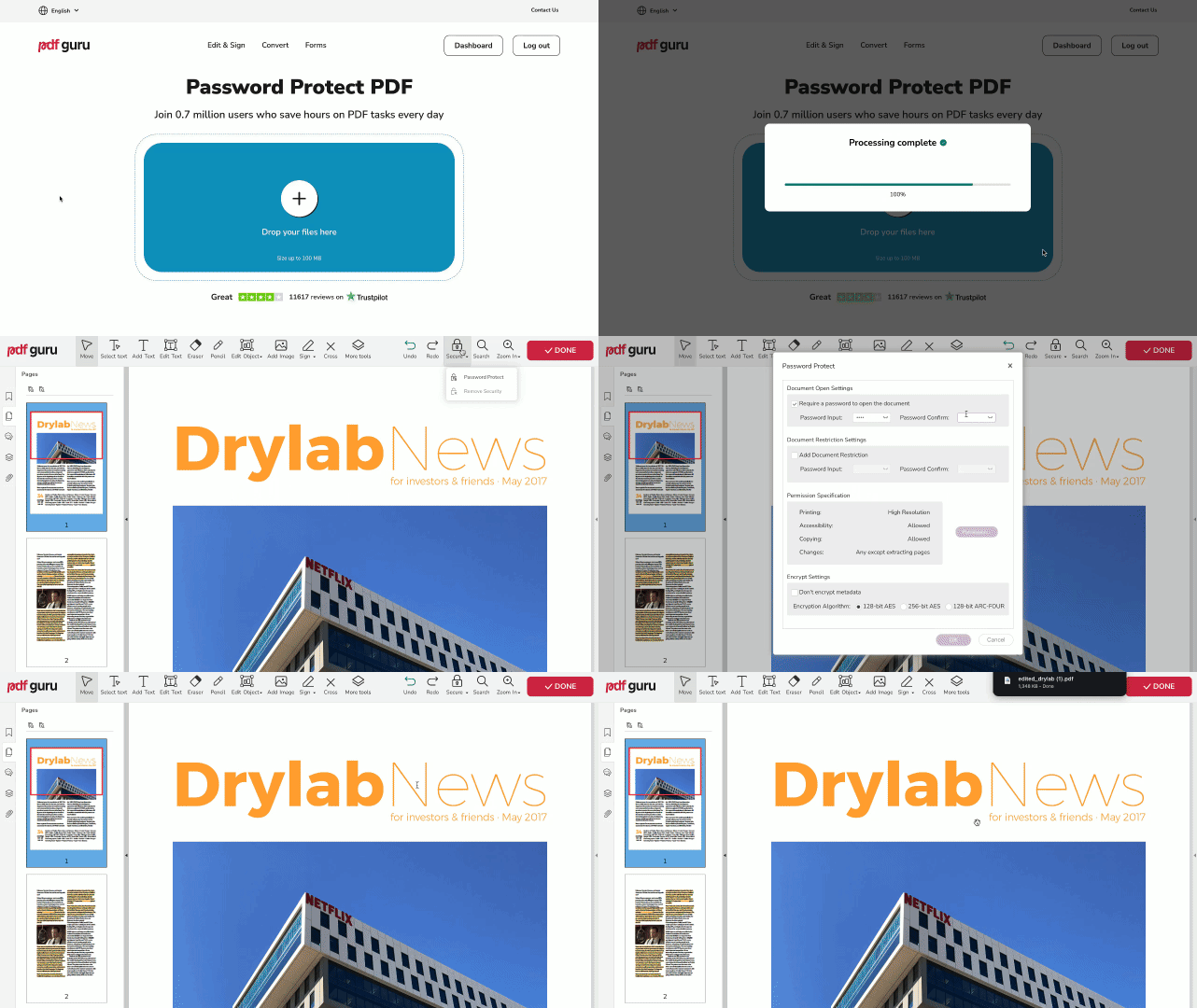
Kada je vaš PDF spreman, pametno je zaštititi ga lozinkom, osobito ako sadrži osjetljive informacije. To će pomoći u čuvanju vaših podataka i sprječavanju neovlaštenog pristupa. Ova vrsta enkripcije štiti sadržaj dokumenta od znatiželjnih pogleda.
Slijedite ove korake:
- 1Otvorite opciju Zaštita PDF-a lozinkom ili joj pristupite putem opcije Edit & Sign u gornjem izborniku.
- 2Učitajte svoju datoteku u prozor.
- 3U gornjem izborniku PDF editora odaberite Secure → Password Protect.
- 4Pregledajte i ispunite tražena polja u ploči s postavkama.
- 5Kliknite Done za završetak, odaberite željeni format datoteke i zatim Download.
Lozinku možete dodati i tijekom uređivanja PDF dokumenta. Samo kliknite na opciju Secure u gornjem izborniku i slijedite gore navedene korake.