


Jeste li ikada pokušali pronaći određeni podatak u PDF datoteci, samo da biste otkrili kako funkcija pretraživanja ne radi? Stvar je u tome što možda imate PDF s tekstom, ali ako sam tekst nije pretraživ, nećete ga moći pronaći, označiti ili kopirati. Takvo ograničenje može biti frustrirajuće i oduzimati vrijeme — osobito kada radite s dugim ili detaljnim dokumentima.
U ovom vodiču pokazat ćemo vam kako učiniti PDF pretraživim te kako učiniti PDF tekst pretraživim — učinite svoj PDF praktičnijim za rad i brzo pronađite ono što trebate unutar svog sadržaja.
Što je pretraživ PDF?
Pretraživ PDF je dokument u kojem možete brzo pronaći određene riječi ili izraze pomoću trake za pretraživanje. PDF datoteke stvorene izravno iz tekstualnih datoteka, poput Word dokumenata, obično su pretražive po zadanim postavkama. Međutim, kada je PDF stvoren iz skeniranog dokumenta ili fotografije, on ne prepoznaje tekst sam po sebi. Umjesto toga, tretira sadržaj kao jednu sliku, čineći nemogućim pretraživanje unutar dokumenta.
Za rješavanje toga, softver zvan OCR (Optical Character Recognition) analizira tekst na slici i pretvara ga u pravi tekst. Ako se pitate kako skenirati dokument tako da bude pretraživ, upravo OCR čini tu razliku i omogućuje vam da lako tražite, označavate i kopirate sadržaj.
Kako provjeriti je li PDF pretraživ

Evo nekoliko brzih koraka za provjeru je li PDF tekst pretraživ ili mu je potrebna mala pomoć:
- 1Otvorite PDF dokument na svom uređaju.
- 2Pokušajte označiti tekst: Kliknite i povucite mišem preko dijela teksta. Ako se označi, datoteka podržava pretraživanje teksta. Ako se ništa ne dogodi, vjerojatno je riječ o slici teksta — takav PDF nije pretraživ.
- 3Upotrijebite alat za pretraživanje: Pritisnite Ctrl+F na Windowsu ili Command+F na Macu kako biste otvorili traku za pretraživanje. Upišite riječ za koju znate da se nalazi u dokumentu. Ako je pronađe i označi, vaš PDF je pretraživ. Ako ne, vjerojatno je samo slika.
- 4Označite sav tekst: Također možete pritisnuti Ctrl+A / Command+A kako biste pokušali označiti sve. Ako se ništa ne označi, datoteka se vjerojatno ne može pretraživati.
- 5Povećajte prikaz: Ako PDF izgleda mutno pri povećavanju, možda je riječ samo o slici teksta.
Međutim, postoji rješenje! PDF Guru olakšava pretvaranje vašeg PDF-a u pretraživi PDF. Koraci su navedeni dalje u ovom članku.

Zašto moj PDF nije pretraživ?
Evo glavnih razloga zbog kojih vaš PDF možda ne podržava pretraživanje teksta:
- Skenirani PDF ili PDF baziran na slici: PDF datoteke stvorene iz skenova ili slika samo su slike teksta, pa ih ne možete pretraživati. Da biste to riješili, morate pretvoriti PDF u PDF s omogućenim OCR-om.
- Dopuštenja datoteke: Neki PDF-ovi imaju ograničenja koja postavlja tvorac, a koja onemogućuju radnje poput pretraživanja ili kopiranja teksta.
- OCR nije primijenjen: Skenirani PDF-ovi ne uključuju automatski pretraživi tekst. OCR je potreban za prepoznavanje teksta i mogućnost pretraživanja.
- PDF stvoren iz snimaka zaslona: Takvi PDF-ovi obično su bazirani na slikama i zahtijevaju OCR pretvorbu.
- Oštećena datoteka: Ako je PDF oštećen ili nije pravilno stvoren, možda neće podržavati pretraživanje. Popravljanje datoteke ili stvaranje nove verzije često rješava problem.
Kako stvoriti pretraživ PDF pomoću PDF Gurua
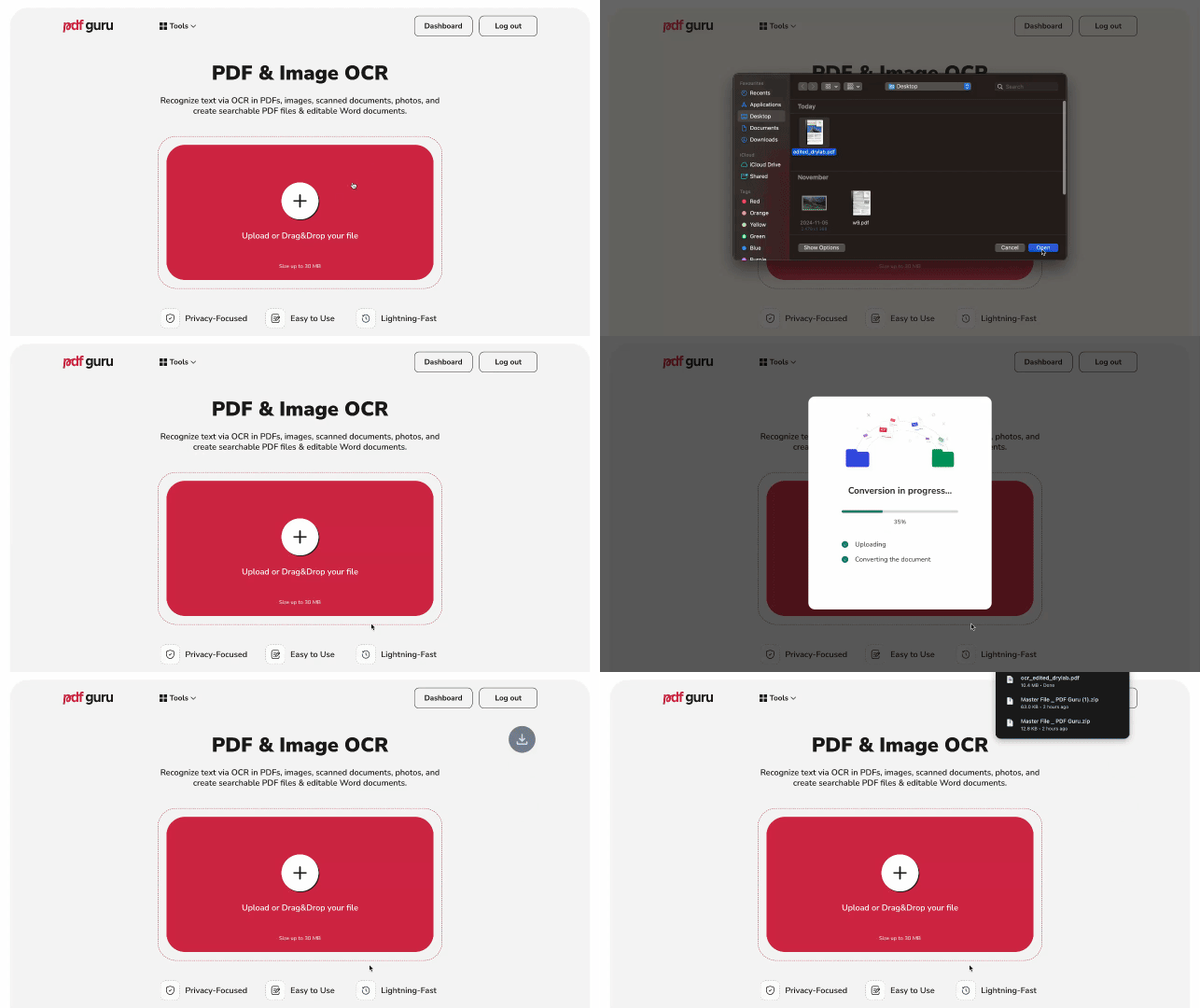
Ako trebate učiniti PDF datoteke čitljivima i pretraživima, to možete učiniti online pomoću našeg alata:
- 1
- 2Kliknite gumb + ili povucite i ispustite svoju PDF datoteku u prozor.
- 3Odaberite format koji želite za svoju datoteku — u ovom slučaju odaberite Pretraživi PDF.
- 4Pričekajte nekoliko sekundi da alat obradi datoteku.
- 5Preuzmite svoj novi PDF za buduće korištenje. Kopija će biti spremljena i na vašem računu.
Korištenjem OCR alata za PDF datoteke lakše organizirate, pretražujete i kategorizirate velike količine podataka.
Učinite PDF pretraživim pretvaranjem u Word
A evo još jednog načina za stvaranje pretražive datoteke uz PDF Guru u slučaju da vam je potrebna u DOCX formatu:
- 1Ponovite korake 1-2 iz prethodnog odjeljka.
- 2Odaberite Word kao izlazni format.
- 3Pričekajte trenutak i preuzmite svoju novu datoteku.
Kako pretvoriti Word u pretraživi PDF
Evo kako možete pretvoriti Word u PDF s nama:
- 1
- 2Povucite i ispustite svoju Word datoteku u prozor.
- 3Pričekajte nekoliko sekundi da se pretvorba završi.
- 4Preuzmite svoj novi pretraživi PDF.
Kako tražiti riječi u PDF-u
Za pretraživanje PDF datoteka radi određenih riječi ili izraza, slijedite ove korake.
- 1Otvorite svoj PDF na uređaju.
- 2Koristite Ctrl+F ili Command+F za otvaranje okvira za pretraživanje.
- 3Pretraživanje u PDF-u — upišite riječ ili izraz koji trebate pronaći u okvir za pretraživanje.
- 4Pomičite se kroz rezultate pomoću strelica sljedeće i prethodno kako biste skočili na svaku označenu riječ ili izraz.
Trebate stvoriti pretražive PDF datoteke? Sada znate kako to učiniti i razumijete zašto neki PDF-ovi uopće nisu pretraživi.