

Konverter PDF u Excel s OCR podrškom
Veličina do 100 MB
Prijenosom datoteke, slažete se s našim Uvjetima korištenja i priznajete našu Politiku privatnosti
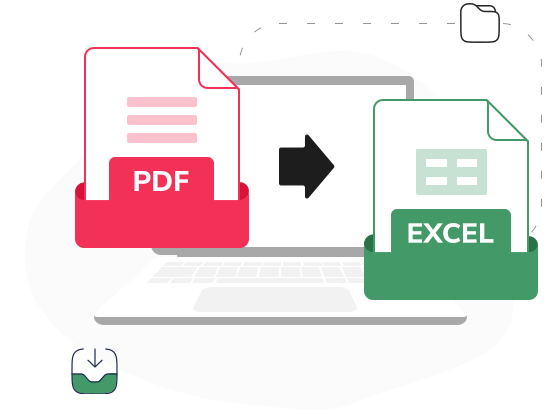
Kako pretvoriti PDF u Excel
 Preuzmite svoju prvu datoteku besplatno. Za nastavak korištenja PDF Gurua odaberite jedan od naših pretplatničkih planova.
 Izaberite svoje PDF datoteke klikom na gumb + ili ih povucite i ispustite u prostor za prijenos.
 Kada se uređivač otvori, odaberite Excel s popisa dostupnih formata.
 Preuzmite pretvorenu datoteku na svoj uređaj — bit će spremljena i na vašem računu.
Povjereno i certificirano od strane vodećih industrijskih tvrtki




Zašto odabrati naš pretvarač PDF-a u Excel

Tablice uz OCR
Naš OCR čita skenirane PDF-ove te rukom ispisane i fotografirane tablice, pretvarajući ih u potpuno prilagodljive proračunske tablice.
Očuvana struktura
Struktura vaše tablice ostaje očuvana, a reci, stupci, zaglavlja i veze među ćelijama ponovno se izrađuju u odgovarajućim ćelijama programa Microsoft Excel.
Podrška za brojne jezike
Radite s tablicama na više od 90 jezika, uključujući ćirilicu, arapsko pismo i CJK, što je idealno za međunarodne timove i klijente.Svestrano rješenje
Alat podržava obradu PDF dokumenata poput računa, financijskih izvješća, obrazaca, izvadaka i cjenika te ih pretvara u prilagodljive proračunske tablice.Brza obrada
Jednostavno i online pretvorite PDF u Excel besplatno za samo nekoliko sekundi. Alat omogućuje brzu obradu PDF-a, čak i kada datoteka sadržava velik broj tablica. pa ne morate čekati.Sigurnost na prvom mjestu
Od pretvaranja do pohrane na vašem računu, standardne sigurnosne mjere u industriji štite vaše datoteke tijekom cijelog postupka.
Najbolji smo u pretvorbi PDF-a u XLSX
Pretvaranje PDF datoteka u XLSX našim alatom brzo je, precizno i jednostavno. OCR čita skenirane tablice, tablice ispisane rukom, pa čak i fotografirane tablice te ih ponovno izrađuje kao prilagodljive proračunske tablice. Svaki redak, svaki stupac i svako zaglavlje ostaju točno na svojem mjestu. Od računa do izvješća, na više od 90 jezika, alat izdvaja tablice i njihove podatke u čistom i upotrebljivom obliku. Sve se odvija u sučelju koje radi na različitim platformama i štiti vaše datoteke od početka pretvaranja do njegova završetka.
Više od pretvarača PDF-a u Excel

Ponovno izrađeno, ne samo izdvojeno
Mnogi pretvarači izdvoje tekst i prepuste vam njegovo sređivanje. Naš PDF alat najprije analizira raspored svake tablice, a zatim je ponovno izrađuje u izvezenoj datoteci, pa dobivate organiziranu proračunsku tablicu umjesto skupa nepovezanih vrijednosti.
Svaka ćelija na svojem mjestu
Retci, stupci, zaglavlja i veze među ćelijama prepoznaju se prije upisivanja podataka u proračunsku tablicu. Svaka vrijednost smješta se u ćeliju iz koje potječe, tako da raspored izvezene datoteke odgovara rasporedu PDF-a.
Tablice koje nikada nisu bile digitalne
Skenirane stranice, fotografirane tablice i rukom ispisani unosi prolaze OCR te postaju stvarne ćelije umjesto statične slike. Rukom ispisane brojke raspoređuju se u odgovarajuće retke i stupce zajedno s ostalim podacima.Rezultat spreman za rad
Izvezite datoteku u format XLSX ili XLS i odmah je otvorite za rad. Naš pretvarač PDF u Excel dostupan je na mreži i čuva strukturu, pa podatke možete odmah uređivati, filtrirati, izračunavati, kopirati i analizirati bez ponovne izrade tablice.

Gdje naš pretvarač PDF-a u Excel najviše pomaže



- Prenesite svaku transakciju u retke i stupce označene datumima
- Sortirajte ili filtrirajte prema datumu, iznosu ili kategoriji
- Izračunajte ukupna stanja i potrošnju vlastitim formulama
Što korisnici kažu o našem online alatu

Često postavljana pitanja
Kako pretvoriti PDF u XLSX?

Za pretvaranje PDF datoteke u XLSX možete se poslužiti našom platformom:
- Pomaknite se na vrh ove stranice.
- Kliknite gumb + i odaberite PDF datoteke koje želite pretvoriti ili ih povucite i ispustite u prozor.
- Kada se uređivač otvori, po potrebi dovršite izmjene datoteke, a zatim s popisa dostupnih formata odaberite Excel (XLSX).
- Preuzmite novu Excel datoteku na svoj uređaj.
Nova datoteka bit će spremljena i na vašem PDF Guru računu.
Mogu li pretvoriti zaštićeni PDF-ove u Excel?
Da, PDF-ove koji su zaštićeni lozinkom ili imaju ograničenja možete pretvoriti u XLS pod uvjetom da najprije uklonite zaštitu. Za uklanjanje lozinke jednostavno upotrijebite naš alat za otključavanje PDF-a, a zatim otključanu datoteku pretvorite iz PDF u Excel na uobičajen način.
Na kojim uređajima mogu pretvoriti PDF u Excel uz PDF Guru?
Uz PDF Guru možete pretvoriti PDF u Excel besplatno i online na bilo kojem uređaju s web-preglednikom i internetskom vezom. Budući da se sve odvija online, ne morate preuzimati softver, neovisno o tome služite li se sustavom Windows, Mac ili Linux, tabletom ili pametnim telefonom. Samo otvorite stranicu, prenesite datoteku i pretvorite PDF u Excel.
Je li PDF Guru legitiman?
PDF Guru stvaran je i funkcionalan web-pretvarač PDF-a u XLSX kojem ljudi i tvrtke svakodnevno povjeravaju svoje dokumente. Vaše datoteke štitimo standardnim sigurnosnim mjerama u svakom koraku, a web-mjesto PDF Guru verificirano je u sustavu Google Safe Browsing radi zaštite od prijetnji poput virusa i pokušaja krađe identiteta.
Hoće li moja datoteka biti spremljena nakon pretvaranja?
Hoće li datoteka biti spremljena nakon pretvaranja ovisi o alatu koji upotrebljavate. Kada uz PDF Guru online pretvorite PDF u Excel ili upotrijebite neki drugi alat na našoj platformi, datoteka se sigurno pohranjuje na vašem računu. Možete joj pristupiti i ponovno je preuzeti u bilo kojem trenutku, pa ne riskirate gubitak svojeg rada.
Zašto ne mogu pretvoriti svoj PDF u Excel?
PDF vjerojatno ne možete pretvoriti u Excel zato što je datoteka zaštićena lozinkom ili ima ograničenja uređivanja. Najprije uklonite lozinku našim alatom za otključavanje PDF-a, a zatim ponovno prenesite PDF i pretvorite ga na uobičajen način. Ako datoteka nije zaključana, trebala bi se pretvoriti bez poteškoća.
Kako pretvoriti PDF u Excel bez programa Adobe Acrobat?
PDF možete pretvoriti u Excel bez programa Adobe Acrobat tako da se koristite alatom PDF Guru u pregledniku, bez instaliranja. Otvorite stranicu, povucite PDF ili kliknite gumb '+', a nakon otvaranja uređivača odaberite 'Excel'. Preuzmite proračunsku tablicu na uređaj; bit će spremljena i na vašem računu.
Mogu li pretvoriti PDF od 500 stranica u Excel?
Da, našim alatom možete pretvoriti PDF od 500 stranica u Excel. Velike dokumente obrađuje brzo, a svaka tablica zadržava svoje retke, stupce i zaglavlja od prve do posljednje stranice. Prenesite datoteku, odaberite 'Excel' i preuzmite cijelu proračunsku tablicu kada bude spremna.
Kako otkazati PDF Guru?
Aktivni paket možete otkazati u postavkama svog PDF Guru računa ili se obratiti podršci i zamoliti ih da otkažu pretplatu umjesto Vas. Pristup računu zadržavate do isteka već plaćenog obračunskog razdoblja.
Odaberite alat za rad s PDF dokumentima
Uredite i potpišite
Konvertirajte iz PDF-a
Konvertirajte u PDF