


A PDF-ek népszerűek, mert különféle platformokkal és operációs rendszerekkel kompatibilisek, így ideálisak dokumentumok tárolására és megosztására. A PDF szerkesztéséhez azonban gyakran további szoftver szükséges, ami körülményes lehet. Ezért sokan konvertálják a fájlokat PDF-ből Wordbe, hogy egyszerűbben módosíthassák a tartalmat.
Más esetekben is szükség lehet PDF–Word konverterre. Ezek közé tartoznak:
- Együttműködés és hozzáférhetőség. A Word fájlok könnyen megoszthatók, és jelszavas védelem nélkül szerkeszthetik azok, akikben megbízol, így gyors és egyszerű frissítéseket tesznek lehetővé.
- Formázási módosítások. A Word összetettebb formázási változtatásokat tesz lehetővé.
- Dokumentumelemzés. Ha egy PDF-et Word doc formátumra konvertálsz, egyszerűsítheted az adatelemzést és -kinyerést.
Diákoktól ügyvédekig különféle szakemberek használják a Word fájlokat prezentációhoz, elemzéshez, változáskövetéshez és frissítéshez. Ebben a cikkben megnézzük, hogyan konvertálhatók PDF fájlok Wordbe különböző eszközökön és platformokon.
Hogyan konvertálj PDF-et Word dokumentummá a PDF Guruval

A PDF Guru a legjobb választás az egyszerű dokumentumkezeléshez. Könnyedén átalakítja a PDF-et szerkeszthető Word dokumentummá a minőség megőrzése mellett. Mac, Windows és Linux rendszerekkel is kompatibilis, a PDF Guru zökkenőmentesen működik asztali és mobil eszközökön, így bárhonnan kezelheted a dokumentumaidat.
Így konvertálhatsz PDF-et Wordbe online:
- 1Jelentkezz be a PDF Guru fiókodba, és lépj a PDF-tól Word-ig eszközre.
- 2Töltsd fel vagy egyszerűen húzd be a fájlodat az ablakba.
- 3Várj egy kicsit. A PDF Word dokumentummá alakítása csupán néhány másodpercet vesz igénybe.
- 4Kész! A fájl letöltődik az eszközre, és mentésre kerül a PDF Guru fiókodban.
Hogyan konvertálj PDF-et Wordbe Windows PC-n – az export jelentése
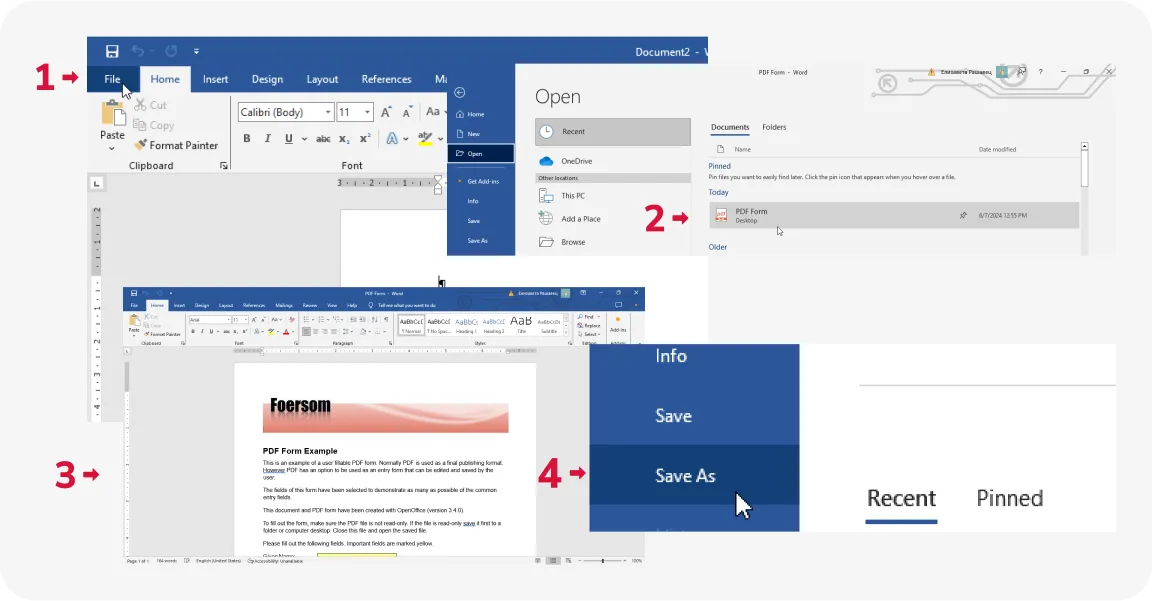
Megpróbálhatod közvetlenül Wordben megnyitni a PDF-et, ami jól működik, ha a PDF egyszerű szöveget és minimális formázást tartalmaz. Így teheted meg:
- 1Hozz létre egy új dokumentumot a Microsoft Word alkalmazásban, és lépj a Fájl menübe.
- 2Válaszd a Megnyitás lehetőséget, és keresd meg a konvertálandó PDF-et.
- 3A Word másolatot készít a PDF-ről, és a tartalmát szerkeszthető fájllá alakítja. Ezután szükség szerint módosíthatod a dokumentumot.
- 4Ha Word dokumentumként szeretnéd menteni, nyisd meg a Fájl menüt, válaszd a Mentés másként opciót, és mentsd a fájlt DOCX formátumban.

Hogyan konvertálj PDF-et Wordbe Macen
Négy népszerű módszer létezik a PDF Word doc formátumra alakítására Macen: a Preview, az Automator, a Google Docs és a mi eszközünk — a PDF Guru. A Preview a Mac beépített alkalmazása, amely alapvető PDF műveletekhez is használható. Az ezek használatához szükséges részletes, lépésről lépésre útmutatóért olvasd el a 4 módszer PDF Wordbe konvertálására Macen című cikkünket.
Hogyan alakítsd át a PDF-et Word formátummá a Google Docs segítségével

A Google Docs is használható a PDF-ből Wordbe való átalakításhoz. Így csináld:
- 1Nyisd meg a Google Drive-ot.
- 2Kattints az +Új gombra, majd válaszd a Fájlfeltöltés lehetőséget a PDF hozzáadásához.
- 3Miután a fájl feltöltésre került, nyisd meg. A tetején válaszd a Megnyitás a Google Dokumentumokkal opciót.
Hogyan menthetsz PDF-et Word dokumentumként iPhone-on

A Files, az alapértelmezett alkalmazás, nem képes DOCX fájlformátummá alakítani a PDF-et. Ehelyett telepíthetsz egy fájlkonvertáló alkalmazást, vagy használhatod az online eszközünket. Így konvertálhatsz PDF-et Word doc formátumba a PDF Guruval:
- 1Nyisd meg a PDF Guru weboldalát a mobil böngésződben.
- 2Válaszd ki a PDF-tól Word-ig konverter eszközt.
- 3Koppints a Fájl feltöltése gombra.
- 4Válaszd ki és töltsd fel a PDF dokumentumot az iPhone-odról.
- 5Várj néhány pillanatot, amíg a konverzió befejeződik.
- 6Mentsd el a fájlt az eszközödön.
PDF konvertálása Wordbe: legfontosabb tudnivalók
Hogy a PDF-ből Wordbe konvertáló használata során a lehető legjobb eredményt érd el, érdemes betartani néhány javaslatot:
- Ellenőrzés a konverzió előtt. Győződj meg róla, hogy a PDF-ed tiszta és teljes a jó minőségű konverziós eredmény érdekében.
- Adj elég időt a konverzióra. Az offline és online PDF–Word konverterek eltérően működnek. Így a dokumentum konvertálásának ideje változhat. Egyes eszközök mindössze 2 másodperc alatt konvertálnak egy dokumentumot, míg másoknak több időre lehet szükségük. Általában a fájlméret számít leginkább. A kis fájlok gyakran gyorsan, másodperceken belül konvertálódnak, míg a nagyobbak feldolgozása több időt vehet igénybe.
- Készíts biztonsági másolatot a dokumentumról. Mielőtt módosításokba kezdenél, készíts biztonsági másolatot az újonnan konvertált Word docról.
- Ellenőrizd a konverzió után. A Wordbe konvertálás után nézd át a dokumentumot, hogy vannak-e formázási eltérések. Ha szükséges, végezz igazításokat.
Amit még jó tudni
Most, hogy áttekintettük a PDF Word doc konverter alkalmazások legfontosabb szempontjait, néhány további hasznos információt is megosztunk veled. A PDF Guru Pro csomaggal még több haladó funkciót érhetsz el a mindennapi dokumentumkezeléshez.
Hogyan szerkessz PDF-et Wordben
A legegyszerűbb módja, ha a fent leírt módon megnyitod a PDF-et a Microsoft Wordben. Azonban ez a folyamat formázási problémákat okozhat. Ezért az online PDF szerkesztőnk használatát javasoljuk. Akár a nulláról indulsz egy kitölthető PDF Wordben történő elkészítésével, akár csak néhány módosítást kell végezned, a PDF Guru arra készült, hogy megőrizze a fájlod eredeti elrendezését. Minden szükséges eszközt biztosít a szöveg, képek és egyéb elemek néhány egyszerű lépésben történő frissítéséhez.
Hogyan illessz be PDF-et Wordbe
A Microsoft Wordben lehetőség van dokumentumok szöveges fájlokba csatolására. Így működik:
- 1Nyiss meg egy DOCX fájlt, ahová hozzá szeretnéd adni a PDF-edet.
- 2Kattints a Beszúrás > Objektum menüpontra.
- 3A megnyíló párbeszédablakban lépj a Létrehozás fájlból fülre.
- 4Tallózz és válaszd ki a dokumentumodat.
- 5Ha bejelölöd a Megjelenítés ikonként opciót, a PDF ikonként lesz csatolva, így az olvasó a Word dokumentumból megnyithatja. Ha nem jelölöd be ezt a négyzetet, a PDF első oldala beágyazódik a dokumentumba. A Csatolás fájlhoz bejelölésével a PDF hivatkozott objektumként kerül beszúrásra, így frissíthető, ha a forrásfájlt módosítják.
- 6Kattints az OK gombra a PDF csatolásához.
Kész is, sikeresen PDF-et illesztettél a Wordbe. Most már ikonként jelenik meg a kurzorod helyén a Word docban. Erre az ikonra kattintva megnyithatod és megtekintheted, hasonlóan egy melléklethez.
Van egy másik, egyszerűbb módszer is. Kimásolhatod és beillesztheted közvetlenül a szöveget, vagy képernyőképeket szúrhatsz be a Microsoft Word dokumentumodba.
Záró gondolatok
Áttekintettük a legnépszerűbb eszközöket, ezért próbálj ki néhányat, hogy megtaláld a legjobb PDF–Word konvertert. Online vagy offline, fizetős vagy ingyenes — elemezd a munkafolyamatodat és igényeidet. Más formátumokat is támogatunk, például Excel táblázatokat és további irodai fájltípusokat. Ha sokoldalúságot keresel, a PDF Guru kiváló választás. Funkcióink túlmutatnak az egyszerű konvertáláson; másodpercek alatt szerkeszthetsz, tömöríthetsz, egyesíthetsz, aláírhatsz és feloszthatsz PDF-eket.