


A PNG fájlok éles minőségükről ismertek, de néha túl nagyok lehetnek, vagy nehézkes velük dolgozni különböző alkalmazásokban. A sokoldalúbb JPG formátumba történő konvertálás egyszerűbbé teszi a megosztást és helyet takarít meg a tárolóban.
Ebben az útmutatóban végigvezetünk a legegyszerűbb és leggyorsabb módszereken, amelyekkel PNG-t JPEG formátumba konvertálhatsz különböző eszközökön, beleértve a PDF Guru használatát is.
Mi a különbség a PNG és a JPG között?
A PNG és a JPG közötti választás bonyolult lehet, de mindkét formátumnak megvannak a maga erősségei. Íme egy gyors áttekintés arról, mi különbözteti meg őket, és mikor melyiket érdemes használni.
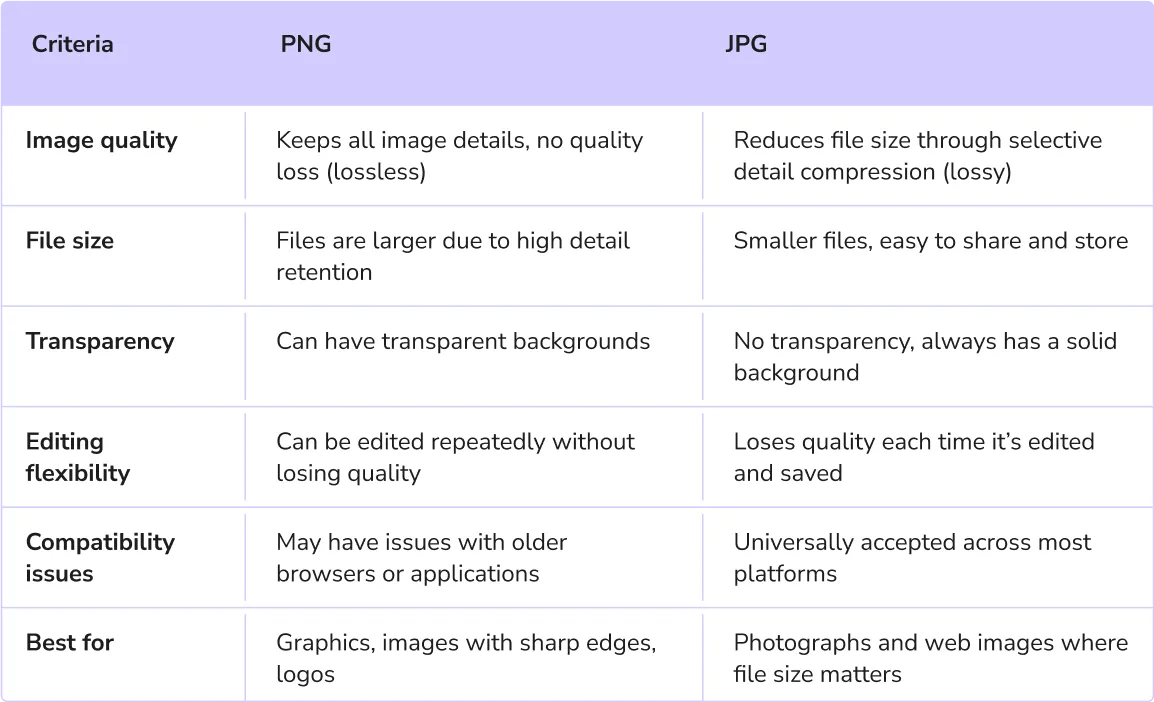
A legtöbb felhasználót foglalkoztató fő kérdés a következő: PNG-t vagy JPG-t válasszunk a minőség szempontjából? Ezen összehasonlítás alapján a PNG-k ideálisak részletgazdag grafikákhoz, míg a JPG-k jobbak a fotók fájlméretének alacsonyan tartására.
Mit kínálnak a JPG fájlok, amit a PNG fájlok nem?
Az alapokat fentebb tárgyaltuk, de íme, miért lehet a JPG fájl bizonyos esetekben a jobb választás:
- Automatikus tömörítés: Amikor digitális fényképezőgéppel vagy okostelefonnal készítesz fotót, a készülék általában tömörített formátumban, például JPG-ként menti a beépített tömörítés segítségével. Ez a veszteséges tömörítés már a felvétel pillanatában megtörténik, így gyakran nem kell utólag foglalkozni az átméretezéssel vagy a kép tömörítésével. Egyes eszközök azonban más formátumban, például HEIC, RAW vagy PNG formátumban menthetik a képeket, a beállításoktól és képességektől függően.
- Elegendő minőség: A legtöbb esetben a JPG-nél tapasztalható enyhe minőségromlás alig észrevehető, így a mindennapi képekhez, ahol a tökéletes minőség nem kritikus, praktikus választás.
- További fotóadatok: A JPG fájlok metaadatokat tárolhatnak — például a kamera beállításait (zársebesség, rekesz stb.), ami hasznos azoknak a fotósoknak, akik nyomon szeretnék követni az egyes felvételek részleteit.

Hogyan alakíthatsz PNG-t JPG-vé a PDF Guru segítségével
Mi a teendő tehát, ha PNG-t JPG-vé kell alakítanod? Nos, ezt könnyedén megteheted online az online konverterünkkel. Csak kövesd az alábbi lépéseket:
- 1Nyisd meg a PNG-JPG konverter eszközt. Követheted a linket, vagy a fejlécben található Convert gombra kattintva megtalálhatod az eszközt a menüben.
- 2Nyomd meg a + gombot, vagy húzd és ejtsd a képfájlt az ablakba.
- 3Jelentkezz be a PDF Guru fiókodba, és lépj a Convert menüpontra a felső menüben.
- 4Várj néhány másodpercet, amíg a konverter befejezi a folyamatot.
- 5Töltsd le a JPG-t az eszközödre. A fiókodban is elmentésre kerül.
Sok felhasználó gyakran dolgozik többféle fájltípussal, így a formátumkonverzió elengedhetetlen. Például előfordulhat, hogy PNG-t PDF-be vagy PDF-et PNG-be kell konvertálnod jelentések rendszerezésekor, prezentációk készítésekor vagy dokumentumok archiválásakor.
De ez még nem minden! A PDF Guru segítségével zökkenőmentesen válthatsz a PDF és más népszerű formátumok, például Word, Excel, PowerPoint, MOBI és TIFF között. Csak töltsd fel a fájlt, és a konverziót pillanatok alatt elvégezzük.
Hogyan konvertálj PNG-t JPG-be Mac-en
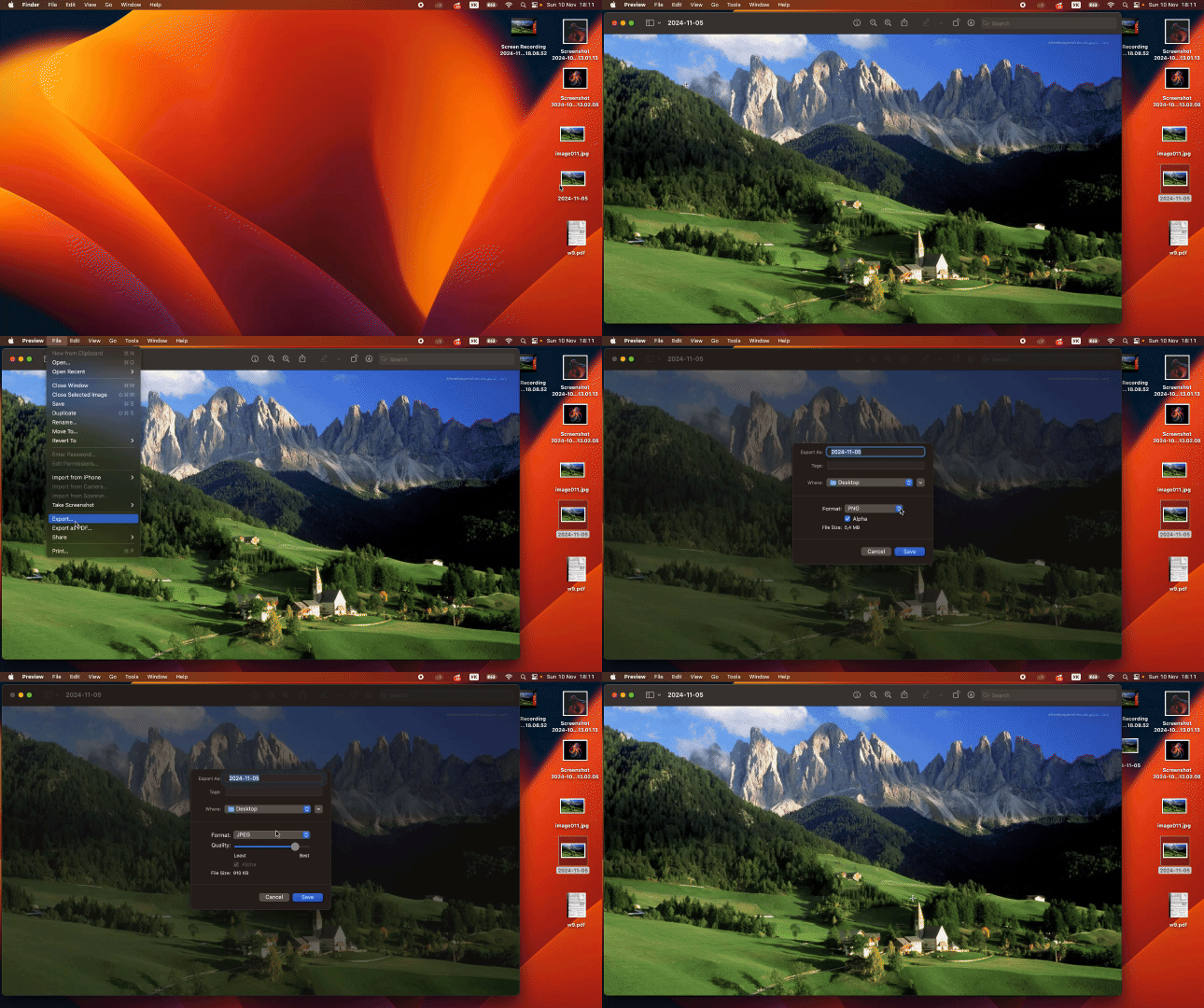
Mac-en a beépített Preview alkalmazással alakíthatod át a PNG fájlt JPEG formátumba. Így csináld:
- 1Kattints duplán a konvertálni kívánt PNG fájlra. Alapértelmezés szerint a Preview-ban nyílik meg.
- 2A felső menüben kattints a File lehetőségre.
- 3A menüből válaszd az Export opciót.
- 4A felugró ablakban válaszd ki, hová szeretnéd menteni az új fájlt, majd nyisd meg a Format legördülő menüt.
- 5Válaszd a JPG formátumot.
- 6Szükség esetén állítsd be a minőséget, majd kattints a Save gombra.
Ha kíváncsi vagy, hogyan lehet PNG fájlokat kötegelten JPG-be konvertálni Mac-en, erre való egy másik beépített eszköz, az Automator. Ez a módszer azonban meglehetősen technikai jellegű és időigényes lehet.
Hogyan konvertálj PNG-t JPG-be mobilon
IOS-t vagy Androidot használsz? Sajnos egyik platform sem kínál beépített PNG-JPG konvertert. De ne aggódj — van néhány megoldás! Csak figyelmeztetésül: a folyamat kis türelmet igényelhet.
Hogyan konvertálj PNG-t JPG-be iOS-en
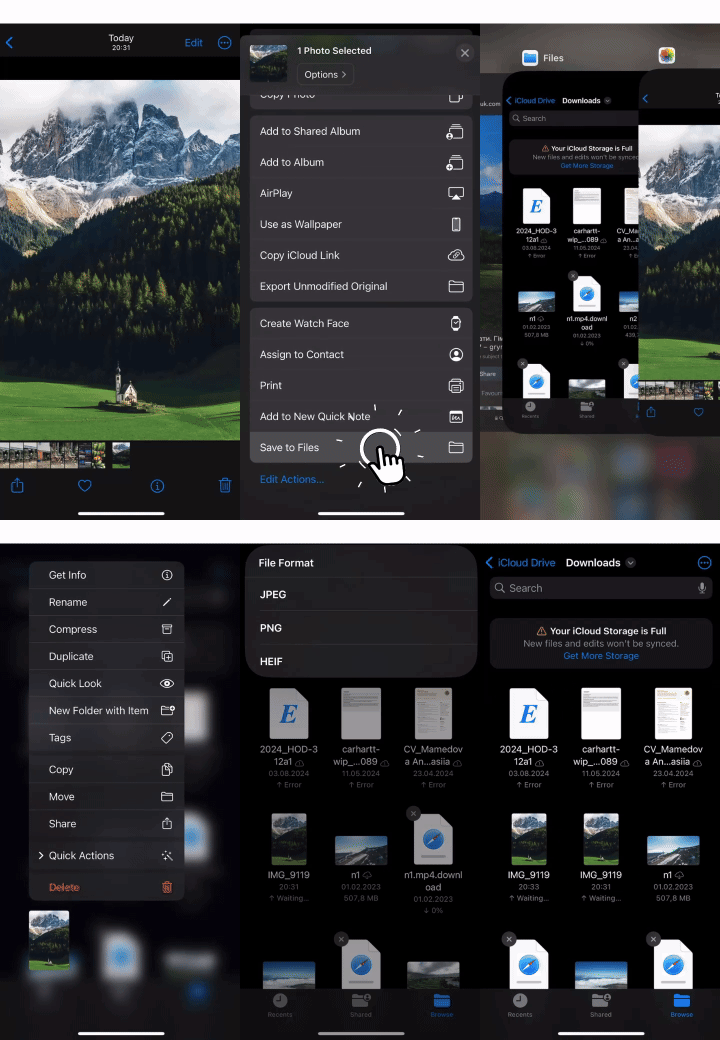
- 1Nyisd meg a PNG képet a Photos alkalmazásban rákoppintva.
- 2Koppints a Share ikonra.
- 3Görgess le, koppints a Save to Files lehetőségre, válassz mappát, majd koppints a Save gombra.
- 4Lépj a Files alkalmazásba, és keresd meg a mappát, ahová a képet mentetted.
- 5Koppints hosszan a PNG fájlra, válaszd a Quick Actions, majd a Kép konvertálása lehetőséget.
- 6Válaszd a JPEG formátumot, és az új fájl ugyanabban a mappában fog megjelenni.
Esetleg felmerülhet benned, miért kínálja fel a fájl JPEG-ként való mentését a JPG helyett. Ne aggódj! A JPG és JPEG közötti különbségről szóló útmutatónk minden tudnivalót tartalmaz.
Hogyan konvertálj PNG-t JPG-be Androidon
Az Android valójában nem kínál PNG-JPEG konverziót, de itt is van egy egyszerű megoldás:
- 1Készíts képernyőképet a konvertálni kívánt PNG képről.
- 2Az Android automatikusan JPG formátumban menti a képernyőképet.
- 3Lépj a Screenshots mappába, hogy megtaláld a kép új változatát.
Emellett kisebb módosításokat is végezhetsz a PNG fájlon, például egy enyhe vágást vagy fényerő-beállítást, majd válaszd a Save copy lehetőséget. A szerkesztett kép automatikusan JPG-ként lesz elmentve.
Mint láthatod, egy PNG JPG-be konvertálása Mac-en és mobilon kicsit több időt vehet igénybe, és némi technikai jártasságot igényelhet. Ezért kínál online eszközünk gyorsabb, gondtalan megoldást biztonságos fájlkezeléssel, online tárolással és megőrzött képminőséggel.