


Tartsd meg, ami számít, és vágd le a többit.
Ebben az útmutatóban megmutatjuk, hogy igen, egy PDF crop top-ja lehetséges — azt is elmondjuk, mikor és miért érdemes ezt megtenni, és mely eszközök a legalkalmasabbak erre a feladatra. Sok felhasználó keresi, hogyan körbevág egy PDF-et anélkül, hogy programot telepítene a gépére.
Körbe lehet-e vágni egy PDF fájlt?
Igen, használhatsz online eszközt, mint például a PDF Guru, a Mac beépített Preview alkalmazását vagy a Windows Snip & Sketch eszközét egy PDF crop top-jához. Bár néhány módszer korlátozott szerkesztési lehetőségeket kínál, a PDF Guru átfogóbb és hatékonyabb megoldást nyújt, közvetlenül a böngésző ablakából, felhő alapú tárhely támogatásával.
A későbbiekben végigvezetünk az egyes megoldások lépésein.
Miért érdemes PDF oldalakat crop top-olni?
A PDF oldalak crop top-olása letisztultabbá és professzionálisabbá teheti dokumentumod megjelenését, legyen szó képernyős megjelenítésről vagy nyomtatás előtti előkészítésről. Íme néhány gyakori ok, amiért érdemes ezt megtenni:
- Fókuszálj a konkrét tartalomra: Kiemel egy fontos szakaszt, és irányítsd rá a figyelmet.
- Távolítsd el a felesleges margókat: Tüntesd el a fehér területeket vagy üres oldalakat, egyben csökkentve a fájl méret értékét.
- Készülj fel prezentációkra: Csak a lényeges információkat jelenítsd meg a képernyőn.
- Javítsd az olvashatóságot: Hozz létre kompaktabb és könnyebben követhető elrendezést.

Hogyan crop top egy PDF-et a PDF Guru segítségével
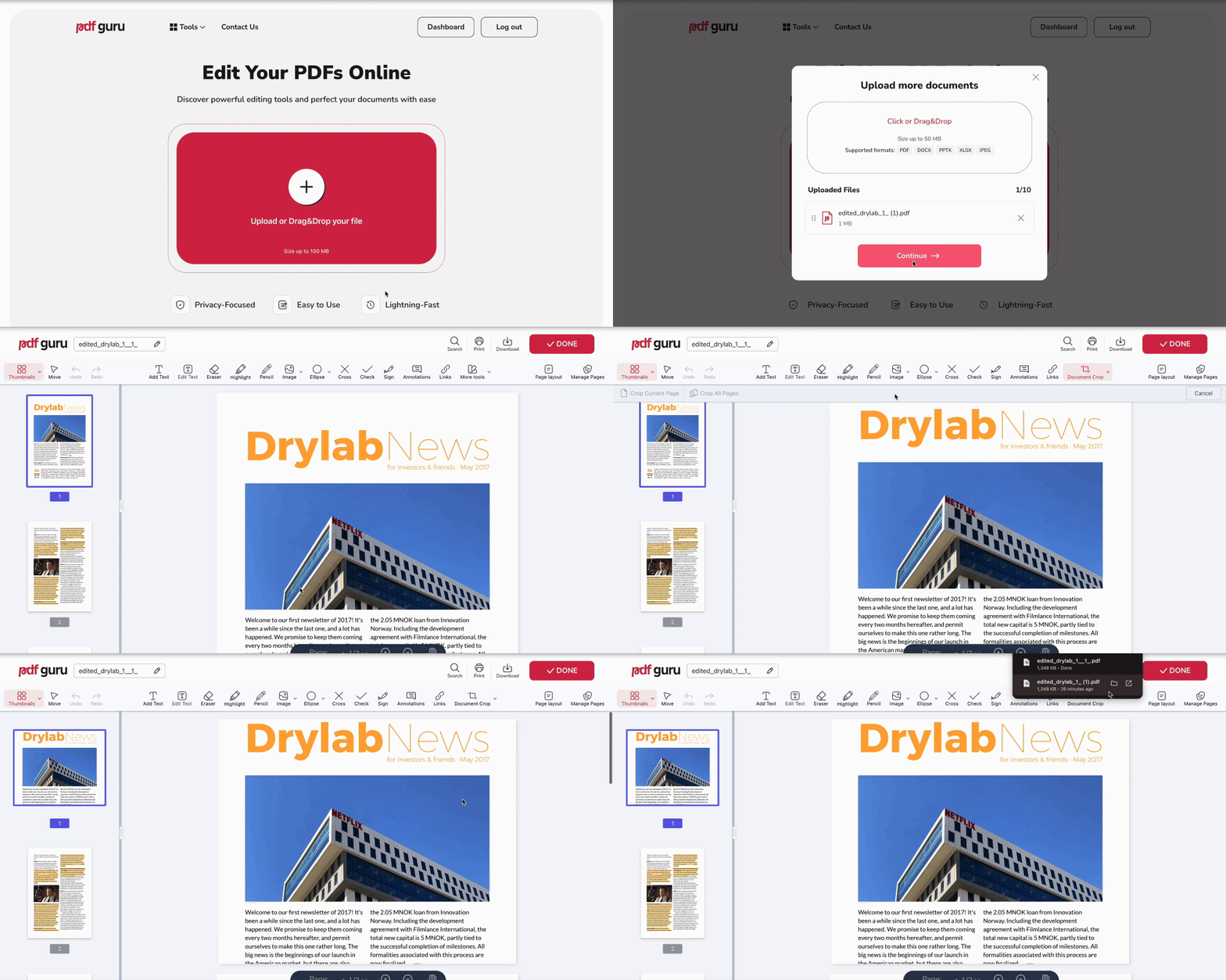
A PDF crop top eszközünk gyorssá és egyszerűvé teszi az egészet. Az online alkalmazás segít neked abban, hogy gyorsan körbevág egy PDF-et bármely böngészőben. Csak kövesd ezeket a lépéseket, hogy rendbe tedd a dokumentumot:
- 1
- 2Az eszköztárban kattints a More tools gombra, majd válaszd a Document crop lehetőséget.
- 3Rajzolj egy keretet a megtartani kívánt terület köré.
- 4Nyomd meg az Enter billentyűt az oldal crop top-jához.
- 5Kattints a Done gombra, válaszd ki a fájlformátumot és a nevet, majd a letölt gombbal mentsd el a fájlt.
Ha konkrét oldalakat kell leválasztanod egy PDF-ből, próbáld ki a PDF felosztása funkciót. A crop top-tal ellentétben a szétválasztás lehetővé teszi, hogy kiválasztott oldalakat kinyerj és új dokumentumként ments el. A PDF Guru könnyen kezel több különálló szakaszt is egyszerre.
Hogyan crop top-olj minden oldalt egy PDF-ben
Ha a teljes dokumentumban szeretnéd crop top-olni az oldal margóit, itt van egy egyszerű módszer:
- 1Válaszd a Document crop opciót, és rajzolj egy függőleges vonalat az eltávolítani kívánt margó mentén.
- 2Kattints a Crop all pages gombra a bal felső sarokban.
- 3Nyomd meg a Done gombot, és kövesd az utolsó lépést az export jelentése művelethez, majd az eszköz letölt egy tiszta másolatot a fájlról.
Hogyan crop top egy PDF-et Mac gépen
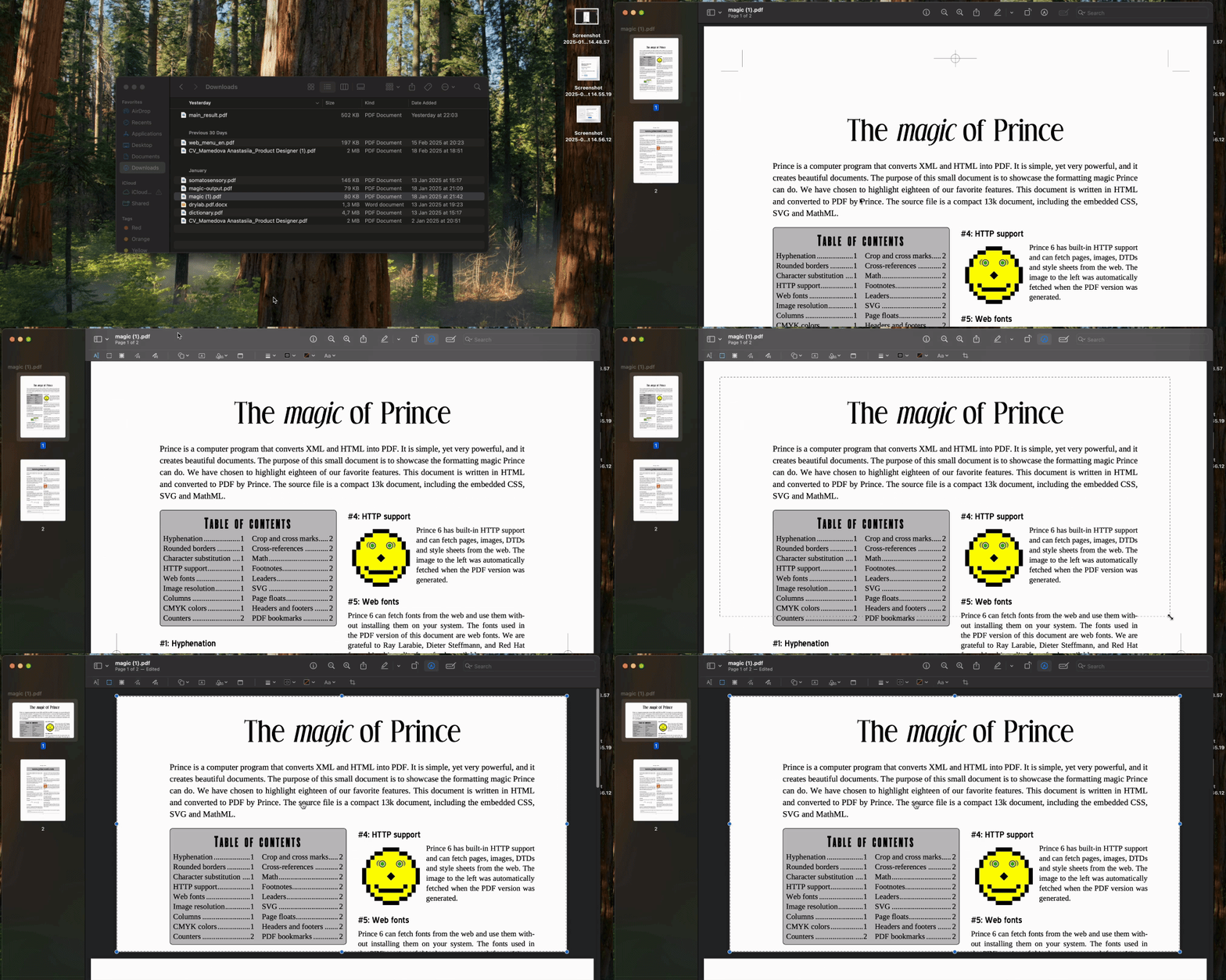
A PDF fájlok oldalainak crop top-jához Mac számítógépen használhatod a Preview-t, a beépített programot:
- 1Kattints jobb gombbal a PDF fájlra, és válaszd az Open with → Preview lehetőséget.
- 2Kattints a Pen ikonra.
- 3Kattints és húzz egy téglalapot a megtartani kívánt terület köré.
- 4Kattints a Crop gombra a képernyő tetején.
- 5Amikor felugrik egy párbeszédablak, kattints az OK gombra a módosítások alkalmazásához.
Hogyan crop top egy PDF-et Windows rendszeren
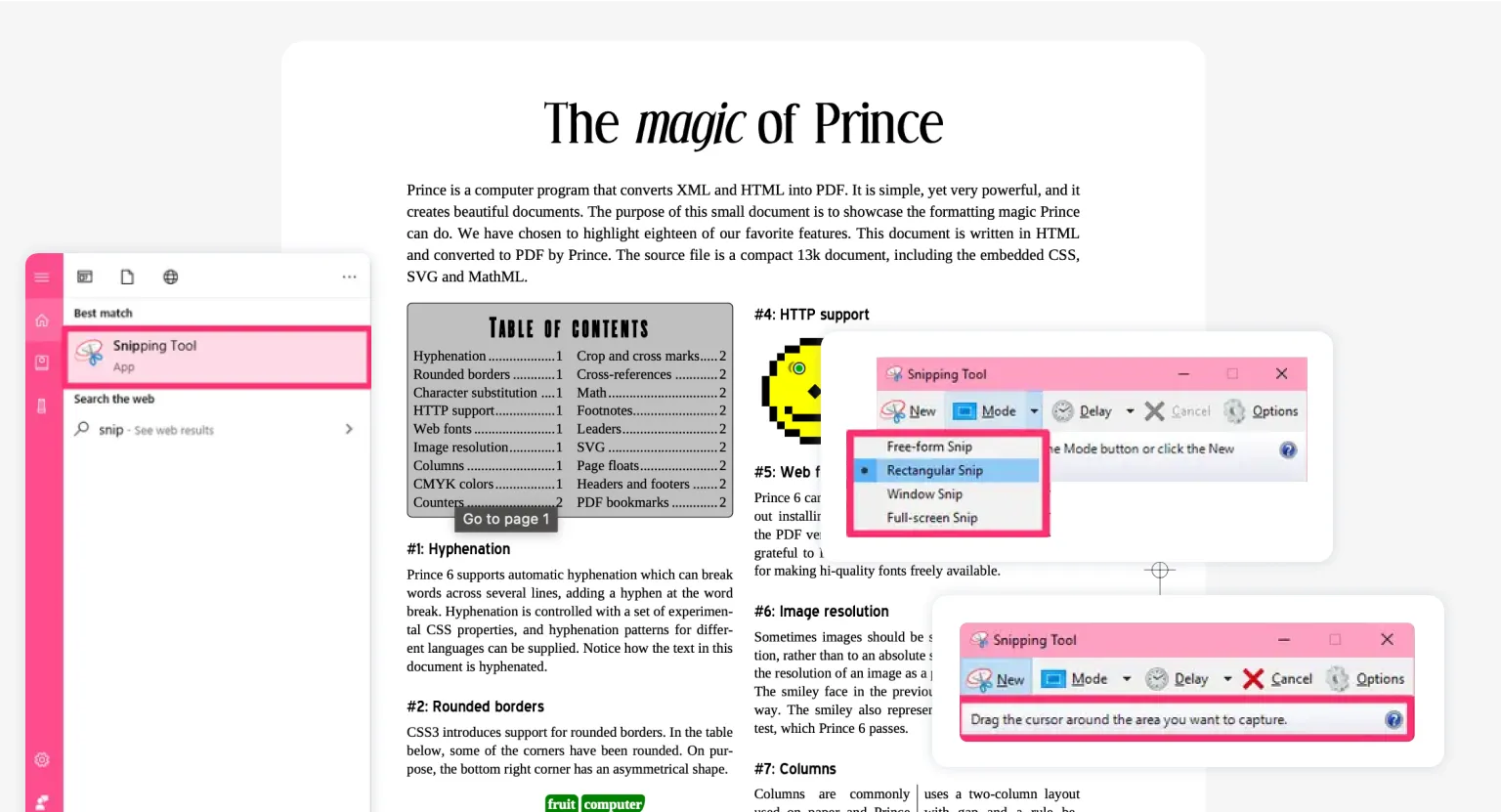
Az online eszközök egy másik alternatívája a Windows Snip & Sketch eszköze. Így használhatod:
- 1Nyomd meg a Windows + Shift + S billentyűkombinációt a billentyűzeten a Snip & Sketch eszköz megnyitásához.
- 2Kattints a New gombra, és válaszd a Rectangular Snip lehetőséget.
- 3Kattints és húzz egy téglalapot a megtartani kívánt terület köré.
- 4Menj a File → Save As menüpontra, válassz helyet, és mentsd el a crop top-olt képet.
Videós útmutató: Hogyan crop top egy PDF-et online – gyors útmutató
Záró gondolatok
Többre vágysz, mint egyszerű oldal crop top-ra? Eszközünkkel képeket insert jelentése művelettel illeszthetsz be vagy vághatsz ki PDF fájlokból, hozzáadhatsz vagy törölhetsz szöveget, megjegyzéseket, aláírásokat, és sok más funkciót is elérhetsz. Mindezt lefedjük az útmutatónkban: Hogyan szerkessz PDF-et Mac gépen, amely nem csak Mac-felhasználóknak, hanem Windows, Linux és más operációs rendszert használóknak is megoldást kínál!