


Számos módja van annak, hogy egy PDF egy oldalát elmentsük online szolgáltatások, beépített eszközök vagy professzionális szerkesztők segítségével. Ez különösen hasznos, ha csak egy konkrét oldalt kell kinyerned egy nagyobb dokumentumból, amely fontos információkat tartalmaz.
Ebben az útmutatóban különböző módszereket és eszközöket ismerhetsz meg, amelyekkel egyedi oldalakat menthetsz el PDF fájljaidból.
Hogyan tölthetsz le egyetlen oldalt egy PDF-ből
Egyetlen oldal letöltéséhez egy PDF-ből számos eszközt használhatsz, például online oldalkinyerőket, beépített PDF-be nyomtatási lehetőségeket vagy dedikált szoftvereket. Az általános folyamat a fájl megnyitásából, a szükséges oldal kiválasztásából, majd új PDF-ként történő exportálásából vagy mentéséből áll. Az alábbi szakaszokban több módszert is bemutatunk, akár a PDF Guru szolgáltatást, egy asztali eszközt vagy egy mobil eszközt használsz.
Hogyan menthetsz el kiválasztott oldalakat egy PDF-ből online PDF-szerkesztővel
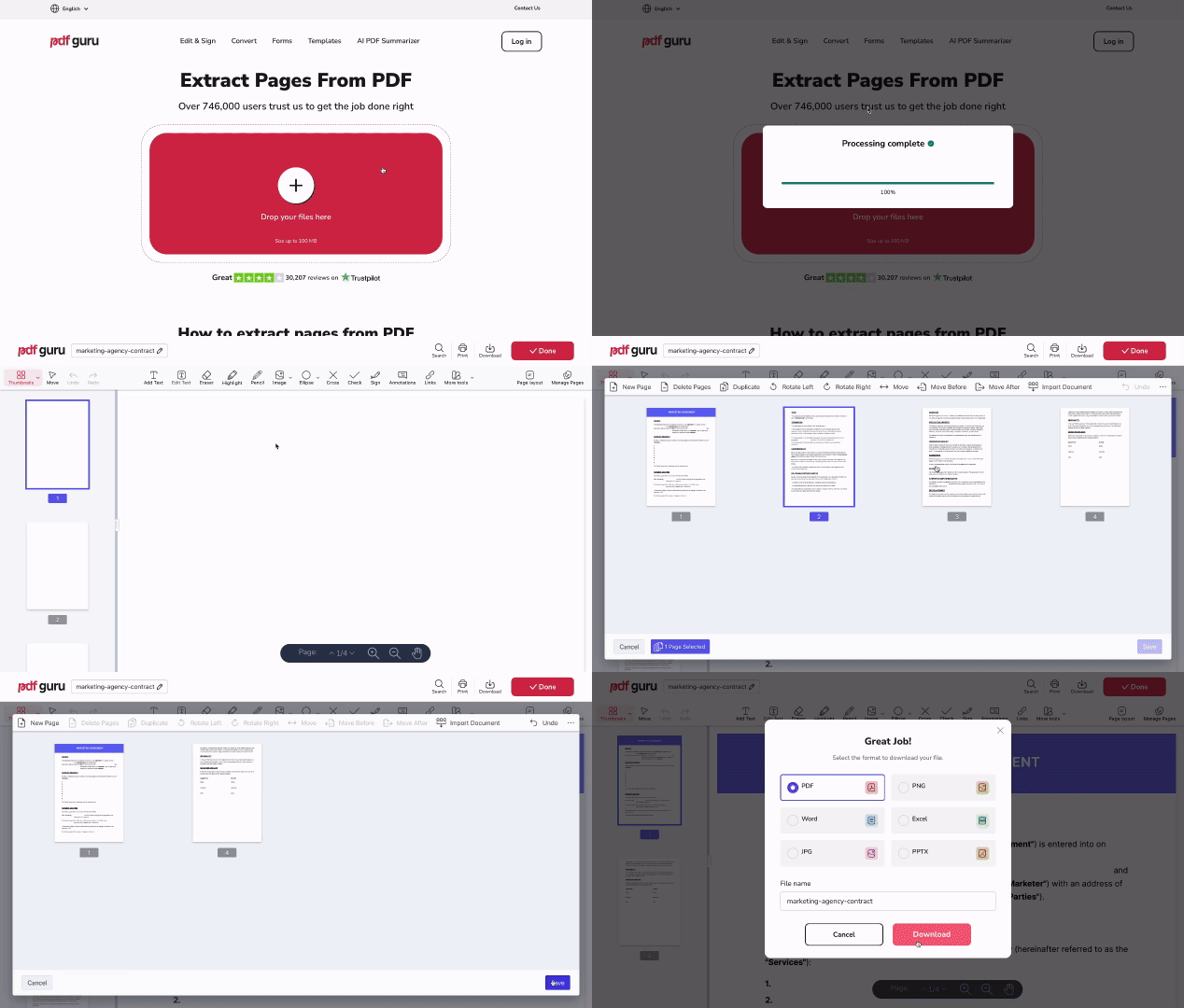
Kövesd ezeket az egyszerű lépéseket, hogy elmentsd egy PDF egyetlen oldalát a PDF Guru segítségével:
- 1
- 2Kattints a feltöltés gombra, és válaszd ki azt a PDF fájlt, amellyel dolgozni szeretnél.
- 3Várd meg, amíg betöltődik a szerkesztőben.
- 4Kattints az Oldalak kezelése gombra.
- 5Válaszd ki azokat az oldalakat, amelyekre nincs szükséged, és kattints az Oldalak törlése lehetőségre. Kattintással manuálisan is kiválaszthatod őket, vagy a Command/CTRL+A megnyomásával kijelölöd az összeset, majd megszünteted a megtartani kívánt oldal kijelölését.
- 6Kattints a Mentés, majd a Kész gombra.
- 7Válaszd ki a kimeneti formátumot, és kattints a Letöltés gombra az oldal mentéséhez.
A PDF Guru használatához nem kell semmilyen szoftvert letöltened vagy telepítened. A PDF bizonyos oldalait online mentheted el a böngésződből bármely eszközön, az operációs rendszertől függetlenül. Platformunk lehetővé teszi azt is, hogy oldalakat távolíts el a PDF-ből — gyors módja annak, hogy kivágd a felesleges tartalmat, és csak a szükséges oldalakat exportáld.
Hogyan oszthatod fel a PDF oldalait
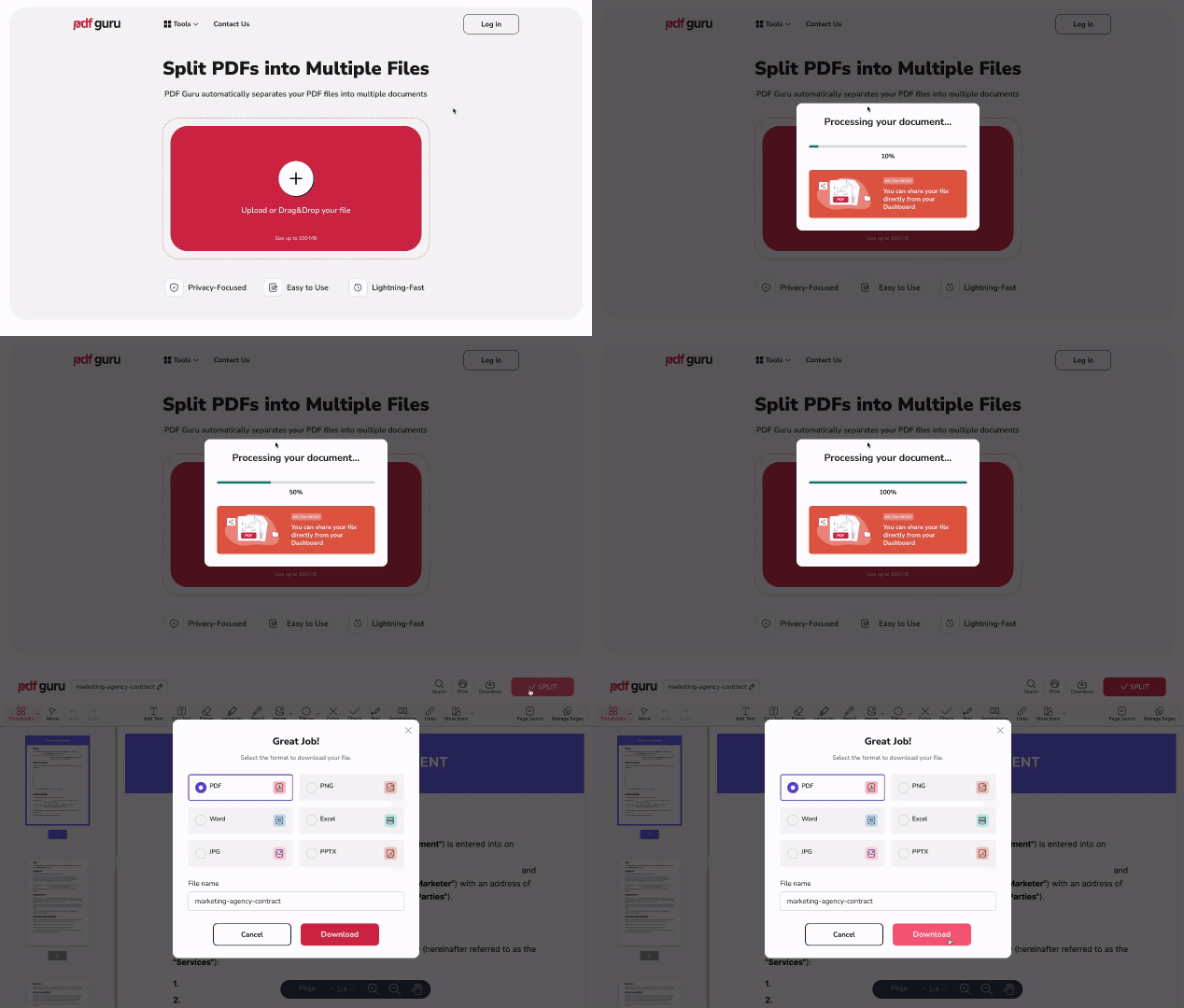
A PDF-felosztó automatikusan több fájlra bontja szét az egyetlen dokumentumot. Ez különösen hasznos, ha azt szeretnéd, hogy egy PDF minden oldala külön dokumentumként legyen elmentve. Így teheted meg a PDF Guru segítségével:
- 1
- 2Töltsd fel a PDF fájlodat.
- 3Amint a fájl megnyílik a szerkesztőben, egyszerűen kattints a Kész, majd a Letöltés gombra.
A PDF-ed azonnal külön egyoldalas PDF-ekre lesz felosztva, és ZIP archívumként letöltődik. Most már külön dolgozhatsz ezekkel az oldalakkal.
Hogyan rendezheted az oldalakat egy PDF fájlban
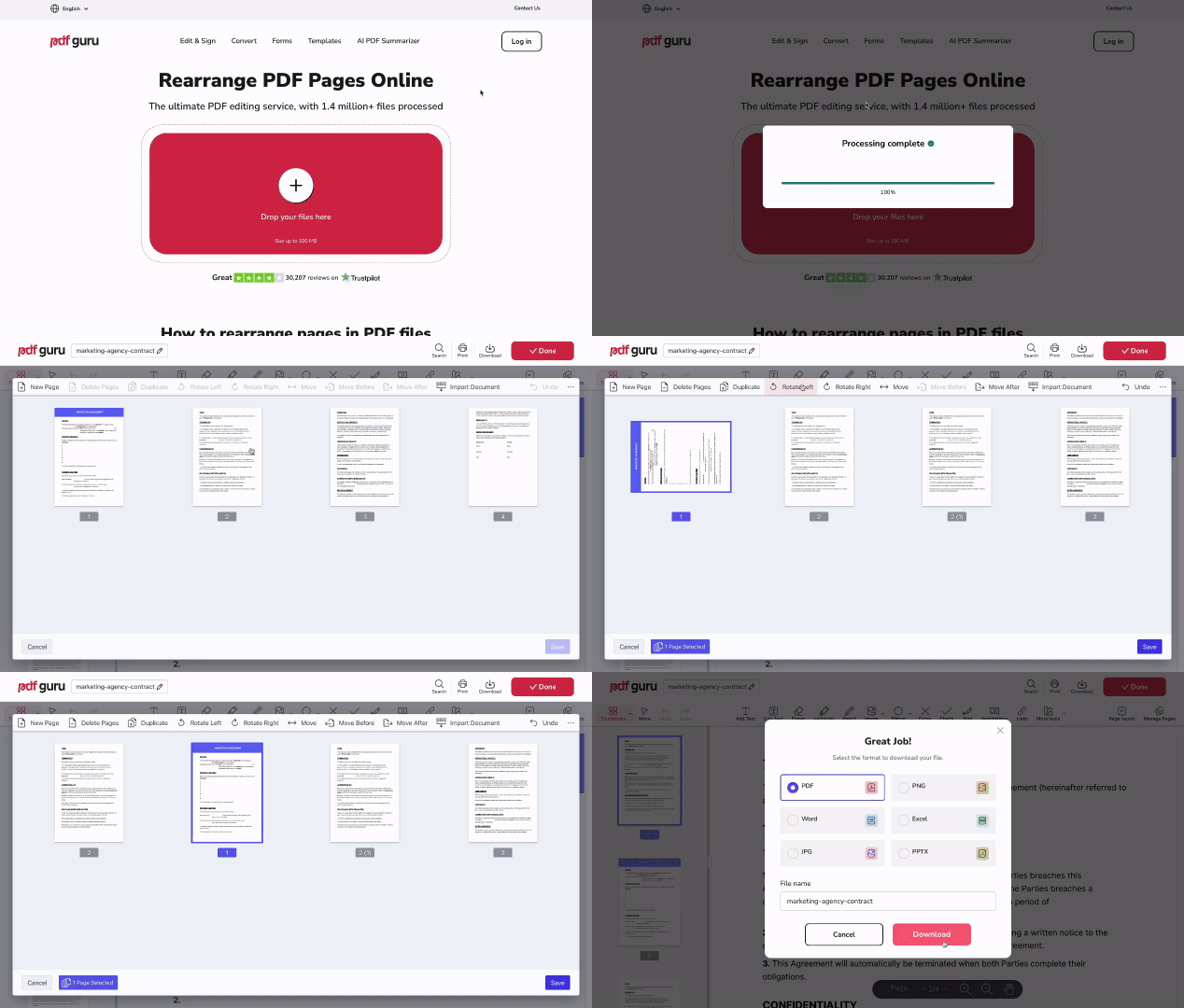
A PDF-rendezőnk segít abban, hogy exportálás előtt átrendezd és struktúráld a fájlodat. Átrendezheted, elforgathatod vagy duplikálhatod az oldalakat, így könnyebben előkészítheted a szükséges tartalmat. Így rendezheted az oldalakat a PDF Guru segítségével:
- 1Nyisd meg a PDF-rendező eszközt, és töltsd fel a fájlodat.
- 2Kattints az Oldalak kezelése gombra a szerkesztési lehetőségek megnyitásához.
- 3Válaszd ki azt az egy vagy több oldalt, amelyet rendezni szeretnél.
- 4Az oldalak átrendezéséhez kattints a Balra mozgatás, Utána mozgatás vagy Áthelyezés lehetőségre, hogy a kiválasztást egy adott oldalszám után helyezd el.
- 5Kattints a Forgatás balra vagy Forgatás jobbra gombra az oldaltájolás módosításához. Ez egyedi oldalakon vagy kiválasztott tartományokon is működik.
- 6Kattints a Duplikálás gombra egy vagy több oldal másolásához a dokumentumon belül.
- 7Amikor kész vagy, kattints a Mentés, majd a Kész, végül a Letöltés gombra.
Ez az eszköz nagyobb kontrollt biztosít a fájl szerkezete felett, lehetővé téve, hogy finomhangold az elrendezést az oldalak kinyerése előtt. Ha többet szeretnél megtudni a dokumentumrendezésről, olvasd el Hogyan adhatsz hozzá, törölhetsz és rendezhetsz át oldalakat PDF dokumentumokban című útmutatónkat.
Hogyan mentsél el egy oldalt egy PDF-ből Windowson
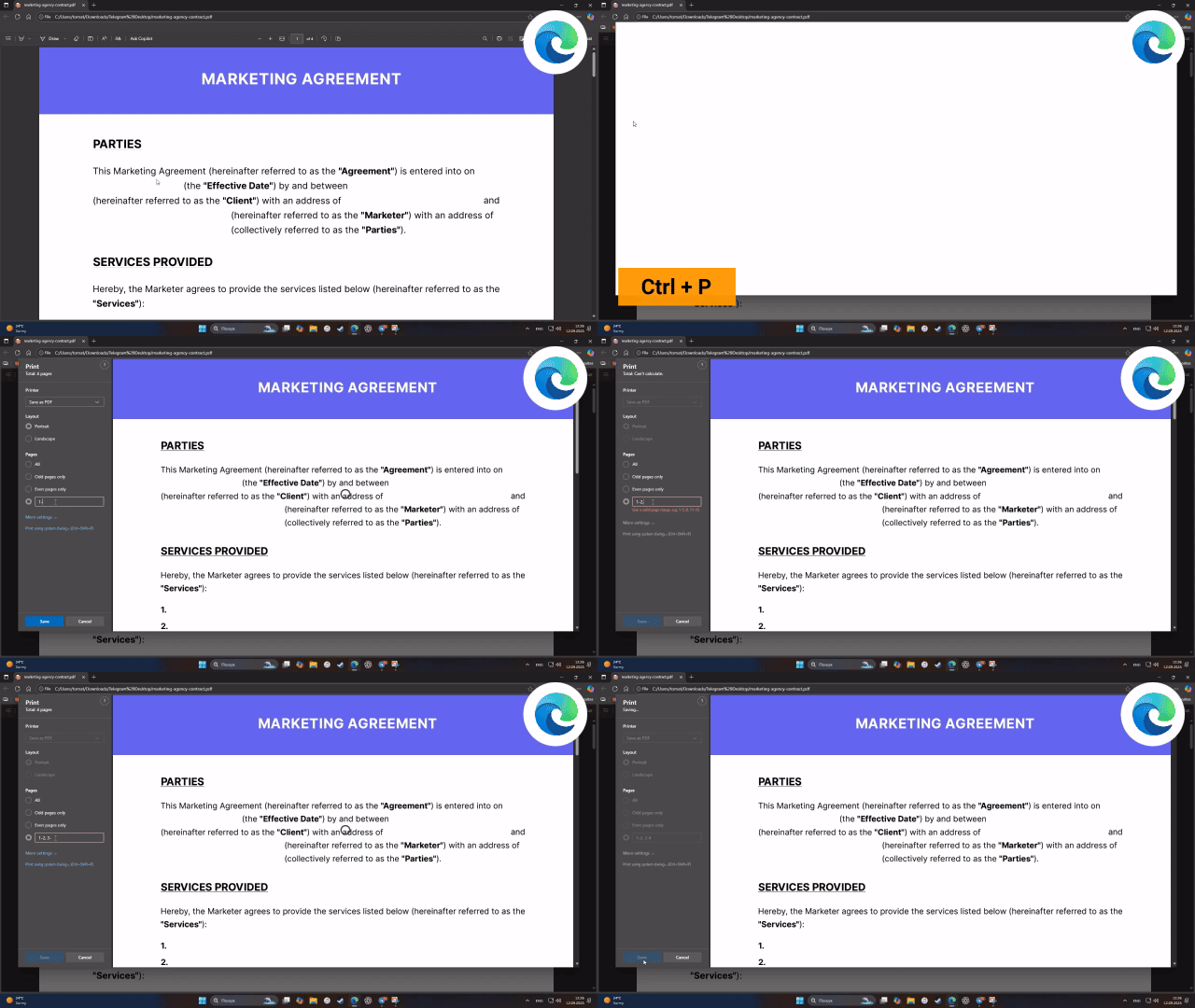
Egyetlen oldal mentéséhez egy PDF fájlból Windowson kövesd ezeket a lépéseket:
- 1Nyisd meg a PDF-et egy olyan programban, amely támogatja a PDF megtekintést, például a Microsoft Edge-ben.
- 2Nyomd meg a Ctrl + P billentyűkombinációt a nyomtatási párbeszédablak megnyitásához.
- 3Az Oldalak mezőben add meg a menteni kívánt oldal számát.
- 4A Nyomtató alatt válaszd ki a Microsoft Print to PDF opciót.
- 5Kattints a Nyomtatás gombra, majd válaszd ki, hova szeretnéd menteni az új PDF fájlt.
Hogyan mentsél el egy oldalt egy PDF-ből Macen
A beépített Preview alkalmazással elmenthetsz egyetlen oldalt egy PDF-ből macOS rendszeren. Így teheted meg:
- 1Nyisd meg a PDF fájlt a Preview alkalmazásban.
- 2Az oldalsávban válaszd ki a menteni kívánt oldalt.
- 3Kattints rá, tartsd nyomva, és húzd át az oldalt az oldalsávból az asztalra vagy egy mappába.
A Mac automatikusan létrehoz egy új, egyoldalas PDF fájlt. Gyors és egyszerű módszer, amely nem igényel harmadik féltől származó eszközöket.
Hogyan mentsél el egyetlen oldalt egy PDF-ből iPhone-on
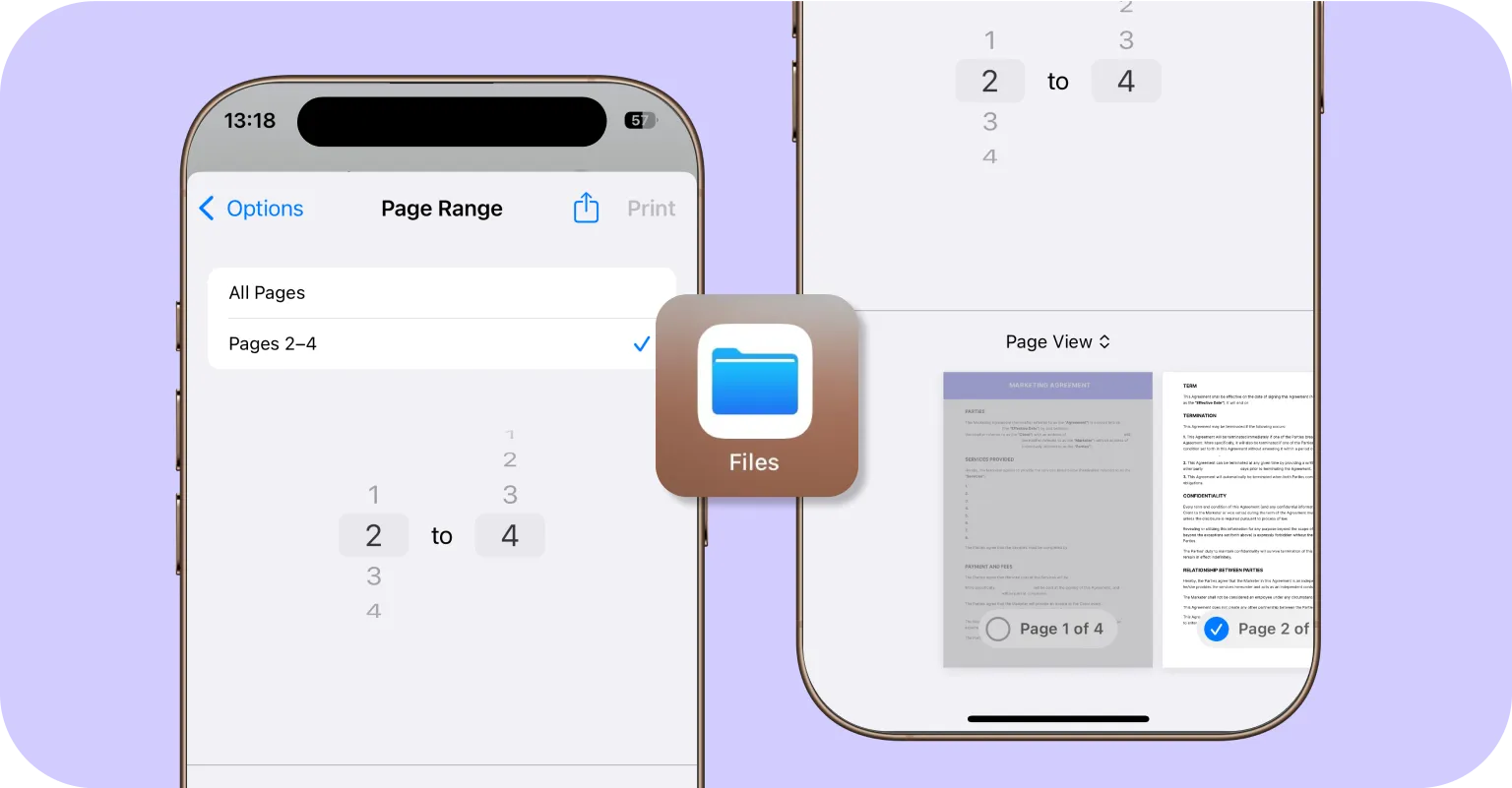
Egyedi oldalakat exportálhatsz PDF fájlokból az iPhone-odon a beépített Files alkalmazás segítségével. Így működik:
- 1Nyisd meg a szükséges PDF-et a Files alkalmazásban az iPhone-odon.
- 2Koppints a Megosztás gombra, majd válaszd a Nyomtatás lehetőséget.
- 3Koppints a Tartomány mezőre, és add meg a kinyerni kívánt oldal(ak) számát, vagy egyszerűen szüntesd meg a nem szükséges oldalak kijelölését az Oldalnézet alatt.
- 4Csippentsd szét (nagyítsd ki) a menteni kívánt oldalt. Ezzel a kiválasztott oldal külön nyílik meg.
- 5Koppints ismét a Megosztás ikonra, és válaszd a Mentés a Fájlokba lehetőséget, hogy a kinyert oldal(ak)at új PDF-ként tárold.
Ez a módszer lehetővé teszi, hogy egyetlen oldalt kinyerj és elmentsél egy PDF-ből csak az iPhone-od használatával, további alkalmazások telepítése nélkül.
Hogyan mentsél el egyetlen oldalt egy PDF-ből az Adobe Acrobat használata nélkül
Nincs szükséged az Adobe Acrobatra egyedi PDF oldalak kinyeréséhez. Számos könnyen használható alternatíva létezik:
- Online eszközök, mint például a PDF Guru, lehetővé teszik, hogy fájlokat tölts fel, és közvetlenül a böngésződből töltsd le a kiválasztott oldalakat.
- Beépített PDF-nézegetők Windowson és macOS-en szintén lehetővé teszik, hogy egy PDF adott oldalait új dokumentumként mentsd el.
- Ingyenes szoftverek gyakran támogatják az oldalak kinyerését, és lehetővé teszik, hogy fizetős előfizetés nélkül mentsd el az egyedi oldalakat, bár hiányozhatnak belőlük fejlettebb funkciók, mint az OCR vagy a formátumkonverzió.

Miért nem tudok bizonyos oldalakat menteni a PDF-ből?
Ha problémád van egy adott oldal mentésével egy PDF-ből, az alábbi okok egyike lehet a felelős:
- Jelszavas védelem. A fájlon olyan korlátozások vannak, amelyek megakadályozzák a szerkesztést vagy exportálást.
- DRM korlátozások. Digitális jogkezelés van érvényben a módosítások vagy kinyerések blokkolására, így a dokumentum gyakorlatilag csak olvasható marad.
- Beszkennelt dokumentum. A PDF egyetlen beszkennelt kép, külön oldalak nélkül.
- Fájlszerkezeti problémák. A dokumentum sérült lehet, vagy olyan módon készült, amelyet az oldal-alapú eszközök nem tudnak értelmezni.
Ha ez a helyzet, fontold meg a beszkennelt fájl szöveggé alakítását az OCR eszközünkkel, vagy a biztonsági korlátozások eltávolítását, ha ismered a jelszót.
Legjobb gyakorlatok PDF fájlokból oldalak exportálásához
Az egyedi PDF oldalak exportálásakor és mentésekor számos fontos tippet és gyakorlatot érdemes figyelembe venni:
- Készíts biztonsági másolatot az eredeti PDF dokumentumról. Mindig készíts egy másolatot a teljes PDF fájlról, mielőtt oldalakat exportálnál vagy különítenél el. Ha a folyamat rosszul sül el — akár sérült adatok, véletlen törlés vagy formázási problémák miatt —, vissza tudod állítani az eredeti fájlt, és elkerülheted az értékes információk elvesztését.
- Ments a fájlokat univerzálisan elérhető formátumokba (PDF, JPG, PNG, Word). Győződj meg arról, hogy az exportált fájlok különböző eszközökön és operációs rendszereken megnyithatók. Bizonyos formátumokat esetleg nem támogatnak egyes PDF-nézegetők, különösen mobil eszközökön vagy régebbi operációs rendszereken.
- Prioritásként kezeld a biztonságot érzékeny adatok kezelésekor. Ha bizalmas vagy érzékeny információkat kezelsz, fokozottan figyelj a biztonságra a PDF oldalak exportálásakor és megosztásakor. Kerüld a nem hitelesített online eszközöket, amelyek jogsértéseknek vagy jogosulatlan hozzáférésnek tehetik ki a dokumentumaidat. Ehelyett használj HTTPS-titkosítású online szolgáltatásokat, amelyek egyértelmű adattörlési szabályzattal rendelkeznek, mint például a PDF Guru.
- Használj minőségi PDF eszközöket. Ha rendszeresen felosztasz, egyesítesz vagy exportálsz PDF oldalakat, tartsd könnyen elérhetően a megbízható eszközöket. Az eszközök manuális keresése minden alkalommal növeli annak kockázatát, hogy nem biztonságos vagy alacsony minőségű szolgáltatásokra hagyatkozz.
Záró gondolatok
Mint láthatod, egyetlen oldal mentése egy PDF-ből nem kell, hogy bonyolult legyen. Akár egy online szerkesztőt, például a PDF Guru-t használod, akár az eszközöd beépített eszközeit, a folyamat mindössze néhány kattintással elvégezhető. A PDF Guru gyors, problémamentes eszközöket kínál, amelyek közvetlenül a böngésződből működnek, míg a Windows, macOS és iOS natív szoftverei hasznos alternatívákat nyújtanak a gyors oldalexportokhoz.