


ウェブサイトに写真をアップロードできなかったり、デバイスの保存容量が足りなくなったり、大きすぎる画像をメールで送ろうとして困った経験があるなら、それは決してあなただけではありません。サイズの大きな画像ファイルは、ウェブサイトの表示を遅くし、モバイルデータを消費し、プラットフォーム間での共有を難しくします。
画像を圧縮すれば、こうしたよくある問題を解決できます。品質を損なうことなくファイルサイズを削減できるため、アップロードが速くなり、共有や保存が容易になり、ウェブサイトのパフォーマンスも向上します。
ここでは、iPhone、Mac、Windowsで画像サイズを縮小する手順を順を追って解説し、画質を維持するためのプロのコツも合わせてご紹介します。
PDF Guruで画像を圧縮する方法
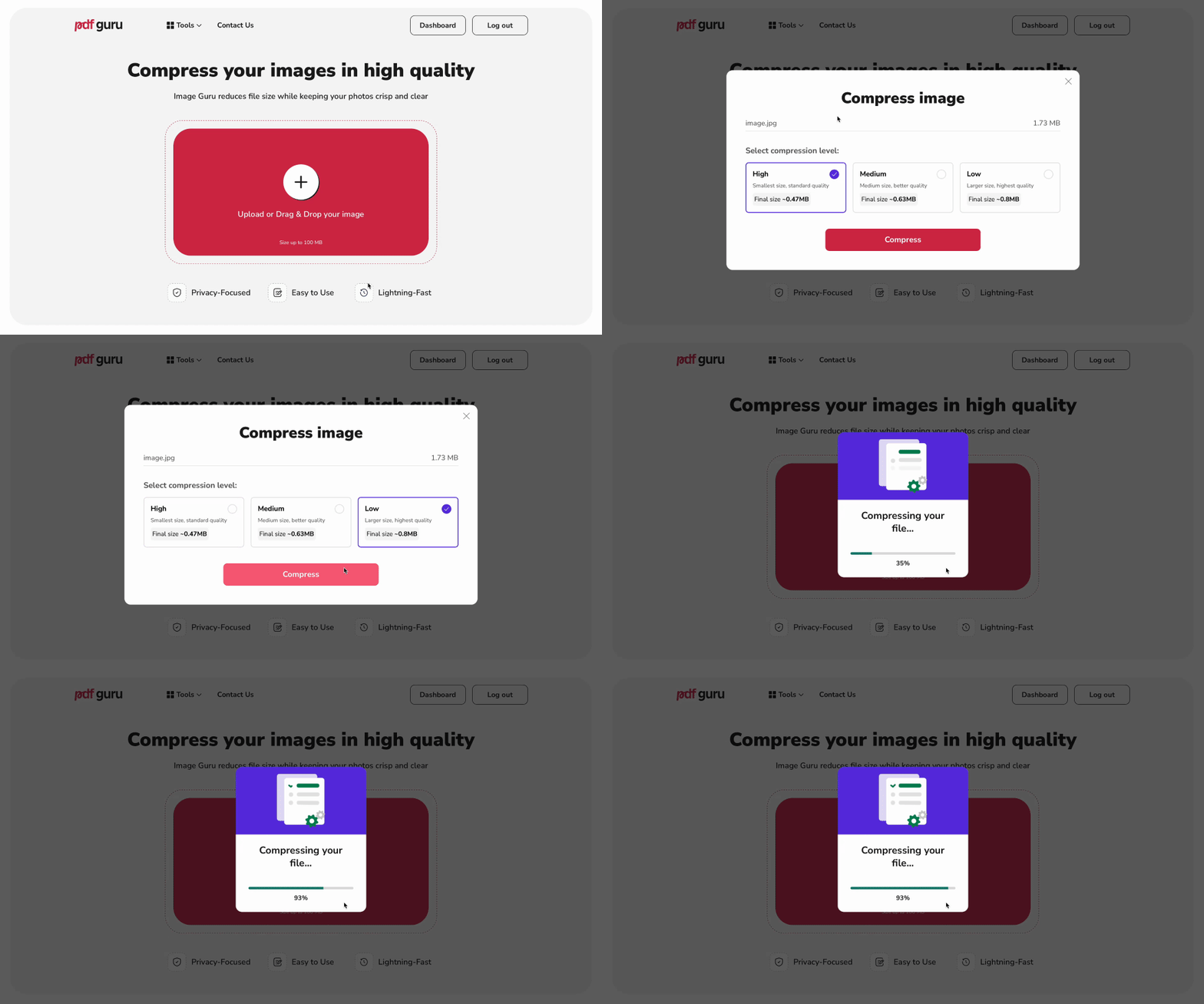
PhotoshopやGIMPのような複雑なソフトを扱う代わりに、オンラインで動作するシンプルな写真圧縮ツール PDF Guru を利用できます。
手順は次のとおりです:
- 1画像圧縮ツールにアクセスし、ファイルをアップロードします。
- 2
圧縮レベルを選択します:
- 高:メールやウェブ向けに最適で、細部の完璧さよりも小さいファイルサイズが優先される場合。
- 中:画質とファイルサイズの絶妙なバランス。
- 低:細部を最大限保持できるため、印刷用や最高レベルの鮮明さが必要な場合に最適。
- 3圧縮をクリックします。オンライン画像圧縮ツールが数秒で画像を処理します。
- 4最適化されたファイルをダウンロードします。 注意:処理済みのファイルはすべてアカウントにも保存されます。
対応ファイル形式:PDF Guruでは、JPEG / JPG、PNG、HEIC を圧縮できます。
互換性を高めるために画像形式を変換する
単に画像サイズを小さくするだけでは足りない場合もあります。画像の用途に応じてファイル形式を変更する必要があるかもしれません。
例えば:
- 画像を編集する?特定の形式と相性が良いツールもあるため、先に変換しておくと後の手間を省けます。
適切な画像形式がない場合は、変換ツールをご利用ください。JPGからPNGに変換、PNGからWEBPに変換など、さまざまな変換が可能です。素早く、簡単で、品質も損ないません。
画像を圧縮する際の適切なサイズを判断する方法
画像を圧縮する際の適切なサイズを判断するには、画像の用途、求める品質、配信プラットフォームの制限を考慮しましょう。
例えば:
- オンラインで共有? JPEGとWEBPは、見た目を保ちながら保存容量を節約できるため優れた選択肢です。中〜高の圧縮が最適です。
- 印刷用? 圧縮を最小限にし、高解像度(300 DPI以上)で最大の品質を目指しましょう。細部の描写や正確な色味を保つには、TIFFまたはPNG形式が理想的です。
- メールやチャットで送信? 軽量にしましょう。JPEG、あるいはiPhoneならHEICを選べば、大きな品質低下なくファイルを小さくできます。
圧縮された画像と非圧縮の画像の違いとは?
圧縮画像と非圧縮画像の主な違いは、画像データの扱い方にあります。
非圧縮ファイルはピクセル情報をすべて保持するため、ファイルサイズは大きくなりますが、最高の画質を実現します。一方、圧縮画像は一部のデータを削除することでファイルサイズを縮小するため、特に非可逆圧縮方式を用いた場合はわずかに画質が低下することがあります。
それぞれをいつ使うべきか?
非圧縮画像が最適な場面:
- 写真を編集していて、細部をすべて残したい場合。
- パンフレット、ポスター、大判印刷など、鮮明さが重要となる高品質な印刷物を作成する場合。
- 品質を落とさずに画像のオリジナル版を保存したい場合。
圧縮画像を選ぶべき場面:
- ウェブサイトやブログに写真をアップロードして、素早く読み込ませたい場合。
- メールやメッセージアプリで画像を送信し、ファイルサイズが気になる場合。
- デバイスやクラウドの空き容量を、大きな品質低下なしに確保したい場合。
非可逆圧縮と可逆圧縮
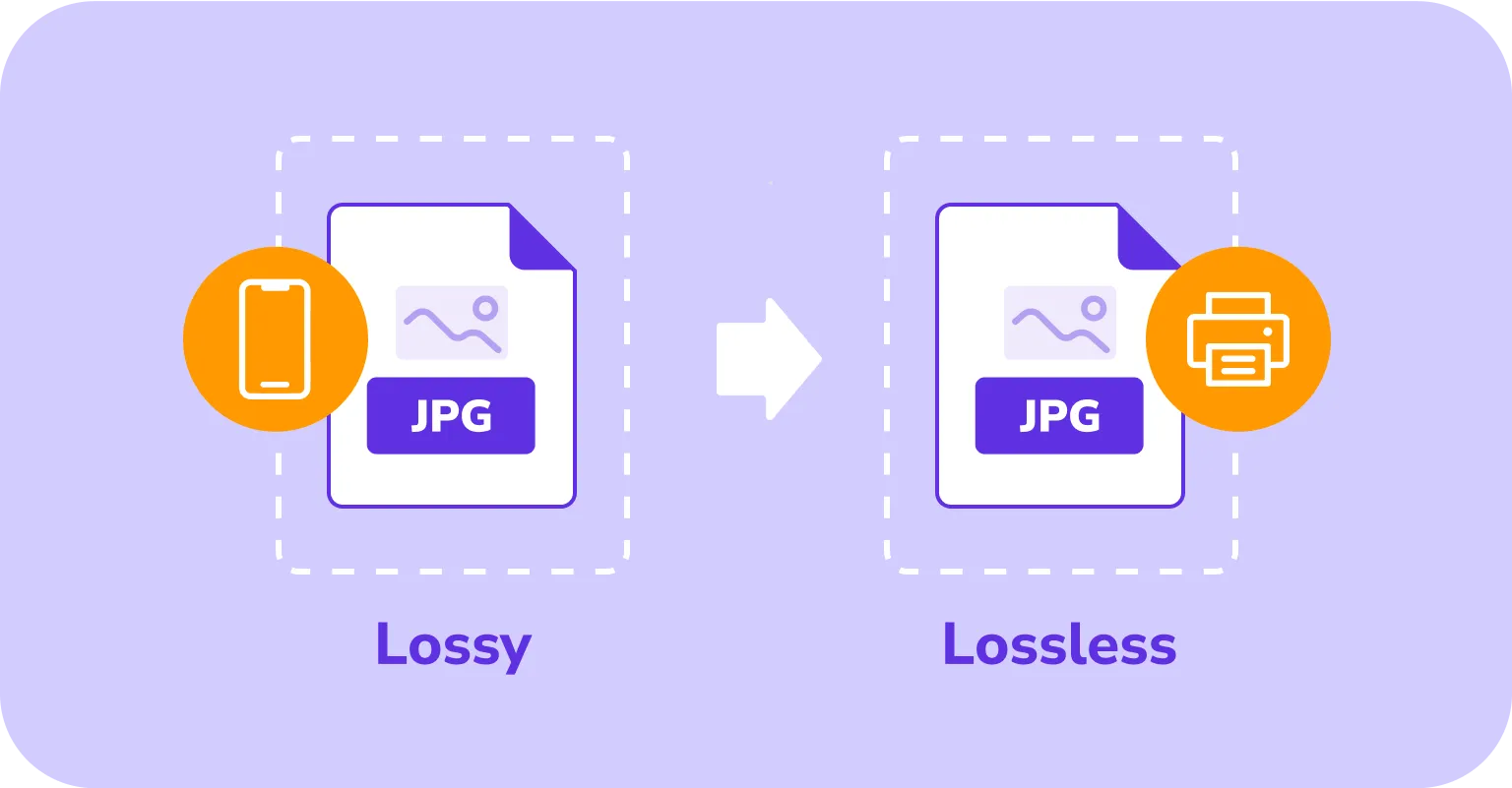
非可逆圧縮は画像データの一部を削除してファイルサイズを縮小します。品質はわずかに低下する可能性がありますが、共有やオンラインでの読み込みがはるかに速くなります。可逆圧縮はすべての細部を保持したままサイズを縮小できるため、印刷、編集、オリジナル画像の保存に最適です。
非可逆圧縮の種類と使い分け
| 形式・種類 | 目的 | 用途 |
|---|---|---|
| JPEG(画像) | 良好な視覚品質を保ちながら写真サイズを縮小 | オンライン写真共有、ブログへの画像追加、SNS投稿、メールでの送信 |
| WebP(画像) | 小さく高品質で、透明な背景も持てる画像を生成 | ウェブサイトのグラフィック、バナー、EC商品画像 |
| MP3(音声) | ほとんどの人が気づかない音を削除して音声ファイルサイズを縮小 | 音楽ストリーミング、ポッドキャスト、モバイル端末での音声保存 |
| AAC(音声) | MP3より少ないスペースで高音質を維持 | 音楽ストリーミングアプリ、ダウンロード音声、モバイル音楽ライブラリ |
| H.264 / H.265 (HEVC)(動画) | 大幅に小さいファイルサイズで高精細動画を配信 | ストリーミングサービス(Netflix、YouTube)、放送、ビデオ通話 |
| MPEG(動画) | 滑らかな再生と少ない保存容量のために動画を圧縮 | ウェブサイトでのストリーミング、デジタルTV、動画ホスティング |
可逆圧縮の種類と使い分け
| 形式 | 目的 | 用途 |
|---|---|---|
| PNG(画像) | 画像の細部をすべて保持、透明性に対応 | ロゴ、ウェブグラフィック、鮮明なエッジと品質が必要な画像 |
| RAW(画像) | 完全な編集制御のために全センサーデータを取得 | プロの写真撮影、詳細な後処理 |
| BMP(画像) | 高解像度と色の正確さを維持 | デジタルアート、高品質印刷、デザイン作業 |
| GIF(画像/アニメーション) | 可逆画像と簡易アニメーションに対応 | ウェブグラフィック、アイコン、基本的なアニメ要素 |
| FLAC(音声) | 元の音質を保ちながらサイズを削減 | 音楽制作、音声アーカイブ、オーディオファイル向け再生 |
| ZIP / GZIP(ファイル) | データを失わずにあらゆるファイル形式を圧縮 | 文書共有、ソフト配布、バックアップ |
画像形式は圧縮の品質と読み込み速度に影響しますか?
はい、選ぶ画像形式は品質と読み込み速度の両方に大きく影響します。良い形式はファイルを小さくするため、通信データの消費が減り、より早く開けます。ブラウザによっては動作しない形式もあるため、広くサポートされているものを選びましょう。
iPhoneで写真を圧縮する方法
圧縮アプリやオンラインツールを使って写真サイズを縮小できます。また、メッセージアプリの中には、写真を送信すると自動的に圧縮してくれるものもあります。
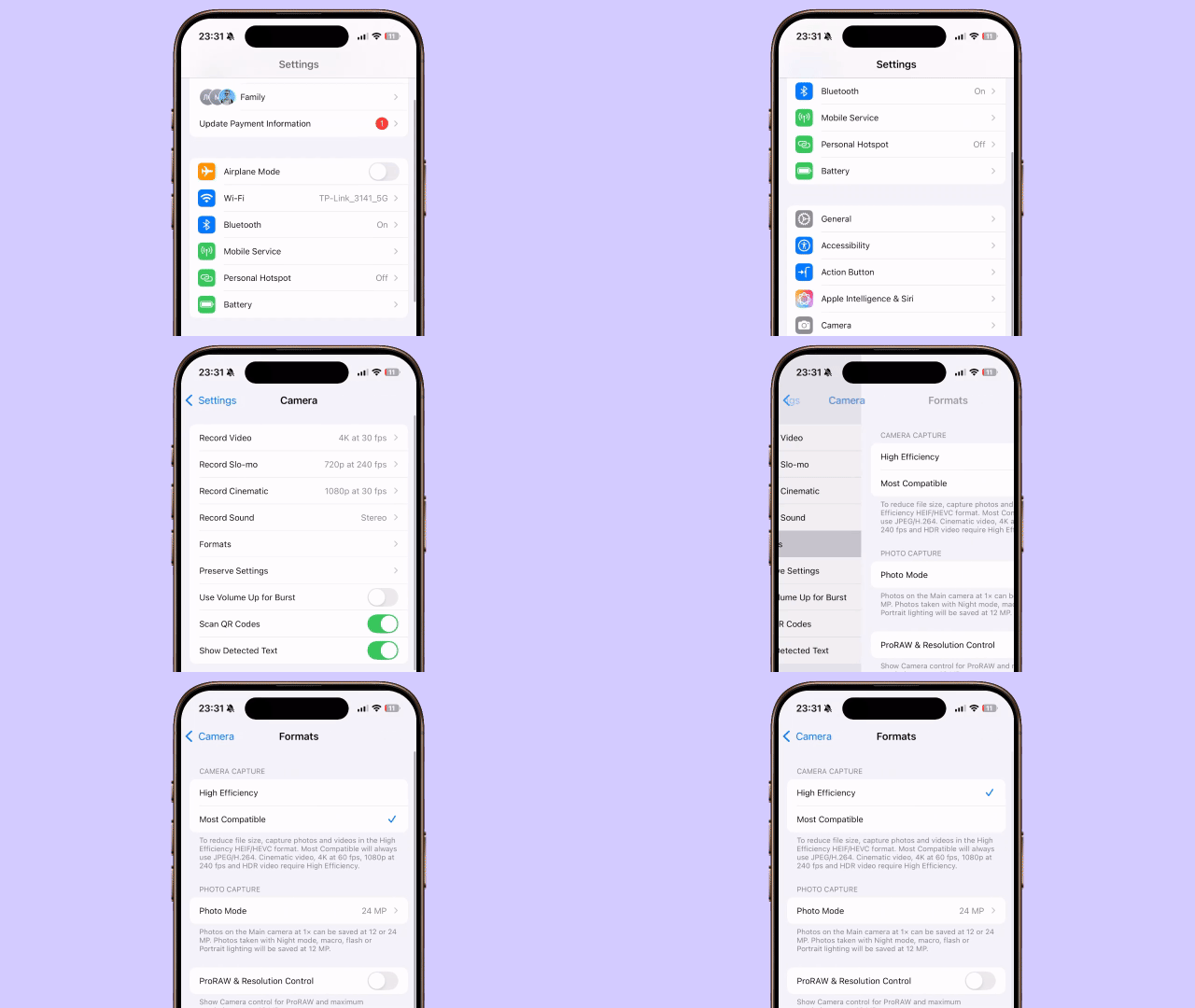
iPhoneで最初から小さいファイルサイズで写真を保存したい場合は、カメラ設定でデフォルトの形式を変更できます。手順は以下のとおりです:
- 1設定アプリを開き、下にスクロールして「カメラ」をタップします。
- 2フォーマットをタップします。
- 3小さいファイルサイズで良好な品質を得たい場合は 高効率 (HEIF)、より大きいファイルでも広い互換性が必要な場合は 互換性優先 (JPEG) を選びます。

Macで写真を圧縮する方法
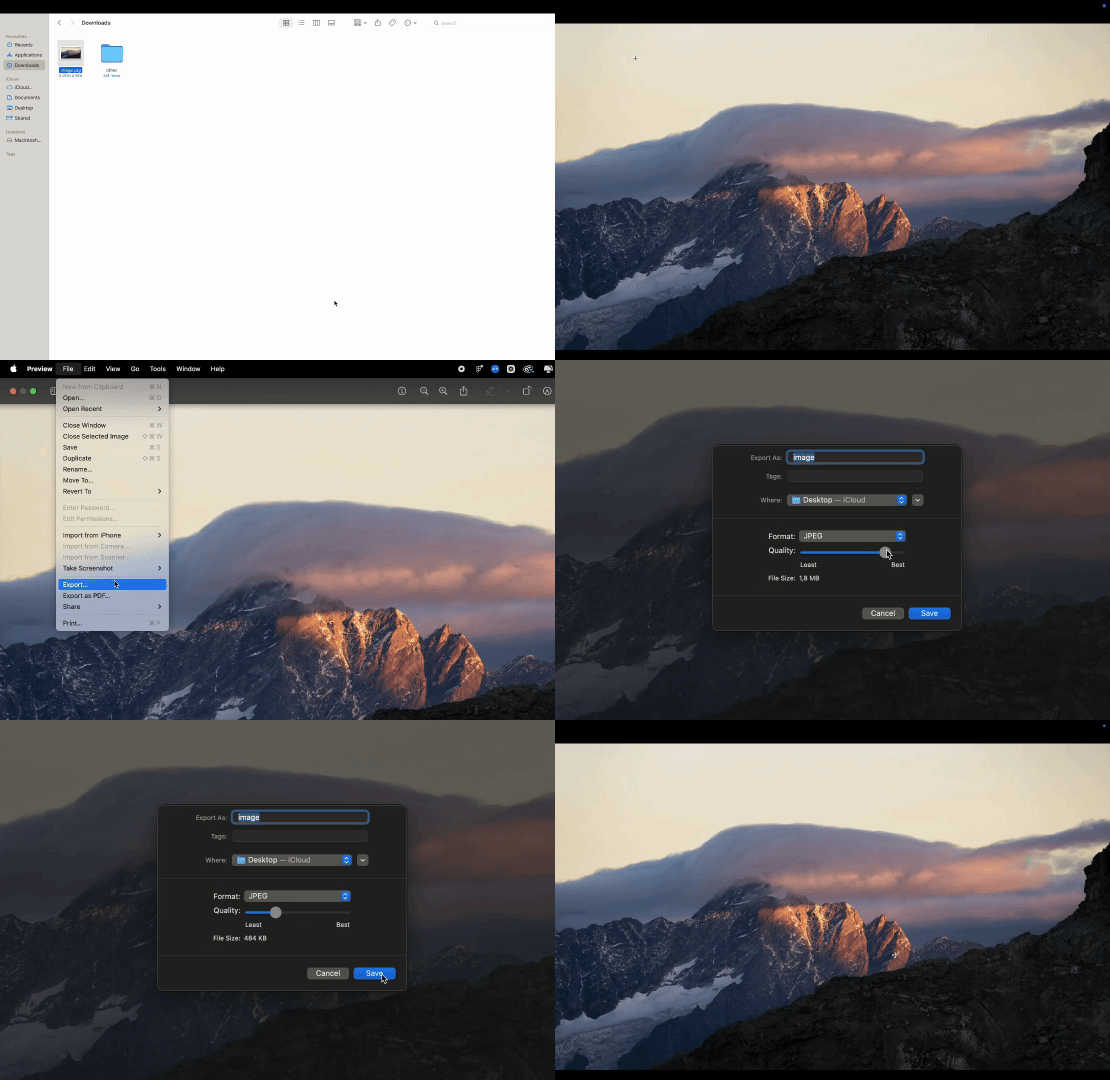
Macデバイスで画像ファイルサイズを縮小するには、いくつかの方法があります。組み込みのツールを使えば、写真アプリでリサイズや形式変換をしたり、Finderのクイックアクションを使ったり、プレビューでトリミングや画質調整を行うことができます。
また、当社のようなサードパーティ製やオンラインツールを使うこともできます。Macでの画像圧縮方法については、ブログ記事をご覧ください。
最も柔軟性のある組み込み画像圧縮ツールは今もプレビューで、画像の寸法と品質を細かく制御できます。手順は以下のとおりです:
- 1プレビュー で画像を開きます。
- 2ファイル → 書き出す に進みます。
- 3品質 スライダーを使い、左にドラッグしてファイルを小さくします。
- 4(任意)JPEGなど別の形式を選び、さらにサイズを小さくします。
- 5保存場所を選び、保存 をクリックします。
Windowsで写真を圧縮する方法
| 形式 | 目的 | 用途 |
|---|---|---|
| PNG(画像) | 画像の細部をすべて保持、透明性に対応 | ロゴ、ウェブグラフィック、鮮明なエッジと品質が必要な画像 |
| RAW(画像) | 完全な編集制御のために全センサーデータを取得 | プロの写真撮影、詳細な後処理 |
| BMP(画像) | 高解像度と色の正確さを維持 | デジタルアート、高品質印刷、デザイン作業 |
| GIF(画像/アニメーション) | 可逆画像と簡易アニメーションに対応 | ウェブグラフィック、アイコン、基本的なアニメ要素 |
| FLAC(音声) | 元の音質を保ちながらサイズを削減 | 音楽制作、音声アーカイブ、オーディオファイル向け再生 |
| ZIP / GZIP(ファイル) | データを失わずにあらゆるファイル形式を圧縮 | 文書共有、ソフト配布、バックアップ |
圧縮の前に画像サイズを縮小するコツ
圧縮する前から画像を小さくしておきたいですか?以下の簡単な方法を試してみましょう:
- 大きな画像をリサイズ:高解像度の写真を必要な実サイズに縮小しましょう(ピクセルが少なくなればファイルも小さくなります)。
- 不要な部分をトリミング:余分な空間はファイルサイズを増やすだけです。
- 賢く書き出す:Photoshop や Canva などのツールで「書き出し」または「Web用に保存」を使って最適化された画像を得ましょう。
- 形式を切り替える:JPEGは通常PNGより小さくなります。
- メタデータを削除:カメラ情報や位置情報などの隠れた詳細を削除して、余分なファイルサイズを削減しましょう。バイト単位でも積み重なると効果的です。
PDF Guru でPDF作業を極める
PDF Guruはファイル管理を簡単にします。画像の圧縮に加えて、画像をPDFに変換したり、複数のPDFを結合したり、ページを分割したり、素早く調整を行ったりと、すべてブラウザ内で完結します。