


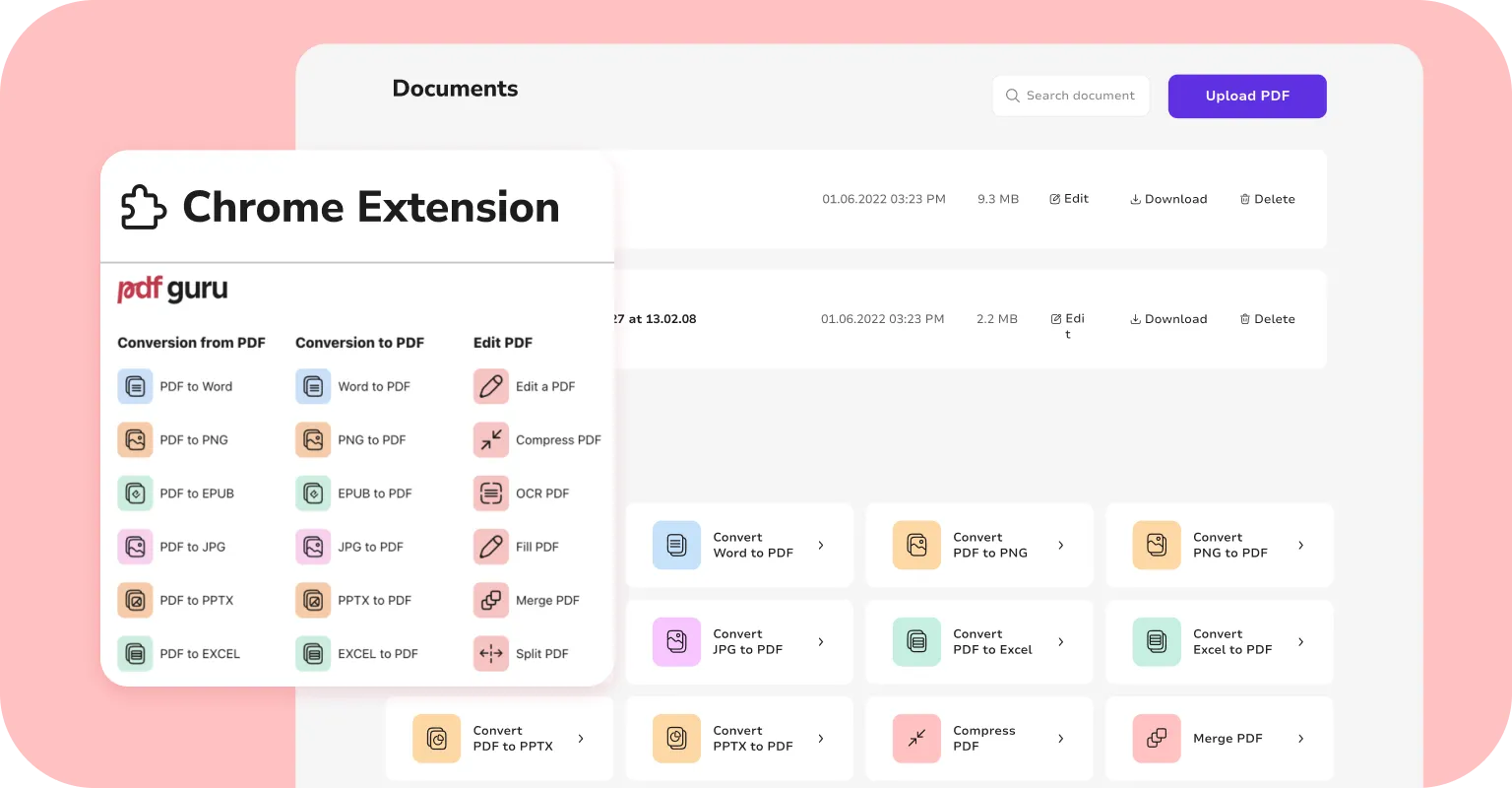
ドキュメントを扱うためにツールを切り替えずに迅速に作業する方法をお探しですか?
このガイドでは、PDF拡張機能の役割、追加方法、そしてブラウザーで直接利用できる機能についてご紹介します。
PDFファイル拡張子とは何ですか
オンラインで作業していて、誰かから送られたPDFファイルを受け取ったと想像してください。それはフォーム、契約書、ワークシート、あるいは電子書籍かもしれません。しかし、今は変更を加えたり、何かを追加したり、基本的なビューワではできない方法で作業する必要があります。
そこでPDFプラグインの出番です。スマートフォンにダウンロードするアプリのような小さなブラウザのアドオンと考えてください。一度インストールすると、ブラウザウィンドウ内に完全なツールセットが提供されます。追加のプログラムを開いたり、ソフトウェアをダウンロードしたりする必要はありません。
PDF拡張子の追加方法
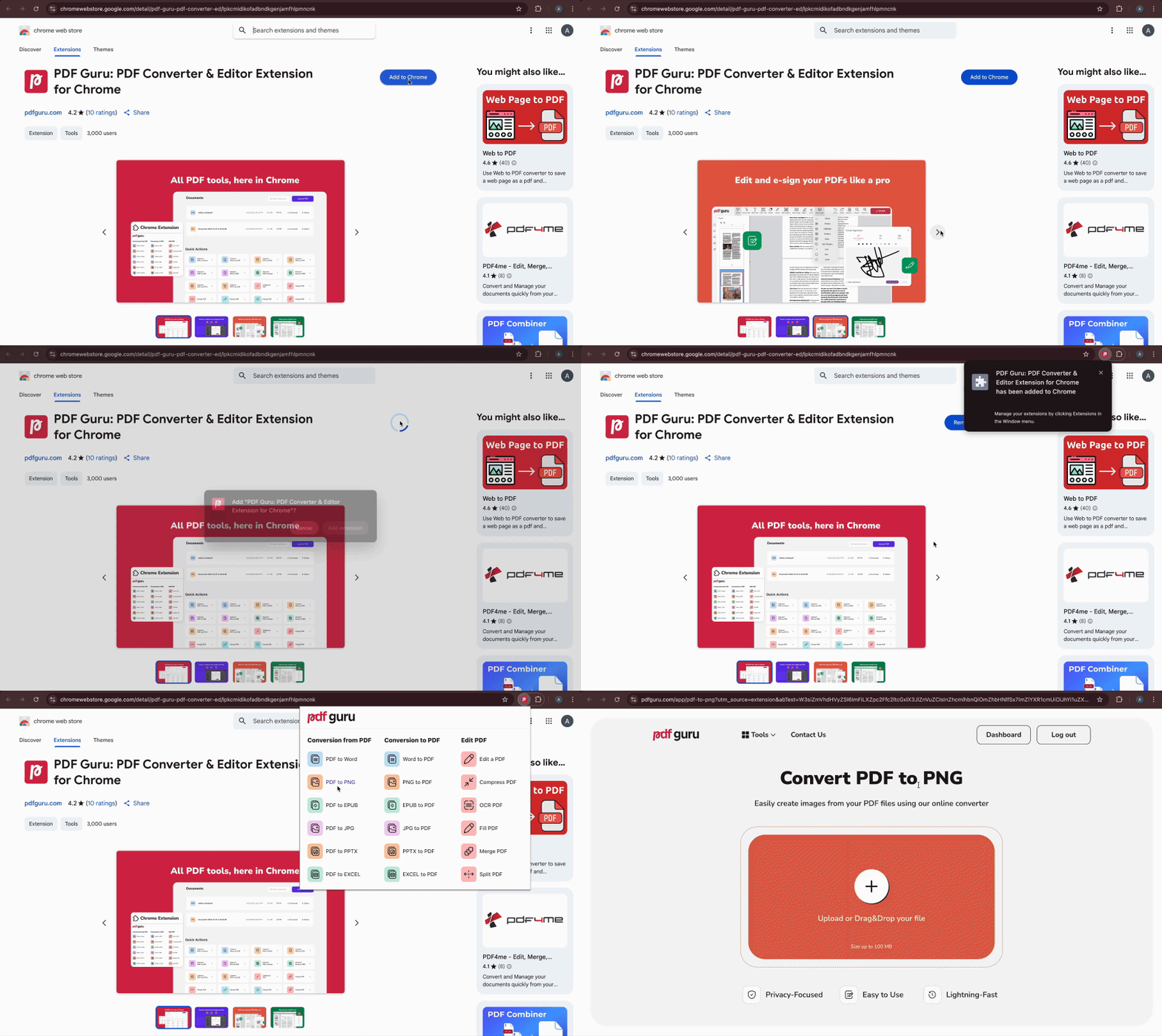
ChromeにPDFビューワー拡張子を追加するための手順は以下の通りです:
- 1Chrome Web Storeにアクセスします。
- 2
- 3結果の中から拡張子をクリックして、そのページを開きます。
- 4「Chromeに追加」ボタンをクリックします。
- 5ポップアップで「拡張機能を追加」をクリックして確認します。
- 6インストールが完了すると、ブラウザツールバーに表示され、開いたPDFで使用できるようになります。

PDFリーダー拡張機能にはどのようなツールがありますか
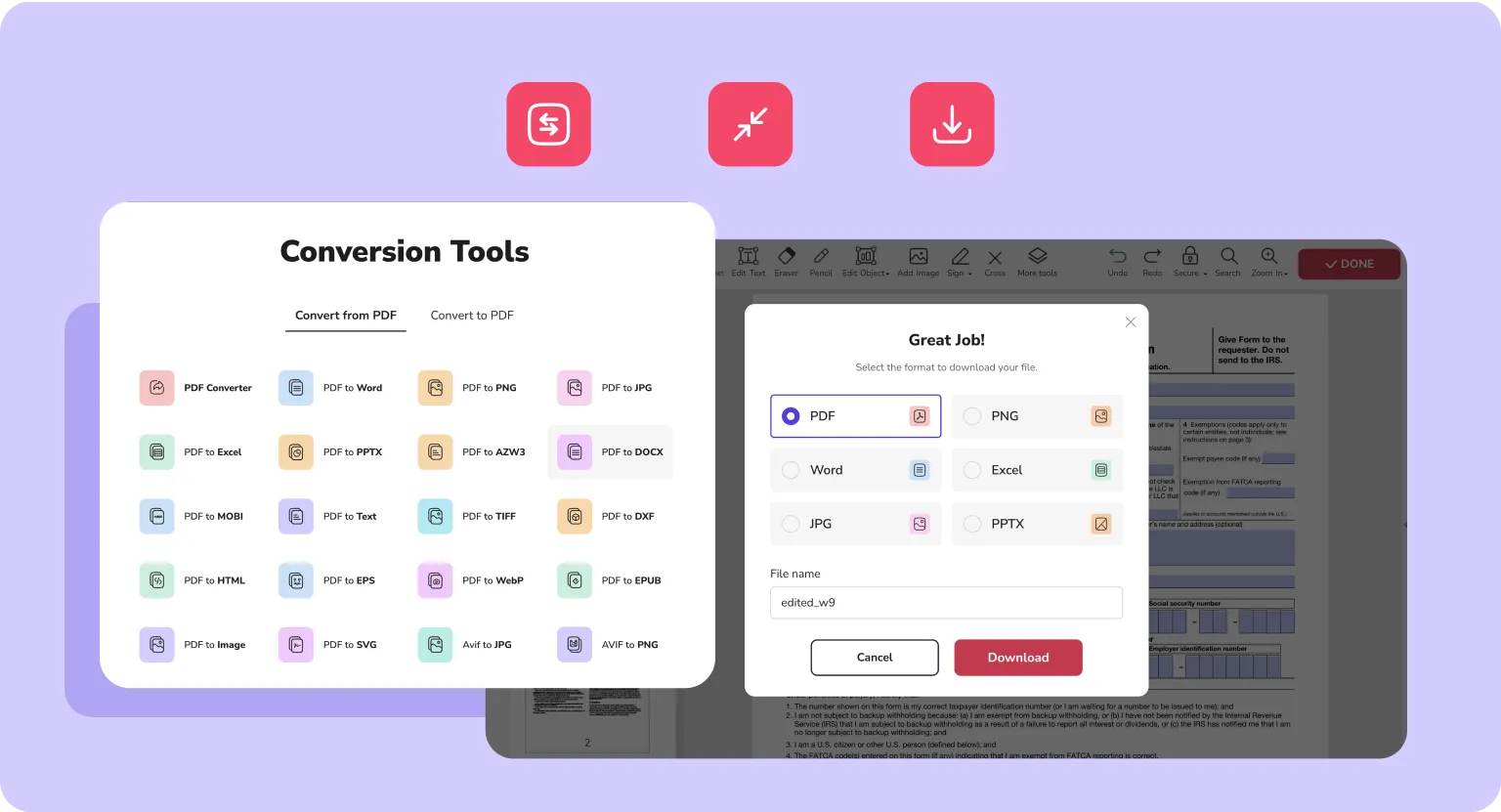
PDFリーダー拡張機能に関しては、利用可能なツールは拡張機能の進化度や人気に応じて異なります。中には、単純で読み取り専用のものもあります。それらを使用すると、ページをスクロールしたり、ズームインしたり、テキストを検索したり、セクションをブックマークしたりできますが、より高度な機能は提供されていません。一方、更新されたPDF Guru拡張機能のように、ブラウザー内で完全なツールキットを提供するものもあります。この機能を使うことで、以下のことができます:
- PDFへの変換およびPDFからの変換(Word、Excel、PowerPoint、EPUB、画像)
- PDF内のテキストや画像の編集
- サイズを縮小するためのファイル圧縮
- スキャンした文書からテキストを抽出するためのOCRの使用
- 税金、医療、財務のフォームの記入
- 複数のPDFを1つに統合
- 大きなPDF文書を小さなセクションに分割
当社は、長文を簡潔で明瞭な箇条書きに要約するPDF AI Summarizerを用いて、ツールキットをさらに拡充しています。
Chromeに適したPDF拡張機能の選び方
まずは製品の概要を確認してください — 拡張機能に含まれているツールについて良いアイデアを得ることができます。その後、ユーザーレビューを閲覧して他の人が何を言っているかを確認しましょう。試してみることにした場合は、後で自分自身もレビューを残すかもしれません。
さらに詳しく知りたい場合は、多くのChrome PDFエディターがウェブサイトを持っており、機能についての詳細を学んだり、プライバシーへの対応を確認したり、Trustpilotのようなサイトで追加のレビューをチェックしたりすることができます。
PDF Guru の拡張機能は良いですか
はい、当社の Chrome PDF 拡張機能はシンプルで、クリーンで、使いやすいです。インターフェースは直感的で、各ツールの場所を探る必要はありません。編集、変換、ファイルのサイズを小さくすること、フォームへの記入など、必要なツールがすべて揃っています。すべてがブラウザー内の一つの場所で利用可能です。
この製品はまだ比較的新しいですが、すでに素晴らしいフィードバックを得ています。数百人のユーザーが Trustpilot での感想を共有し、どれほど役立つかを伝えています。また、ブラウザー拡張機能は Chrome ウェブストアでも高評価を得ており、人々がそのスムーズなパフォーマンスを楽しんでいることを示しています。
結論
お分かりの通り、Chrome PDFリーダーはファイルを扱うためのシンプルで柔軟な方法です。ワークフローにぴったりとフィットします。いくつか試してみて、あなたに最適なものを見つけてください。
しかし、フルセットのツールを備えたブラウザプラグインをお探しの場合、PDF Guruが最初の選択肢として信頼できます。