요즘 우리는 거의 모든 일에 스마트폰을 의존합니다. 하지만 PDF 문서를 만드는 일이라면 스마트폰이 그 역할을 제대로 해낼 수 있을까요?
iPhone이나 iPad를 사용하고 계시다면, 이 기기들이 PDF를 얼마나 잘 다룰 수 있는지 궁금하실 것입니다. 텍스트 문서부터 사진, 심지어 웹사이트까지, 이 가이드에서는 애플 기기에서 PDF 파일을 빠르고 쉽게 만드는 방법을 안내해 드리겠습니다. 이 글에서는 여러 페이지로 구성된 문서, 스캔한 그림, 사진을 PDF로 바꾸기 작업과 함께, 완성된 파일을 이메일로 보내기, 복사 후 공유하는 방법까지 다룹니다.
iPhone에서 PDF를 만들 수 있나요?
네, 물론입니다. 복잡한 앱 없이도 내장 기능 덕분에 간편하고 빠르게 iPhone에서 PDF를 만들 수 있습니다. 먼저 이 방법을 살펴보겠지만, 더 종합적인 솔루션을 찾고 계신다면 저희 편집기가 이상적인 선택입니다.
파일 앱으로 iPhone에서 PDF 만드는 방법
파일 앱은 단순히 문서를 정리하는 도구 그 이상입니다. iPhone과 다른 애플 기기에서 PDF로 변환할 수도 있습니다. 사용 방법은 다음과 같습니다:
- 1파일 앱을 열고 변환하려는 파일을 찾습니다.
- 2파일을 길게 탭하여 메뉴를 엽니다.
- 3옵션에서 공유를 선택합니다.
- 4하단으로 스크롤하여 프린트를 선택합니다.
- 5프린트 미리보기 화면에서 상단의 작은 공유 아이콘을 탭합니다.
- 6파일에 저장을 선택하고 저장을 눌러 완료합니다.
이제 파일 앱에서 원본 파일과 새 PDF 버전을 모두 확인할 수 있습니다. 이 방법은 간단한 변환에는 완벽하지만, iPhone에서 빈 PDF를 만들거나 편집하는 옵션은 제공하지 않는다는 점을 기억하세요. 그러려면 더 종합적인 도구가 필요할 수 있습니다.

PDF Guru로 PDF 만드는 방법
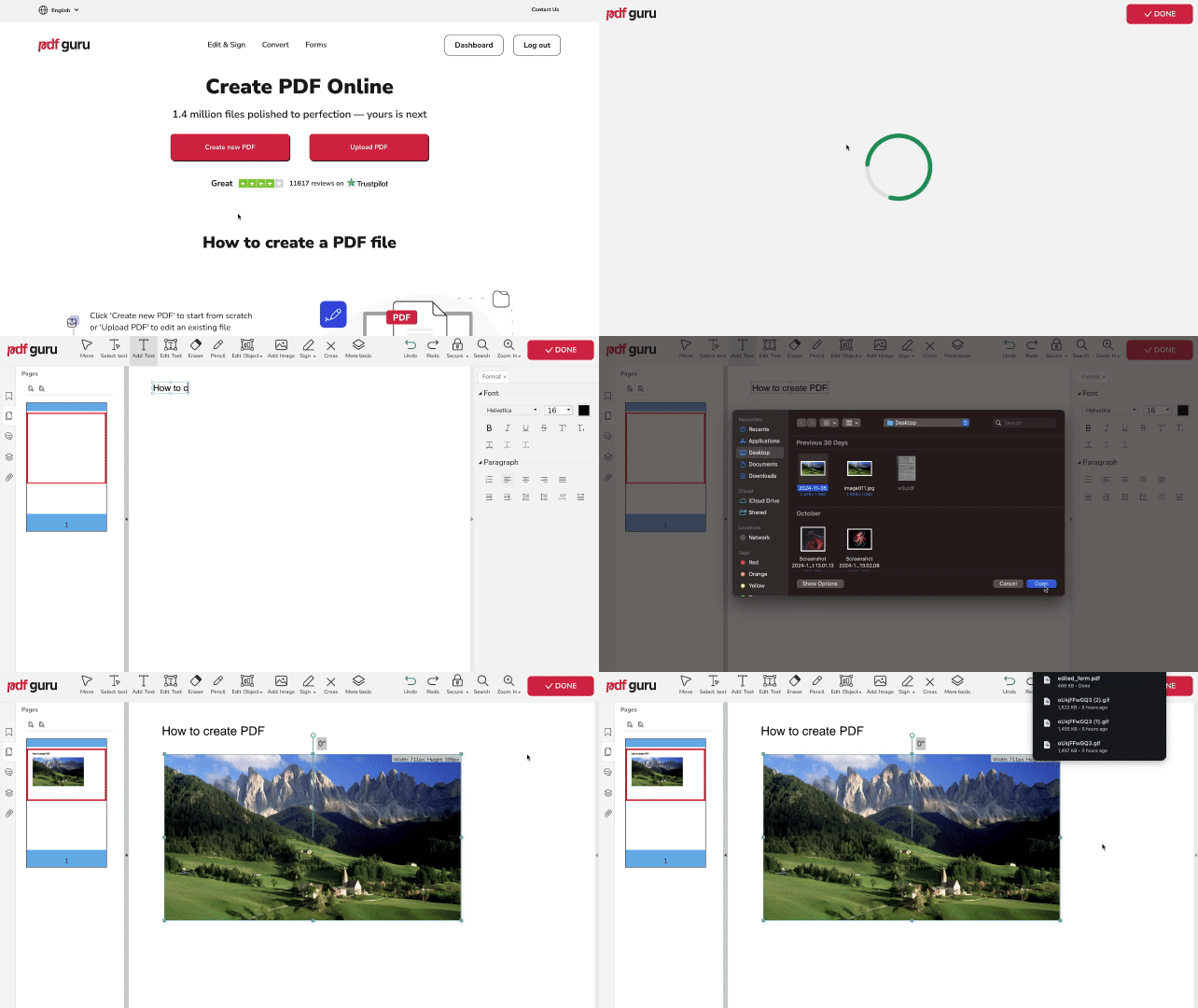
PDF Guru를 사용하면 iPhone에서 PDF를 만드는 일이 훨씬 더 쉬워집니다. 문서를 이 형식으로 저장하든, 처음부터 새로 시작하든 말이죠. 그리고 가장 좋은 점은? 파일 앱에서는 찾을 수 없는 추가 기능을 제공한다는 것입니다. 새로운 PDF 파일을 만들고 편집하려면:
- 1
- 2빈 문서로 시작하고 싶다면 사용 가능한 옵션에서 새 PDF 만들기를 선택합니다.
- 3편집 모드에서 도구를 사용해 원하는 대로 파일을 맞춤 설정합니다.
- 4파일을 검토한 후 완료를 누릅니다.
- 5원하는 파일 형식을 선택한 다음 다운로드를 누릅니다.
파일을 PDF로 변환하는 방법
iPhone에서 PDF로 저장해야 할 파일이 있다면, PDF Guru를 사용해 과정을 간소화할 수 있습니다. 대부분의 변환은 몇 초밖에 걸리지 않지만, 복잡한 서식이나 큰 이미지가 포함된 파일은 시간이 조금 더 걸릴 수 있습니다. 방법은 다음과 같습니다:
- 1
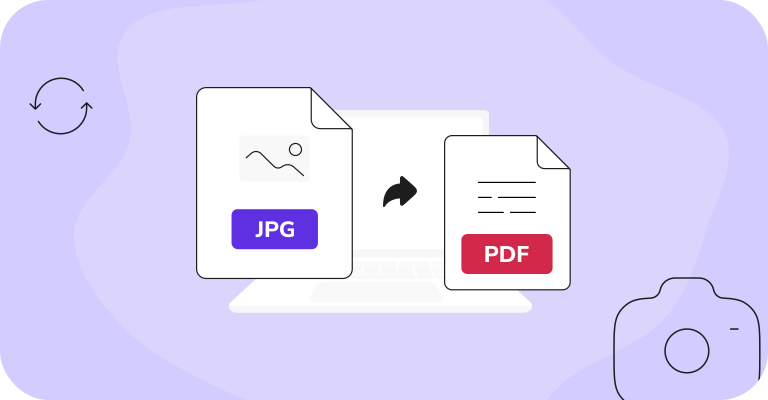
PDF 변환기로 이동하세요 — 파일 형식을 자동으로 인식하여 PDF로 변환하는 다목적 도구입니다. 또는 전용 변환 도구를 선택할 수도 있습니다. 다음은 가장 인기 있는 도구들입니다: Word를 PDF로; JPG를 PDF로; HTML을 PDF로; 더 많은 변환 도구 보기를 클릭하세요.
- 2창에 파일을 업로드하세요.
- 3변환이 완료될 때까지 몇 초 기다리세요.
- 4변환된 파일을 기기에 바로 다운로드하세요. 향후 액세스를 위해 PDF Guru 계정에도 저장되어 있습니다.
이제 iPhone에서 PDF를 만드는 방법을 아셨습니다 — 옵션이 많지는 않을 수 있지만, 저희가 공유한 방법들은 간단하고 확실하게 작동합니다. 새롭고 유용한 것이 시장에 출시되면 반드시 여러분과 공유하겠습니다.