


Elektronische handtekeningen zijn tegenwoordig gebruikelijk, maar sommige documenten vereisen nog steeds een handgeschreven handtekening om aan juridische normen te voldoen. Dus, hoe breng je die pen-op-papier authenticiteit in een digitaal bestand? Deze gids leidt je door de meest praktische manieren om een handtekening toe te voegen aan een PDF. Voordat we in de stappen duiken, laten we eerst een paar essentiële zaken doornemen.
Wat is een handtekening op een PDF?
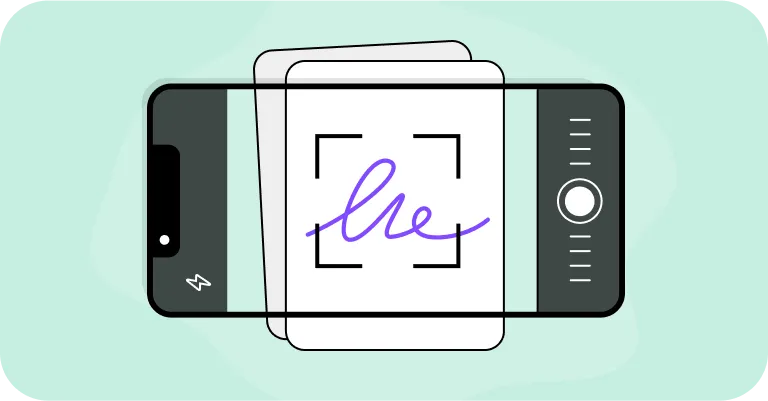
Een handtekening is iets dat je met de hand op papier schrijft. Daarna scan of fotografeer je het en voeg je het toe aan een PDF-document. Het is als de traditionele manier van handtekenen, waarbij je handgeschreven handtekening wordt vastgelegd en opgeslagen als een digitale afbeelding. In tegenstelling tot een elektronische handtekening, die volledig online wordt aangemaakt en toegepast. Dingen om in gedachten te houden:
- Een handtekening in een PDF is simpelweg een afbeelding van handschrift. Het bevat geen encryptie, in tegenstelling tot een digitale handtekening.
- Het verschijnt als een afbeelding (een foto of scan), niet als ingebedde beveiligde gegevens.
- Veel organisaties accepteren handtekeningen op PDF's in digitale vorm, maar sommige kunnen nog steeds originele papieren kopieën van documenten vereisen, ondertekend in inkt.
Wanneer is een natte handtekening vereist?
Een traditionele natte handtekening is nog steeds vereist in bepaalde gevallen waar wettelijke regels, beveiligingszorgen of langdurige praktijken het noodzakelijk maken. Enkele van de meest voorkomende gevallen zijn:
- Notariële documenten: verklaringen, volmachten, gecertificeerde kopieën van paspoorten, onroerend goed akten, wettelijke verklaringen, enz.
- Financiële overeenkomsten: leningsovereenkomsten, promesse, investerings- of contractovereenkomsten, zekerheidsoverdrachten, machtigingen voor wire transfers, enz.
- Overheidsformulieren: paspoortaanvragen, immigratiedossiers, aanvragen voor beveiligingsmachtigingen, aanvragen voor bouwvergunningen, enz.
- Onroerend goed en hypotheken: hypotheekakten, koopovereenkomsten, waarborgakten, huurovereenkomsten, enz.
- Testamenten en trusts: basis testamenten, documenten voor levende trusts, pour-over testamenten, testamentaire trust testamenten, volmachten voor nalatenschappen, enz.
- Familie recht documenten: huwelijkse voorwaarden, post-nuptiale overeenkomsten, toestemmingsformulieren voor adoptie, verklaringen van ouderschap, aanvragen voor openheid, enz.
- Medische toestemmingsformulieren: chirurgische toestemmingsformulieren, medische toestemmingsformulieren voor kinderen, noodmedische machtigingen, medische volmachten, enz.
- Overheids- en rechtbankdocumenten: rechtbankindieningen (pleitstukken, verzoekschriften), officiële overheidscontracten, gerechtelijke bevelen, archief- of betwiste documenten die als bewijs worden gebruikt, enz.
- Bepaalde Uniform Commercial Code (UCC) contracten: zekerheidsovereenkomsten (UCC-1), wijzigingen van financieringsverklaringen (UCC-3), verkoopovereenkomsten, commerciële huurovereenkomsten, promesse (verbonden met beveiligde transacties).
Aangezien de vereisten kunnen variëren, zorg er altijd voor dat je het onderteken- en indieningsproces bevestigt bij de organisatie waarmee je te maken hebt.

Hoe voeg je een natte handtekening toe aan PDF-bestanden
Als je een natte handtekening op een PDF-bestand moet gebruiken, zijn er manieren om dit te doen: Optie 1: Gebruik een PDF-editor. Schrijf eerst je handtekening op papier, maak een duidelijke foto ervan en sla de afbeelding op. Open vervolgens een PDF-editor zoals PDF Guru en plaats de afbeelding waar deze hoort. We zullen dit proces in meer detail uitleggen in de volgende sectie. Optie 2: Printen, ondertekenen en scannen. Je kunt de ingevulde PDF afdrukken, deze met de hand ondertekenen en de ondertekende kopie terugscannen naar je computer. In sommige gevallen mag je het formulier digitaal invullen voordat je het afdrukt, maar in andere gevallen moet dit volledig met de hand gebeuren. Bevestig altijd eerst de vereisten.
Voeg een natte handtekening toe met PDF Guru?
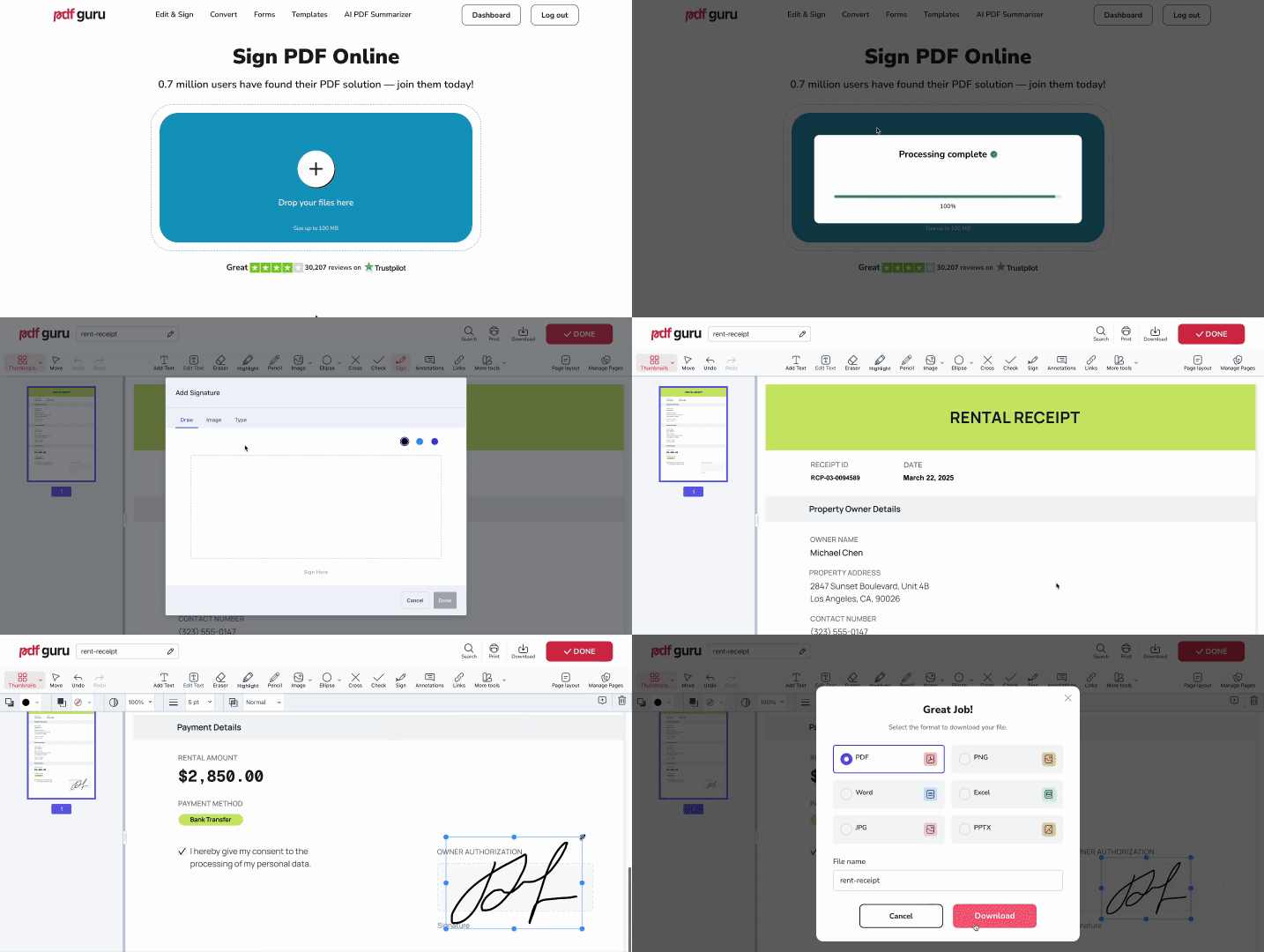
Waarom zou je de rompslomp van printen en scannen overslaan? Probeer een natte handtekening voor PDF-bestanden te maken met PDF Guru. Hier is hoe:
- 1
- 2
- 3Kies een opgeslagen foto van je handtekening en klik op Gereed.
- 4Sleep de afbeelding naar het handtekeningveld en pas de grootte aan.
- 5Klik op Gereed om je ondertekende document te downloaden.
Als je geïnteresseerd bent, hebben we ook een complete gids over hoe je een PDF elektronisch kunt ondertekenen op verschillende platforms en apparaten.
Print, onderteken en scan een natte handtekening
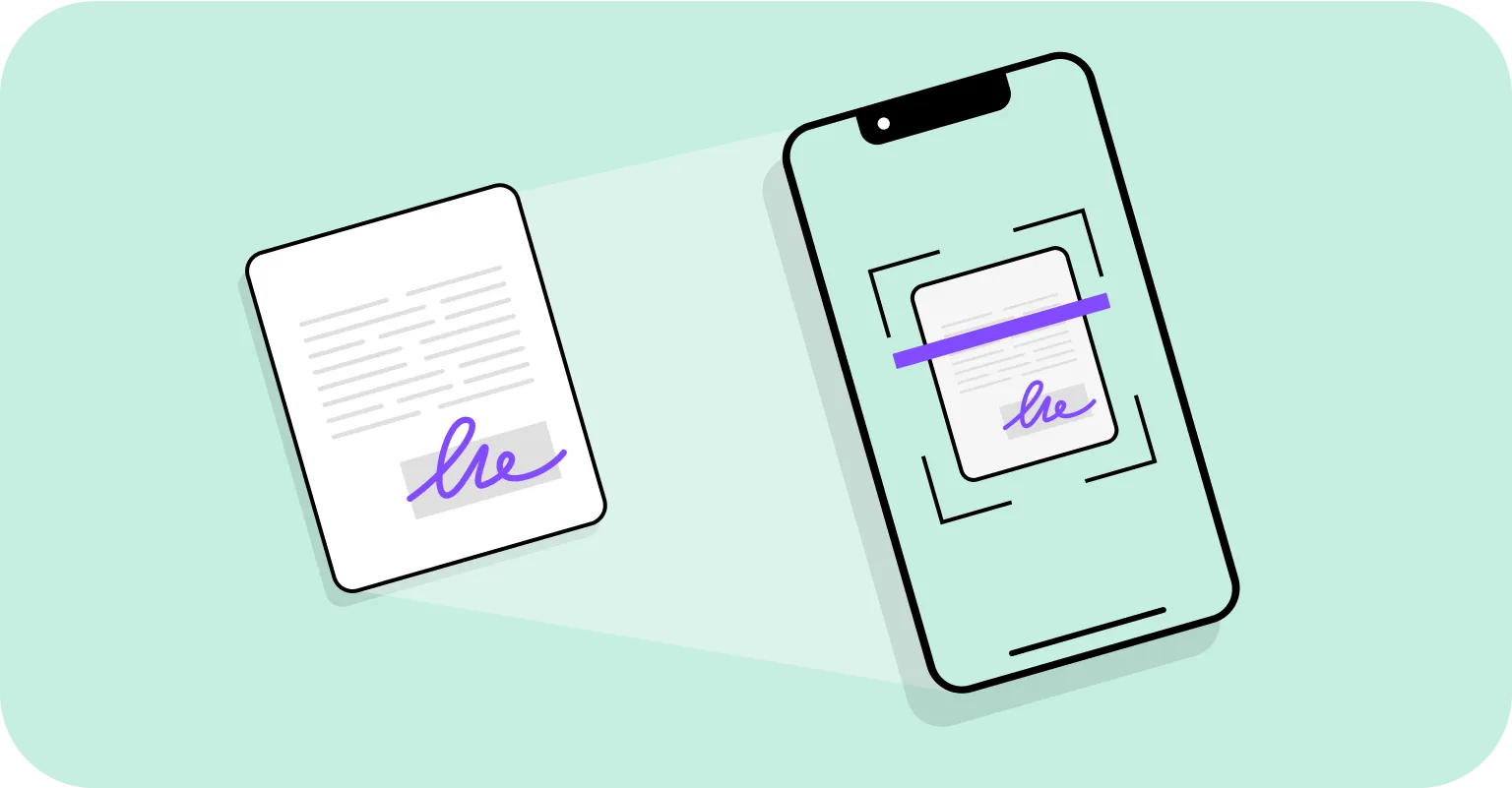
Hier is een ouderwetse manier om een natte handtekening aan je bestand toe te voegen met inkt:
- 1Bereid het document voor. Als het is toegestaan, vul het dan digitaal in voordat je het afdrukt. Zo niet, print dan een blanco versie om met de hand in te vullen.
- 2Onderteken het document met een pen.
- 3Scan het ondertekende papier met een scanner of een telefoon-app.
- 4Sla de scan op als een nieuw PDF-bestand met een duidelijke bestandsnaam.
Als je klaar bent, heb je zowel een digitale kopie klaar om te versturen als een fysieke kopie voor officieel gebruik.
Wat zijn de soorten PDF-handtekeningen?
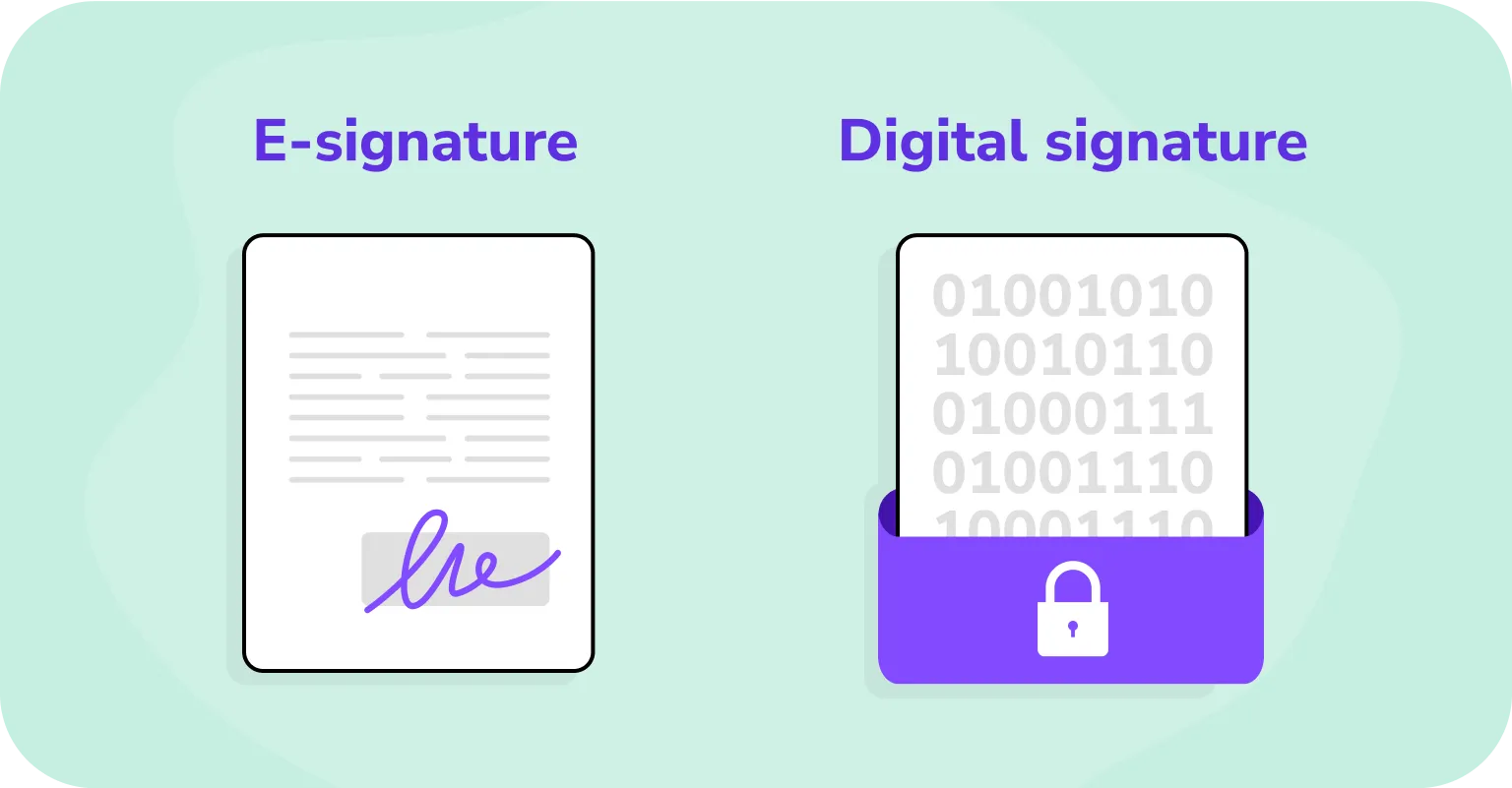
Naast de standaard natte-inkt handtekeningen die in deze gids worden behandeld, kunnen PDF's ook op twee andere manieren worden ondertekend: elektronisch en digitaal. Elke methode werkt iets anders, dus laten we ze even uit elkaar halen.
Elektronische handtekeningen (e-handtekeningen)
Een elektronische handtekening is elke handtekening die je elektronisch maakt in plaats van met pen en papier. Dit omvat het typen van je naam, het tekenen van je handtekening met een tool zoals Pencil of Markup, of het invoegen als een afbeelding in het document.
Volgens de ESIGN, UETA, en eIDAS-wetgeving — de belangrijkste wetten in de VS en de EU die e-handtekeningen reguleren — zijn ze juridisch bindend voor veelvoorkomende overeenkomsten, zolang iedereen die betrokken is akkoord gaat met het gebruik ervan.
Voor meer details kun je ons uitgebreide artikel over elektronische handtekeningen lezen, waarin wordt uitgelegd hoe ze werken en wanneer je ze moet gebruiken.
Digitale handtekeningen
Een digitale handtekening is een type elektronische handtekening, maar met veel sterkere beveiliging. Het is gebaseerd op een digitaal certificaat dat is uitgegeven door een vertrouwde autoriteit om de identiteit van de ondertekenaar te bevestigen en te garanderen dat de inhoud niet is gewijzigd. Om deze reden zijn digitale handtekeningen vaak vereist in gegevensgevoelige gebieden zoals de banksector, gezondheidszorg en overheid.
Veelvoorkomende problemen bij het toevoegen van een natte handtekening aan een PDF
Het toevoegen van een natte handtekening lijkt misschien eenvoudig, maar het kan leiden tot een aantal problemen in digitale workflows. De meest voorkomende issues zijn:
- Frauderisico. Handgeschreven handtekeningen kunnen gemakkelijk vervalst worden.
- Overlast. Wat als beide partijen zich niet op dezelfde plaats bevinden en het document moet worden afgedrukt, ondertekend, verzonden of gescand? Het proces kan uren, zo niet dagen duren.
- Onbetrouwbaarheid. Er kan van alles met een papieren kopie gebeuren. Deze kan verloren gaan, gestolen worden, gescheurd worden, enzovoort, waardoor je zonder geldige versie komt te zitten.
- Hoge kosten. Natte handtekeningen brengen extra kosten met zich mee voor papier, inkt, printers, scanners, verzenden en opslag.
- Milieu-impact. Papiergebruik is verspilling, en inktcartridges bevatten chemicaliën en plastic die vaak op stortplaatsen terechtkomen.
Videohandleiding: PDF in enkele seconden ondertekenen (in de browser)
Neem de controle over je PDF-werkstroom met PDF Guru
Ondertekenen is niet de enige stap in het beheren van documenten. Met PDF Guru kun je je PDF's op één plek bewerken, samenvoegen, comprimeren en beheren. Moet je laatste aanpassingen doen voor of na het ondertekenen? Open gewoon de PDF-editor en pas je bestand moeiteloos aan.