We moeten regelmatig documenten ondertekenen, waaronder contracten, facturen en projectplannen. Gelukkig stellen moderne oplossingen ons in staat dit proces te digitaliseren.
Om een handtekening in een PDF aan te maken, heb je verschillende opties: je kunt je handtekening typen, tekenen of een afbeelding van je geschreven handtekening invoegen. Daarnaast kun je PDF-documenten invullen en ondertekenen door tekstelementen toe te voegen zoals je naam, bedrijf, functie of datum.
In een eerder bericht bespraken we de elektronische handtekening en de verschillen tussen eenvoudige en "gekwalificeerde elektronische handtekeningen". We hebben ook de verschillende soorten elektronische handtekeningen verkend. In dit artikel leiden we je door de stappen om een elektronische handtekening in een PDF te maken.
Hoe je een PDF-document online ondertekent met PDF Guru
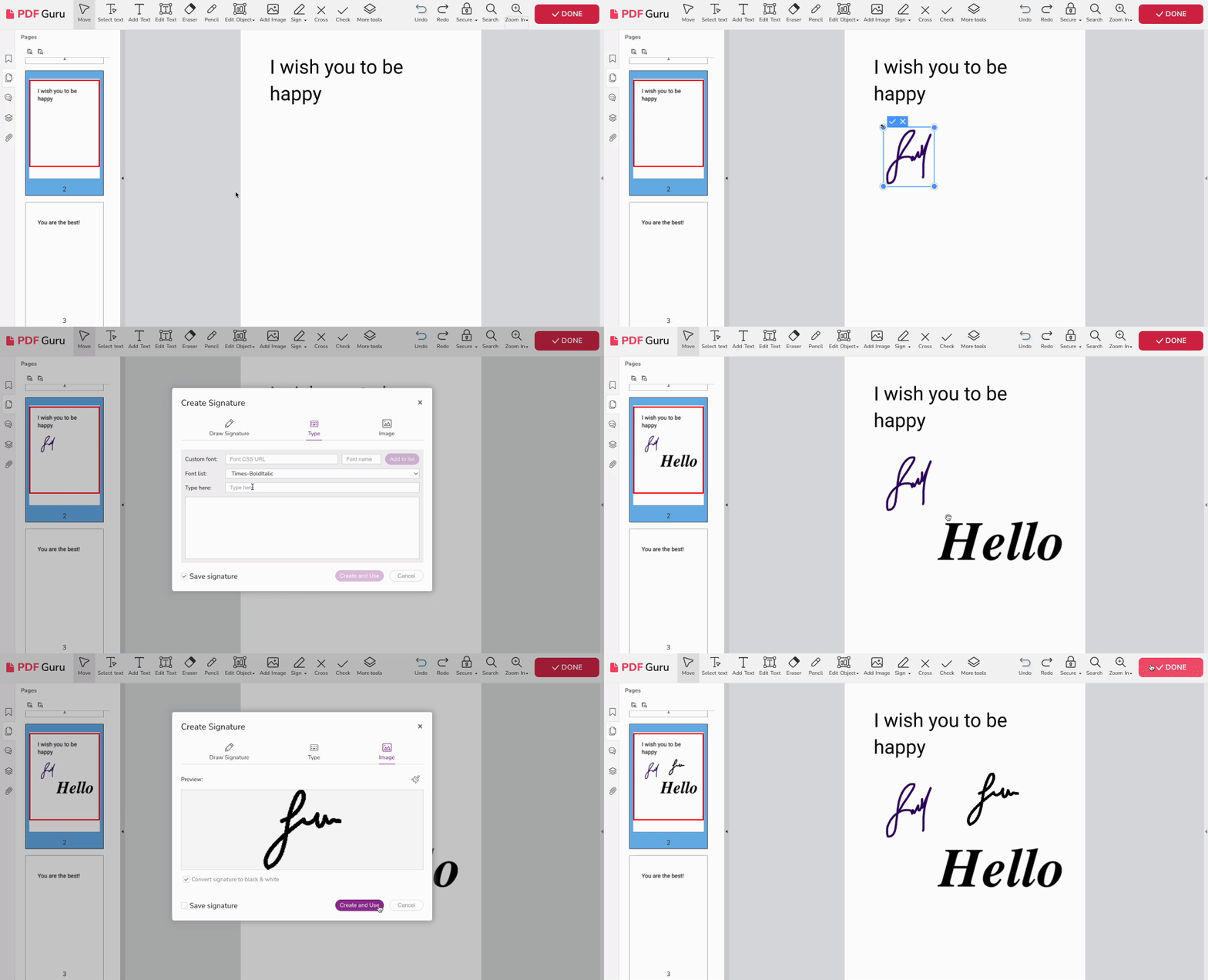
Moet je een PDF online invullen en ondertekenen? Het duurt slechts enkele minuten. Volg deze stappen:
- 1
- 2Upload je document.
- 3Kies in het pop-upvenster je voorkeursmethode om te ondertekenen: Handtekening tekenen, Typen of upload een Afbeelding van je handgeschreven handtekening.
Zoals je ziet, verloopt het toevoegen van handtekeningen aan een PDF razendsnel en moeiteloos via ons platform. Met PDF Guru kun je bovendien PDF-bestanden bewerken, ondertekenen, samenvoegen en PDF's converteren met slechts enkele klikken. In feite is het dé plek voor al je documentbehoeften.
Hoe je een PDF ondertekent op een Mac

Onderteken PDF's elektronisch met Preview, de ingebouwde app van macOS. Zo doe je dat:
- 1Open je document in Preview en klik op het blauwe gereedschapskistpictogram om de Markup-werkbalk te tonen.
- 2Klik op de knop Ondertekenen (een handtekeningpictogram).
- 3Je kunt een elektronische handtekening maken door op het trackpad te tekenen of door je webcam te gebruiken om een handgeschreven handtekening vast te leggen.
- 4Selecteer je handtekening in het menu, sleep deze vervolgens en pas hem aan op het document.
- 5Gebruik de Markup-werkbalk om indien nodig tekst of vormen te typen of te tekenen.
Sla je ondertekende PDF op de pc op door Archief en vervolgens Bewaar te selecteren.

Hoe je een PDF ondertekent op Windows
Omdat Windows geen ingebouwde PDF-tool heeft, moet je MS Word gebruiken. Vanaf daar heb je drie opties om een PDF virtueel te ondertekenen:
Gebruik de tekentool

- 1Plaats je cursor op de plek waar je je handtekening in het document wilt invoegen.
- 2Ga naar het tabblad Tekenen in Windows en selecteer Tekenpapier in het lint.
- 3Selecteer een tekengereedschap, zoals een zwarte pen, en pas indien nodig de kleur of dikte aan.
- 4Gebruik je muis of touchpad om je naam binnen het tekenpapier te ondertekenen.
Maak een handtekeningregel
- 1Ga naar het tabblad Invoegen en klik op Handtekeningregel.
- 2Vul de vereiste velden in het formulier Handtekening instellen in.
- 3Dubbelklik op de handtekeningregel en typ vervolgens je naam, upload een afbeelding van je handtekening of teken deze.
Voeg een afbeelding van je handtekening in

- 1Schrijf je handtekening met de hand op een blanco vel papier.
- 2Scan deze naar je computer en sla hem op als een JPEG- of PNG-bestand. Als je geen scanner hebt, maak dan een foto met je telefoon en stuur deze naar de computer.
- 3Open je document, ga naar het tabblad Invoegen en selecteer Afbeeldingen > Afbeelding uit bestand.
- 4Kies een afbeelding van je handtekening en voeg deze in het document in.
- 5Verplaats en pas de grootte van de afbeelding naar wens aan. Je kunt de weergave aanpassen door te dubbelklikken en het gedeelte Opmaak te gebruiken.
Hoe je een PDF ondertekent op iPhone en iPad

- 1Open de PDF die je moet ondertekenen op je iPhone of iPad.
- 2Tik op het Markup-pictogram onderaan het scherm.
- 3Tik op het Plus-pictogram en selecteer de optie Handtekening.
- 4Teken je handtekening met je vinger.
- 5Tik op Gereed.
- 6Plaats je handtekening waar nodig en tik nogmaals op Gereed.
Apple-gebruikers, nu weet je hoe je een PDF op je apparaten ondertekent. Het is snel en eenvoudig. Gebruik deze methode in elke app, of het nu Files, Mail of een berichtenapp is.
Hoe je een PDF ondertekent in Google Drive

Hoewel Google Drive geen ingebouwde tool voor dit doel heeft en uitbreidingen meestal betaald zijn, is hier een omweg waarmee je PDF's kunt ondertekenen:
- 1Upload je PDF-bestand naar Google Drive en open het met Google Docs.
- 2Klik op Invoegen, kies vervolgens Tekening en selecteer Krabbel.
- 3Voeg een handtekening toe met je muis.
Wat je ook nog wilt weten
Hoe je een handtekening uit een PDF verwijdert
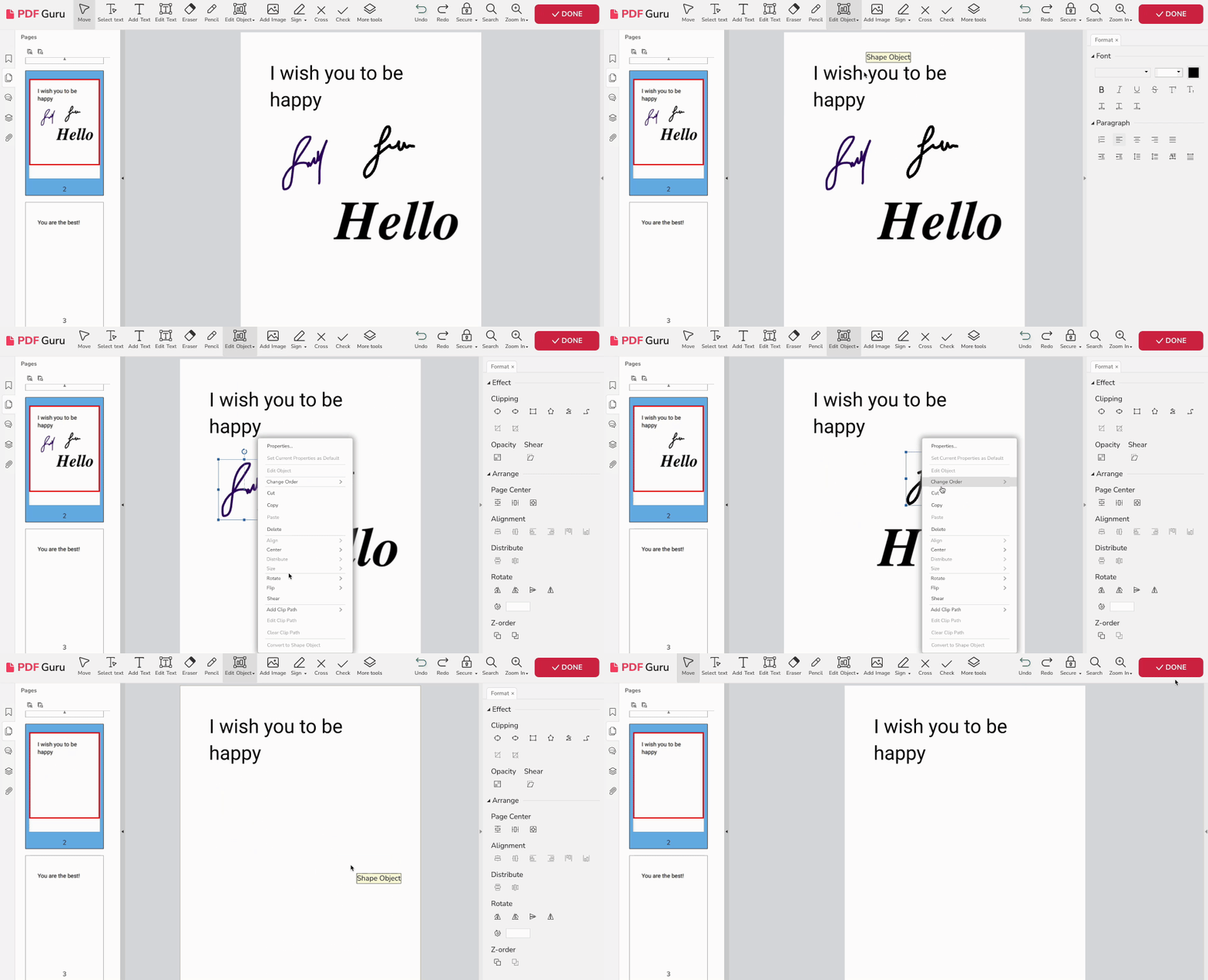
- 1Log in op je PDF Guru-account en zoek de tool PDF ondertekenen.
- 2Sleep je document naar het aangewezen vak.
- 3Kies Object bewerken in de werkbalk en klik op Alles.
- 4Klik op je elektronische handtekening en op Verwijderen.
- 5Ga naar Klaar en kies het gewenste formaat om te downloaden.
Zo verwijder je een handtekening uit een PDF. Het proces duurt slechts enkele seconden, perfect als je haast hebt.
Uiteindelijk transformeren elektronische PDF-handtekeningen de manier waarop we documenten verwerken door kostenefficiëntie, veiligheid en milieuvriendelijkheid te combineren met het gemak van digitale technologie. Hun brede toepasbaarheid in diverse sectoren onderstreept hun rol in het moderniseren van bedrijfsactiviteiten.
Hoe je een PDF-formulier ondertekent
Vraag je je af hoe je een PDF zonder Adobe ondertekent? Goed nieuws — met onze PDF-invuller kun je een handtekening aan een PDF toevoegen, evenals tekst, afbeeldingen en andere elementen invoegen. Houd er echter rekening mee dat verschillende formulieren specifieke ondertekeningsvereisten hebben. Sommige accepteren elektronische handtekeningen, terwijl andere mogelijk een handgeschreven exemplaar vereisen.
Of je nu een PDF-contract online moet ondertekenen of een kwartaalmarketingplan moet goedkeuren, het is belangrijk om je persoonlijke en zakelijke doelstellingen in overweging te nemen voordat je een hulpmiddel voor documentbeheer kiest. Let op hoe vaak je het gaat gebruiken en de beveiliging die het biedt.