Het HEIC-formaat, dat veel wordt gebruikt op Apple-apparaten, maakt gebruik van geavanceerde compressie om opslagruimte te besparen. Toch wordt het ondanks zijn efficiëntie niet universally ondersteund door alle platforms. Voor een betere compatibiliteit blijft JPG het meest gebruikte formaat — het is makkelijk te openen, te bewerken en te delen op vrijwel elk apparaat.
In deze gids laten we je stap voor stap zien hoe je op elk apparaat een JPG-bestand krijgt.
Waarom HEIC naar JPG converteren?
Het omzetten van HEIC-afbeeldingen naar JPG kan om verschillende redenen handig zijn:
JPG werkt overal. In tegenstelling tot HEIC opent JPG moeiteloos op vrijwel elk apparaat, elke app of browser — geen foutmeldingen, geen rare compatibiliteitsproblemen.
Makkelijker af te drukken. Veel printers, vooral oudere modellen, kunnen beter overweg met JPG. Een conversie helpt je problemen voorkomen wanneer je iets wilt afdrukken.
Beter voor bewerking. De meeste fotobewerkingsprogramma's zijn gemaakt voor JPG. Je hebt geen extra stappen of omwegen nodig om snel iets bij te werken.
JPG's zijn makkelijker te delen. Of je nu foto's naar vrienden stuurt, ze online uploadt of in een document plakt: JPG is veruit het meest compatible formaat.
Goed, laten we beginnen met wat PDF Guru als eerste aanraadt.
Hoe converteer je HEIC naar JPG met PDF Guru
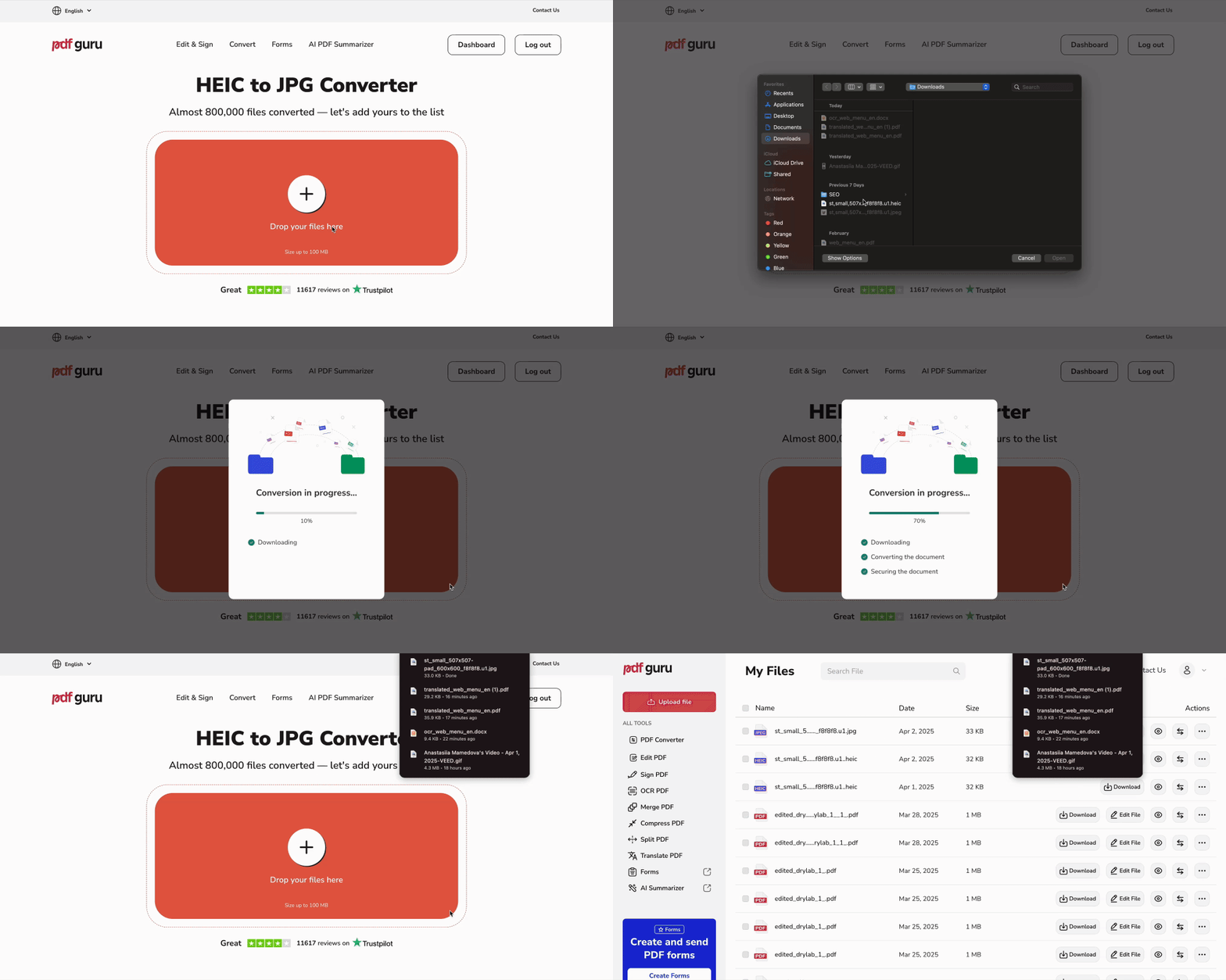
Ga eerst naar onze HEIC naar JPG converter en volg deze stappen:
- 1Upload je bestand of sleep het in het vak.
- 2Wacht een paar seconden tot de tool de liverpool transfer news van HEIC naar JPEG-formaat afrondt.
- 3Download je nieuwe bestand — we slaan het ook op in je account.
Wil je je foto's naar meer formaten omzetten? Onze converter kan alles aan, van GIF naar JPG, PNG naar WEBP, JPG naar PNG en nog veel meer.

Hoe converteer je HEIC naar JPG op Windows 11
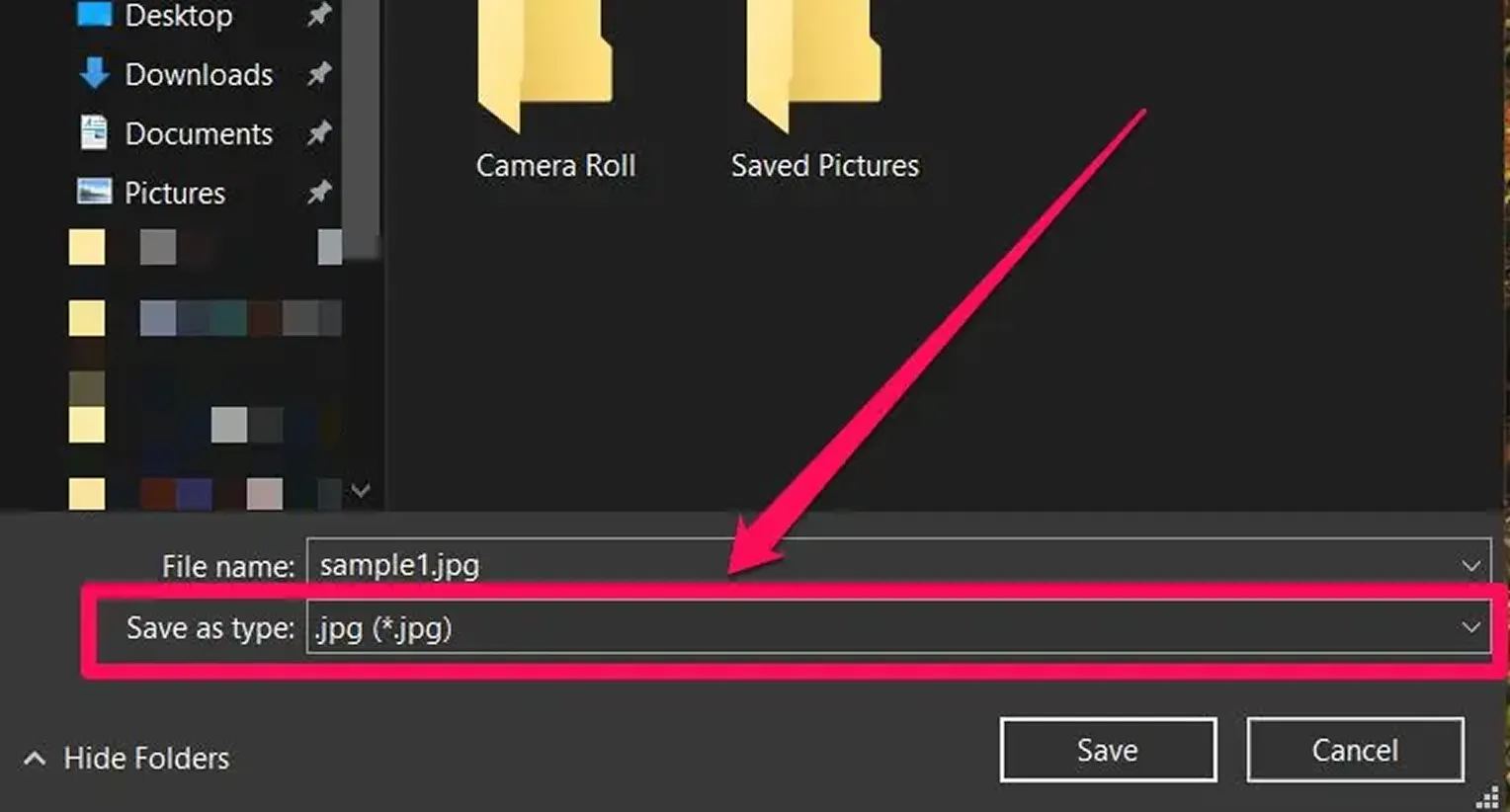
Je kunt een foto ook van HEIC naar JPG-formaat omzetten met de Photos-app, die je op elke pc terugvindt. Volg gewoon deze stappen:
- 1Open je HEIC-bestand in de Photos-app.
- 2Klik op het "…"-pictogram rechtsboven.
- 3
- 4Kies bij het type "Opslaan als" voor ".jpg" of ".JPEG."
- 5Selecteer een map, klik op "Opslaan" en je bent klaar!
Hoe converteer je HEIC naar JPG op een Mac
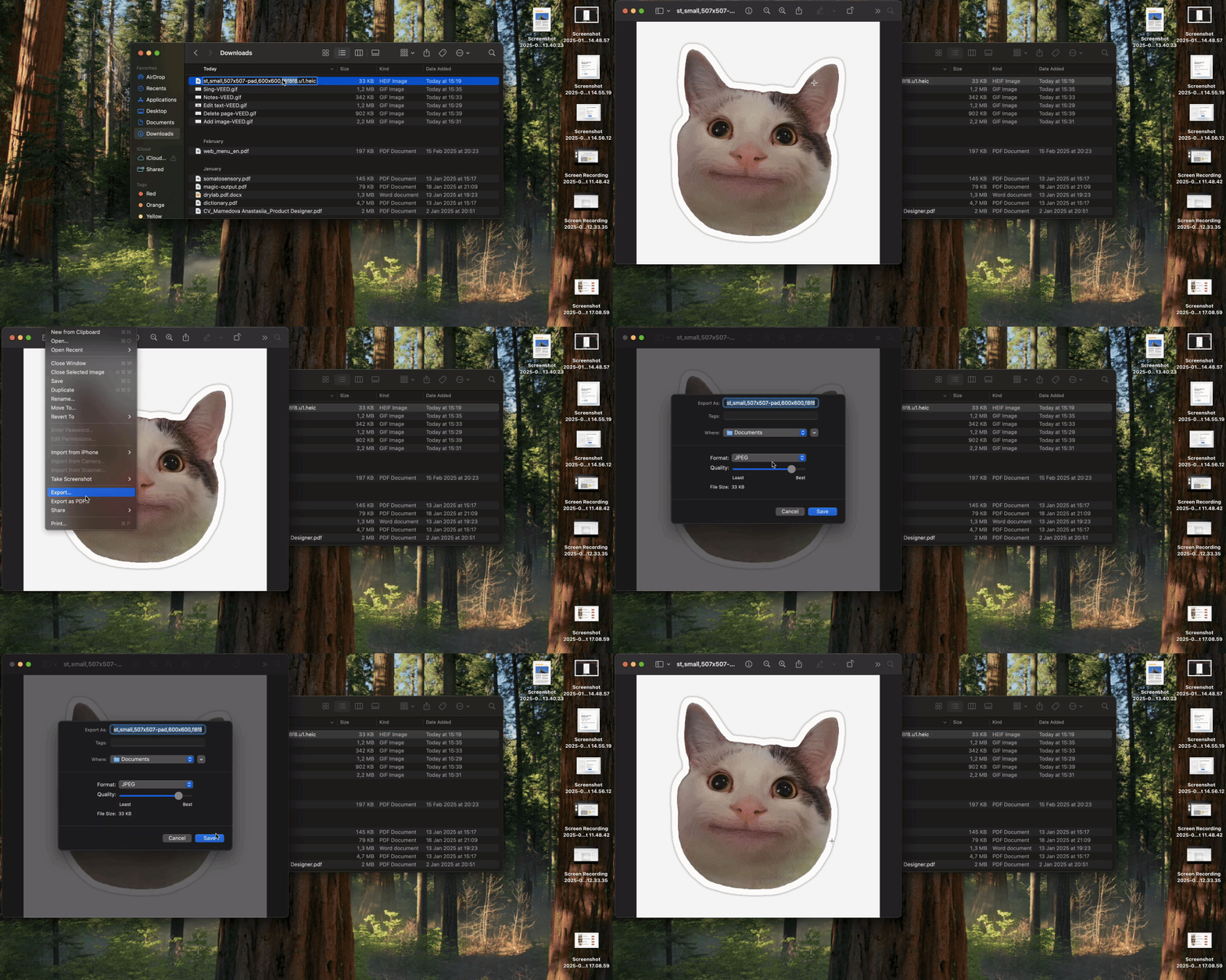
Geen extra third-party tools nodig — gebruik gewoon de Preview-app om HEIC om te zetten naar JPG-formaat op je Mac.
- 1Open het HEIC-bestand in Preview.
- 2Klik in het bovenste menu op "Bestand" en kies daarna "Exporteren."
- 3Kies bij de dropdown "Formaat" voor "JPEG."
- 4Gebruik de schuifregelaar om de beeldkwaliteit aan te passen.
- 5Hernoem het bestand en kies waar je het wilt opslaan.
- 6Klik op "Opslaan."
Hoe zet je HEIC om naar JPG op een iPhone
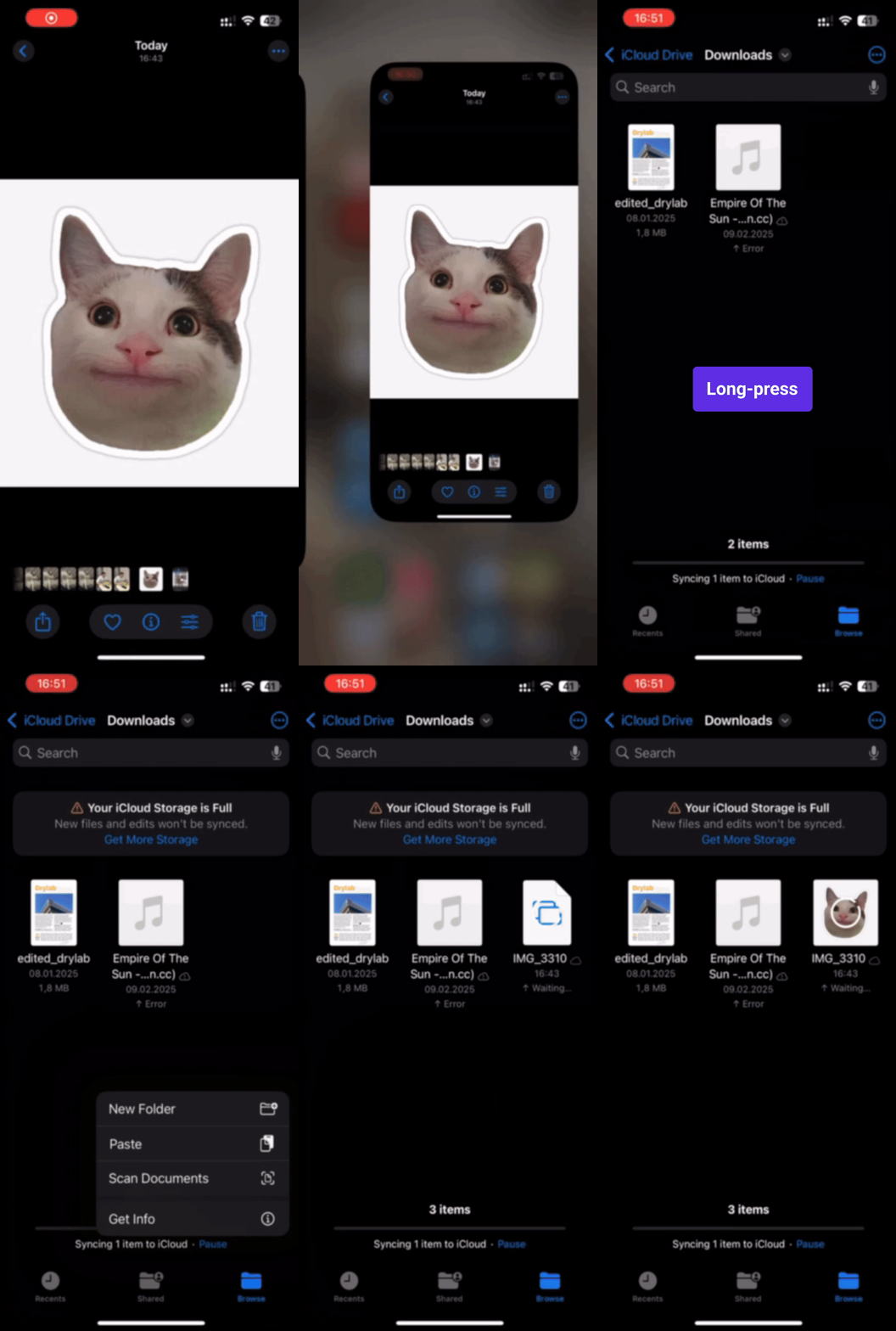
Zo gebruik je de built-in Files-app om je afbeelding te converteren:
- 1Open "Photos" en selecteer je HEIC-afbeelding.
- 2Tik op "Deel" > "Kopieer foto."
- 3Open "Files" > "Op mijn iPhone."
- 4Als optionele stap kun je een nieuwe map aanmaken.
- 5Open de map, houd ingedrukt en tik op Plakken.
Hoe converteer je meerdere HEIC-bestanden tegelijk naar JPG
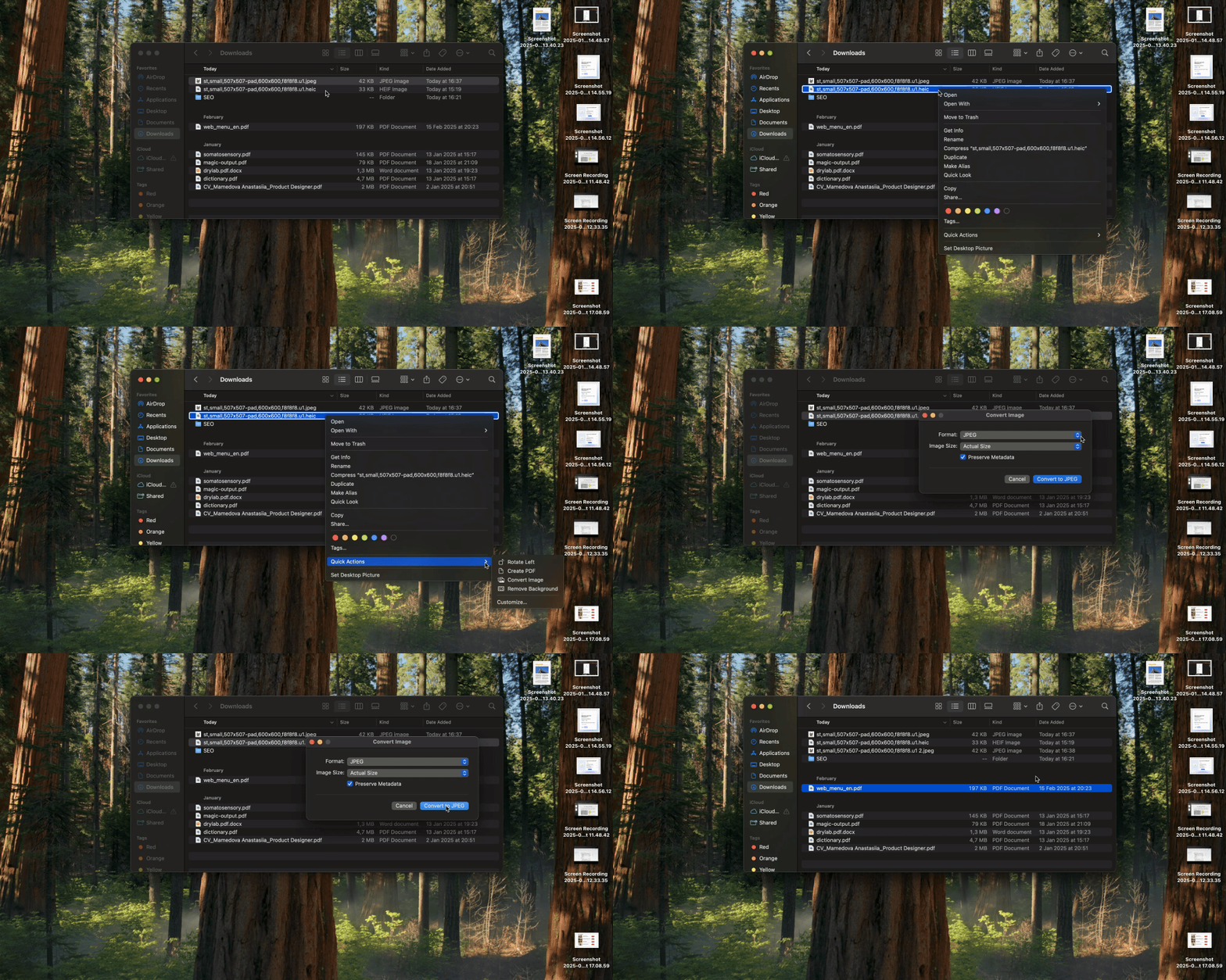
Er zijn twee offline manieren om meerdere HEIC-bestanden naar JPG te converteren:
Op macOS:
- 1Selecteer de HEIC-bestanden in Finder.
- 2"Rechterklik" > "Snelle acties" > "Afbeelding converteren."
- 3Kies JPEG en klik op Converteren.
Op iPhone:
- 1Selecteer in Photos de HEIC-afbeeldingen > "Deel" > "Kopieer foto's."
- 2Open de Files-app > "Op mijn iPhone."
- 3Als optionele stap kun je een nieuwe map aanmaken.
- 4"Houd ingedrukt" > "Plakken."
- 5Je krijgt automatisch geconverteerde bestanden in JPG-formaat.
Helaas maakt Microsoft Windows een batch conversion niet makkelijk — je moet de HEIC-bestanden één voor één selecteren.