Hoewel WEBP-bestanden uitstekende compression en kwaliteit bieden, worden ze niet overal ondersteund. Dit gebrek aan compatibiliteit maakt JPG vaak een praktischere keuze voor taken als delen, bewerken of afdrukken.
In dit artikel leggen we uit waarom converteren zinvol is en laten we je enkele snelle, eenvoudige manieren zien om dit voor elkaar te krijgen met verschillende tools.
Kun je WEBP naar JPG converteren?
Ja, je kunt eenvoudig WEBP naar JPG converteren omdat ze meerdere overeenkomsten delen:
- Beide gebruiken lossy compression, waardoor de overgang soepel verloopt.
- Ze ondersteunen een kleurdiepte van 24 bits, wat zorgt voor een accurate kleurweergave.
- Ze gebruiken een vergelijkbaar kleurmodel (YCbCr 4:2:0), wat de conversion naadloos maakt.
- Beide bestandsformaten leunen op blokgebaseerde verwerking, waardoor afbeeldingsdetails behouden blijven.
Waarom WEBP naar JPG converteren?
Verschillende afbeeldingsformaten dienen verschillende doelen, en soms is het simpelweg praktischer om WEBP naar JPEG te converteren. Hier is waarom JPEG vaak de voorkeursoptie is:
- Werkt overal: JPG wordt door vrijwel alle platforms en tools ondersteund, terwijl WEBP in sommige gevallen nog steeds tegen compatibiliteitsproblemen aanloopt. Dit verklaart ook waarom afbeeldingen soms als WEBP worden opgeslagen in plaats van JPG: moderne browsers en websites geven de voorkeur aan WEBP vanwege de kleinere bestandsgrootte.
- Beter voor afdrukken: Veel printdiensten geven de voorkeur aan JPG, omdat het aansluit op hun standaardworkflows, mede dankzij de brede ondersteuning.
- Eenvoudig te delen: Iedereen kan een JPG-bestand openen zonder speciale software, waardoor delen probleemloos verloopt.
- Beeldkwaliteit: Hoewel het WEBP-formaat een hoge beeldkwaliteit kan behouden bij kleinere bestandsgroottes, houdt JPG goed stand, vooral bij het weergeven van foto's. Bekende beeldbewerkers zoals Photoshop ondersteunen JPG van oudsher zonder extra plug-ins.
Laten we het nu in de praktijk brengen, te beginnen met de oplossing van PDF Guru.

Hoe converteer je WEBP naar JPG met PDF Guru
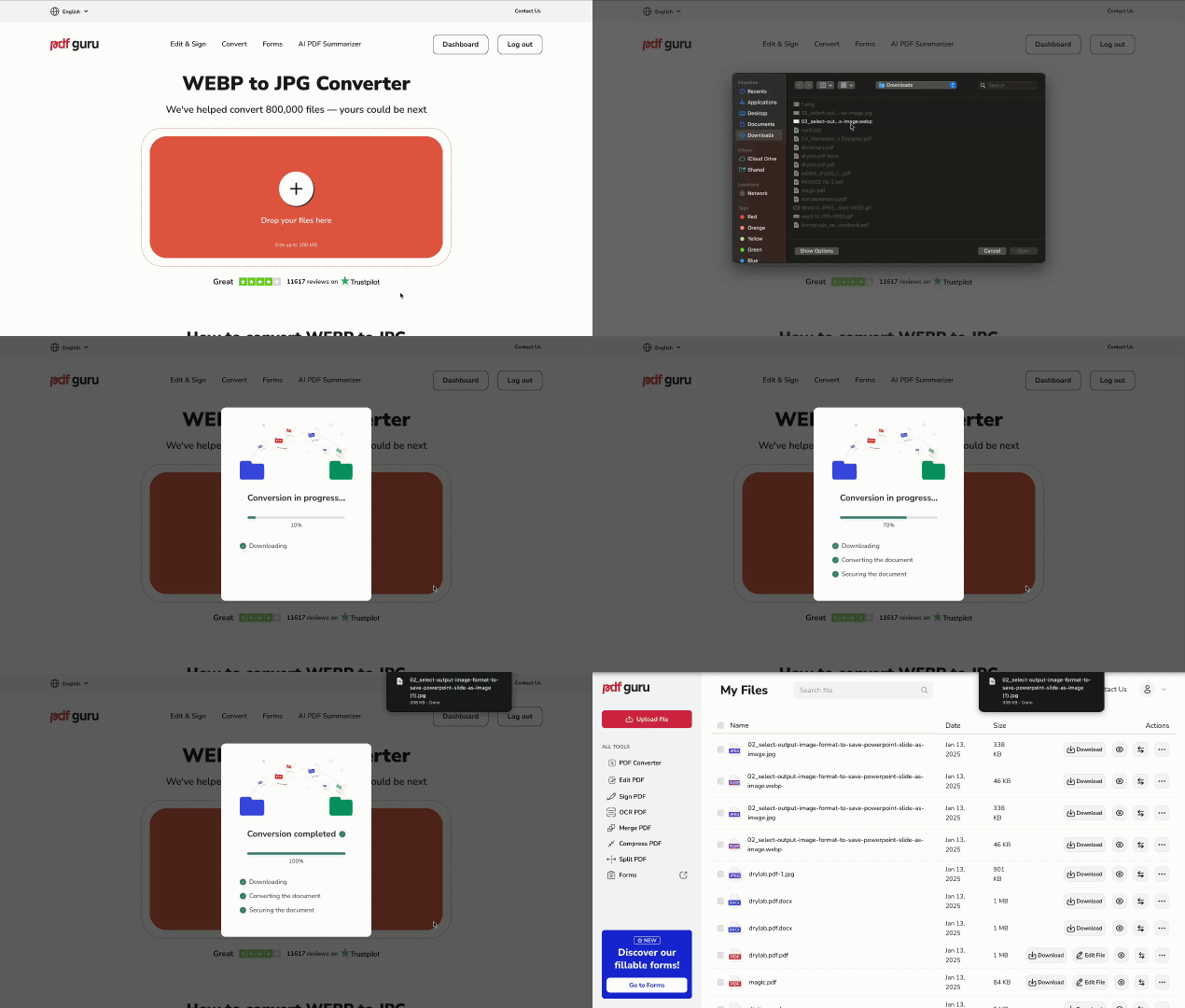
Zo converteer je een WEBP-bestand naar JPG met onze online converter in een paar eenvoudige stappen:
- 1
- 2Upload je WEBP-afbeelding.
- 3Wacht tot het conversieproces is voltooid.
- 4Download je JPG-bestand direct naar je apparaat. Het wordt ook veilig opgeslagen in je account voor toekomstige toegang.
Ons platform biedt ook diverse andere online converters, waaronder WEBP naar PNG, SVG naar JPG, AVIF naar PNG en meer. Het is een veelzijdige tool voor al je behoeften op het gebied van afbeeldingsformaten, ook batchconversies van meerdere bestanden tegelijk.
Hoe lang duurt het om een WEBP-bestand naar JPG te converteren?
Dat hangt af van je bestandsgrootte — hoe groter het bestand, hoe langer het kan duren. Toch verwerkt onze conversion tool de meeste taken in slechts enkele seconden. Houd er rekening mee dat de maximale uploadgrootte 100 MB is.
Hoe sla je WEBP op als JPG op een Mac
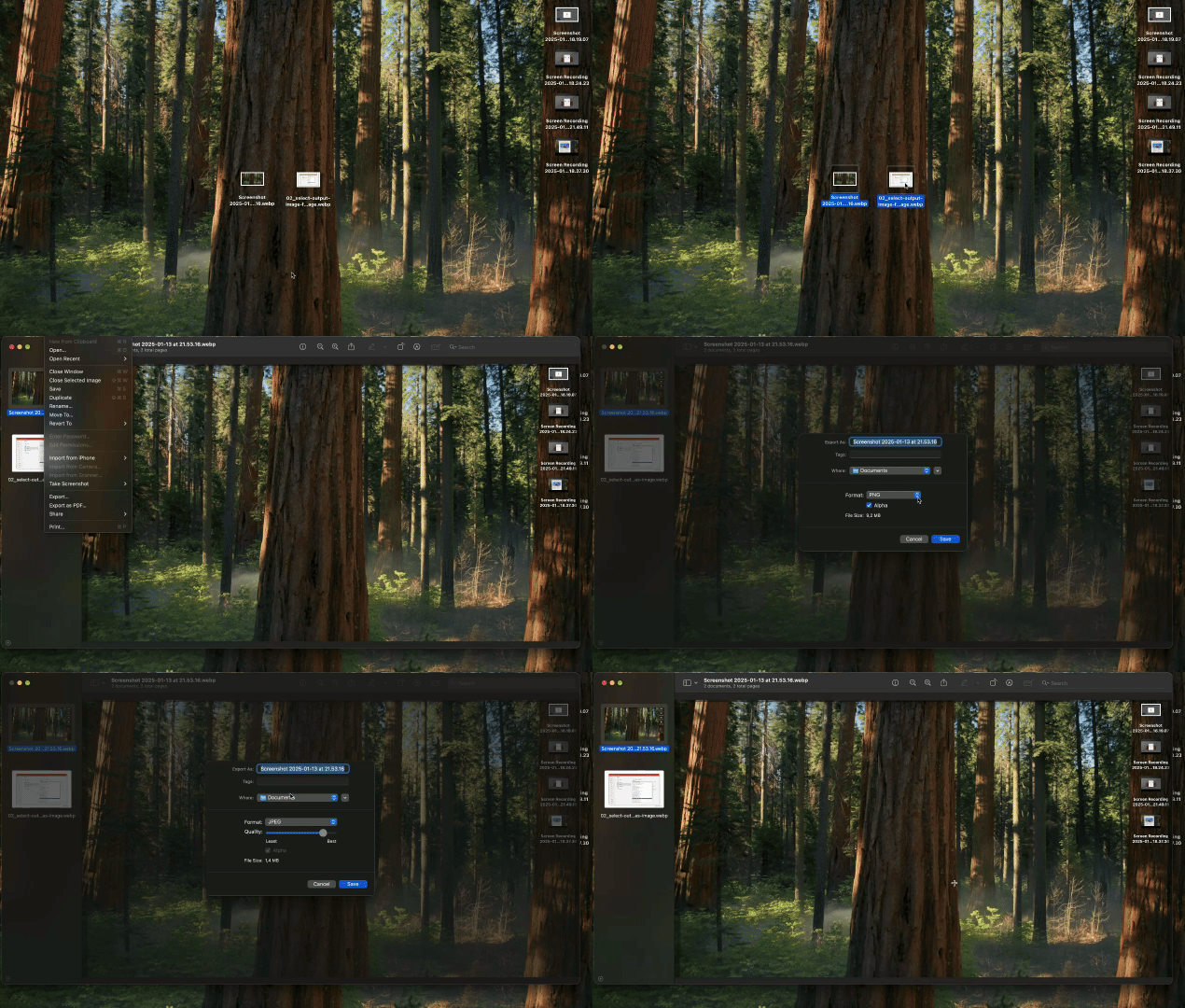
Mac-gebruikers kunnen batchgewijs WEBP naar JPG converteren met Preview, de ingebouwde app van Mac. Zo werkt het:
- 1Open Finder en zoek de map met je WEBP-bestanden.
- 2Selecteer meerdere afbeeldingen door Command ingedrukt te houden en op elke afbeelding te klikken, of gebruik Shift om een reeks te selecteren.
- 3Dubbelklik op een geselecteerde afbeelding om ze allemaal te openen in Preview.
- 4Zorg ervoor dat alle afbeeldingen zijn geselecteerd in de zijbalk. Zie je geen miniaturen? Schakel ze dan in via het menu Weergave.
- 5Ga naar Archief en kies Geselecteerde afbeeldingen exporteren.
- 6Klik op Opties, stel het formaat in op JPEG en pas de kwaliteit indien nodig aan.
- 7Kies een opslaglocatie voor je geconverteerde afbeeldingsbestanden en klik op Kies om het proces te starten.
Hoe verander je WEBP naar JPG op Windows
De app Paint op Windows biedt een eenvoudige manier om WEBP-afbeeldingen naar JPG te converteren.
Zo doe je dat:
- 1Open Paint door ernaar te zoeken in het Start-menu.
- 2Klik op Bestand, vervolgens op Openen, en kies je WEBP-afbeelding.
- 3Zodra de afbeelding is geladen, klik je opnieuw op Bestand en kies je Opslaan als.
- 4Selecteer JPG in het menu Opslaan als type.
- 5Download het geconverteerde bestand door op Opslaan te klikken.
Voor nog meer gemak maken online tools zoals PDF Guru bestandsconversies moeiteloos — ongeacht welke browser, welk besturingssysteem of welk apparaat je gebruikt. In de browser van Chrome of een andere moderne browser open je gewoon de pagina en start je direct met converteren, zonder iets te hoeven installeren. Vergeleken met zware bewerkers zoals Photoshop is dit een stuk sneller voor een eenvoudige taak.
Of je nu meerdere WEBP-bestanden naar JPG wilt omzetten of slechts één, we hopen dat deze handleiding je heeft geholpen de juiste oplossing te vinden voor al je persoonlijke en professionele projecten. Ook voor andere formaten zoals PNG, GIF of AVIF kun je bij ons terecht — handig als je werkt met afbeeldingen die ondersteuning voor WEBP en aanverwante formaten vereisen.