Dankzij hun veelzijdigheid op verschillende platforms en besturingssystemen zijn PDF-bestanden vaak de favoriete keuze om documenten op te slaan en te delen. Maar laten we eerlijk zijn: een PDF aanpassen zonder de juiste software kan behoorlijk lastig zijn. Daarom kiezen veel gebruikers ervoor om PDF's te openen in het Word-formaat (DOC/DOCX) om het bewerken te vergemakkelijken.
In dit artikel bespreken we hulpmiddelen om PDF naar Word op Mac te exporteren, lopen we de stappen door en delen we tips over beveiliging en opmaak. Bovendien vind je een handige vergelijkingstabel om de beste optie te kiezen.
Wat zijn de opties?
Op MacBook-apparaten heb je vier opties om een PDF als Word-document op te slaan: PDF Guru, Preview, Automator en Google Docs. Laten we ze één voor één bekijken.
PDF Guru. Of je nu een eenmalige documentconversie nodig hebt of regelmatig met documenten werkt, onze online tool levert snelle en nauwkeurige oplossingen die op jouw behoeften zijn afgestemd. De toolkit is eigenlijk veel uitgebreider; PDF Guru verzorgt ook het bewerken, samenvoegen, ondertekenen en organiseren van bestanden, en meer.
Preview. Kun je een PDF naar Word converteren met deze tool? Zeker, Preview is een handige tool voor het converteren van eenvoudige tekstgebaseerde PDF-bestanden. Het gebruik ervan om PDF naar Word te converteren kan echter wat tijdrovend zijn.
Automator. Dit macOS-hulpprogramma, vergelijkbaar met Preview, is niet specifiek ontworpen om een PDF naar Word te converteren. Het kan echter platte of opgemaakte tekst uit een PDF halen die naar Word moet worden geconverteerd voor bewerking. Google Docs. Heb je een Gmail-account? Dan heb je geluk: Google Docs biedt een handige en gebruiksvriendelijke tool om eenvoudige PDF's om te zetten naar Word-documenten.
Beveiligings- en opmaakproblemen
Maak je je zorgen over de beveiliging van je Word-document? Begrijpelijk: je bestanden online uploaden kan riskant voelen. Om je gegevens veilig te houden, controleer je of de converter beschikt over SSL-certificering, server-side encryptie en AES-beveiliging. Spoiler: PDF Guru heeft dat allemaal. Je kunt dus met een gerust hart converteren, wetende dat je bestanden beschermd zijn.
Opmaak is een ander hoofdpijndossier: sommige conversietools verpesten de lay-out, waardoor tekst verkeerd is uitgelijnd of afbeeldingen ontbreken. Hoe los je dat op? Laten we het van dichterbij bekijken.
Hoe je een PDF naar Word converteert zonder opmaak te verliezen
Bekijk vóór het kiezen van een converter platforms zoals Trustpilot om te zien wat echte gebruikers zeggen over de nauwkeurigheid van de opmaak.
Gebruik OCR voor gescande PDF's om tekst uit afbeeldingen om te zetten naar een bewerkbaar formaat. Zo kun je in het document kopiëren, bewerken en zoeken.
Open het Word-bestand en controleer belangrijke details zoals tekstopmaak, witruimte, titelstijlen en de algehele lay-out. Kleine aanpassingen zijn normaal, vooral bij complexe documenten, dus wees niet te streng voor de converter — pas alleen aan wat nodig is.
Als je wilt dat je afbeeldingen er precies zo uitzien als in de PDF, kun je ze het beste zelf aan het Word-bestand toevoegen. Zo blijven ze scherp en correct geplaatst.
Wil je iets eenvoudigs dat toch flexibel is qua opmaak, dan is RTF (Rich Text Format) een goed alternatief voor Word. Onthoud wel dat het lichter en gemakkelijker te gebruiken is, maar niet alle geavanceerde functies biedt die Word heeft.

Een PDF naar Word converteren op Mac met PDF Guru
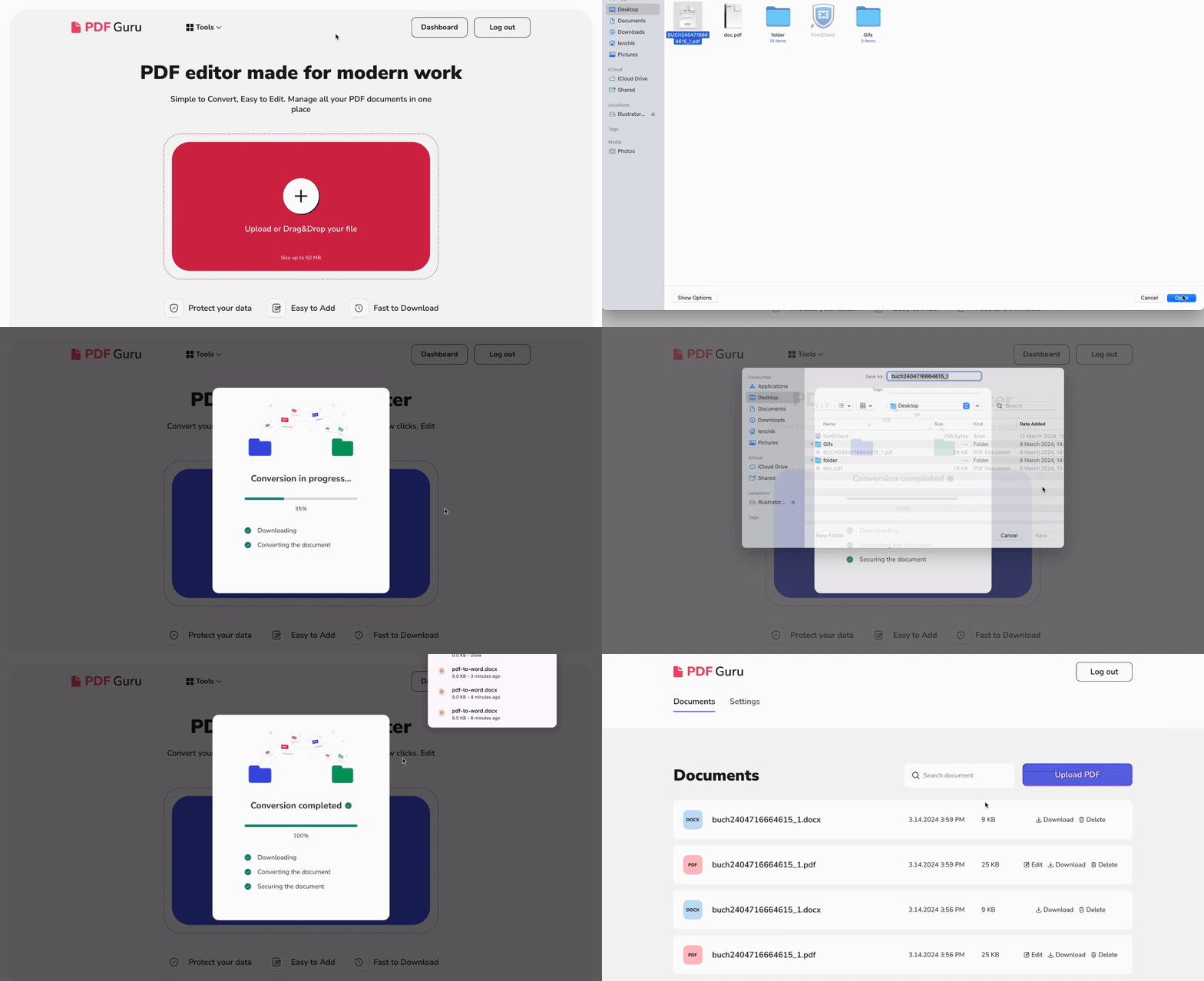
- 1Ga naar onze tool PDF naar Word
- 2Sleep je bestand naar het uploadvak.
- 3Wacht even, het omzetten van je bestand van PDF naar Word duurt slechts enkele seconden.
- 4Klaar! Je bestand is nu naar je apparaat gedownload en opgeslagen in je PDF Guru-account. Exporteer je document daarna direct of werk meteen verder in Word.
Hoe converteer je een PDF naar Word op Mac met Preview?
- 1Klik met de rechtermuisknop op je PDF-bestand en kies bij Open met voor Preview.
- 2Selecteer de tekst die je wilt kopiëren en druk op Command-C.
- 3Open een leeg document in Pages of Microsoft Word en plak de tekst met Command-V. Zo zet je PDF naar Microsoft Word handmatig om.
- 4Geef je bestand een naam en sla het op als DOC of DOCX.

Hoe converteer je een PDF naar een DOCX-bestand op Mac met Automator?
- 1Open Automator vanuit je map Programma's.
- 2Kies Werkstroom.
- 3Sleep je PDF-document naar het aangewezen gebied.
- 4Selecteer in het gedeelte Acties: Bibliotheek > PDF's > PDF-tekst extraheren.
- 5Sleep deze actie naar de rechterkant en plaats hem onder je PDF-document.
- 6Selecteer Rich Text om de opmaak te behouden.
- 7Bepaal waar je je bestand wilt opslaan.
- 8Klik op de knop Voer uit om je PDF automatisch om te zetten naar een tekstbestand.

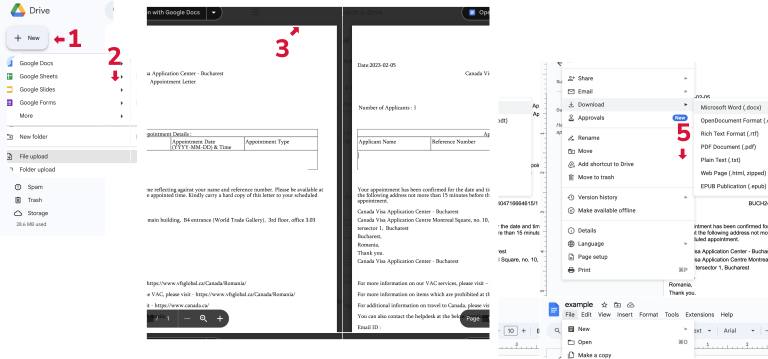
Hoe converteer je PDF's naar Word-documenten met Google Docs?
- 1Open Google Drive.
- 2Klik op de knop Nieuw en ga naar Bestand uploaden.
- 3Open je bestand door Openen met > Google Docs te kiezen.
- 4Nu kun je je tekst bewerken zoals je wilt.
- 5Om het bestand op te slaan in het Word-formaat, kies je Bestand - Downloaden - Microsoft Word (.docx).
Wat is de beste manier om je PDF naar een Word-document te converteren?
Wanneer je werkt met veel PDF's met verschillende afbeeldingen en teksten, is een gespecialiseerde tool om PDF naar DOCX te converteren de beste keuze. De ideale tool kiezen kan echter een uitdaging lijken. We helpen je een weloverwogen keuze te maken door de unieke eigenschappen van elke converter uit te lichten.
| Tool | Voordelen | Nadelen |
|---|---|---|
| PDF Guru | Kan een PDF snel naar Word converteren zonder kwaliteitsverlies. | Vereist een internetverbinding en kan slechts één bestand tegelijk verwerken. |
| Preview | Werkt goed met kleine fragmenten. | Niet ideaal voor complexe lay-outs; tijdrovend. |
| Automator | Krachtig voor batchverwerking. | Je moet de geëxtraheerde tekst nog naar Word omzetten. |
| Google Docs | Snelle en gebruiksvriendelijke tool als je een PDF naar Word moet converteren. | Er kunnen opmaakproblemen optreden nadat je PDF naar Word exporteert. |
Wat is dus de beste aanpak? Werk je met tekstgebaseerde PDF's, dan kunnen tools als Preview, Automator of Google Docs het klusje klaren. Om de opmaak en lay-out van complexere PDF's te behouden, is het echter raadzaam om speciale tools te gebruiken die PDF naar DOCX kunnen converteren. PDF Guru is daar één van. Wij richten ons op snelheid en precisie, met als doel jouw documentbeheer naar een hoger niveau te tillen.