We vertrouwen tegenwoordig voor bijna alles op onze smartphones. Maar als het op het maken van PDF-documenten aankomt, zijn ze daar dan ook toe in staat?
Als je een iPhone of iPad gebruikt, vraag je je misschien af hoe goed deze apparaten overweg kunnen met PDF's. Of het nu gaat om tekstdocumenten, foto's, een scan, een e-mail, een afbeelding, een pagina uit een artikel of zelfs websites, in deze handleiding laten we je zien hoe je snel en eenvoudig een PDF maakt op je Apple-toestel.
Kun je een PDF maken op iPhone?
Ja, zeker. Je kunt PDF's maken op je iPhone zonder ingewikkelde software, dankzij een ingebouwde functie die het proces snel en eenvoudig maakt. We bespreken deze optie eerst, maar als je op zoek bent naar een uitgebreidere oplossing, dan is onze editor de ideale keuze.
Hoe maak je een PDF op iPhone met de Files-app
De Files-app is meer dan alleen een hulpmiddel om documenten te ordenen. Je kunt er ook bestanden mee omzetten naar PDF op iPhone en andere Apple-apparaten. Zo werkt het:
- 1Open de Files-app en zoek het bestand dat je wilt converteren.
- 2Tik op het bestand en houd het ingedrukt om een menu te openen.
- 3Kies Deel uit de opties.
- 4Scroll naar beneden en kies Print.
- 5Tik in het printvoorbeeldscherm op het kleine Deel-icoon bovenaan.
- 6Selecteer Bewaar in Bestanden en tik op Bewaar om af te ronden.
Je ziet nu zowel het originele bestand als de nieuwe PDF-versie in de Files-app. Hoewel deze methode perfect is voor eenvoudige conversies, biedt ze geen mogelijkheden om lege PDF's te maken of te bewerken vanaf je iPhone. Daarvoor heb je een uitgebreidere tool nodig.

Hoe maak je PDF's met PDF Guru
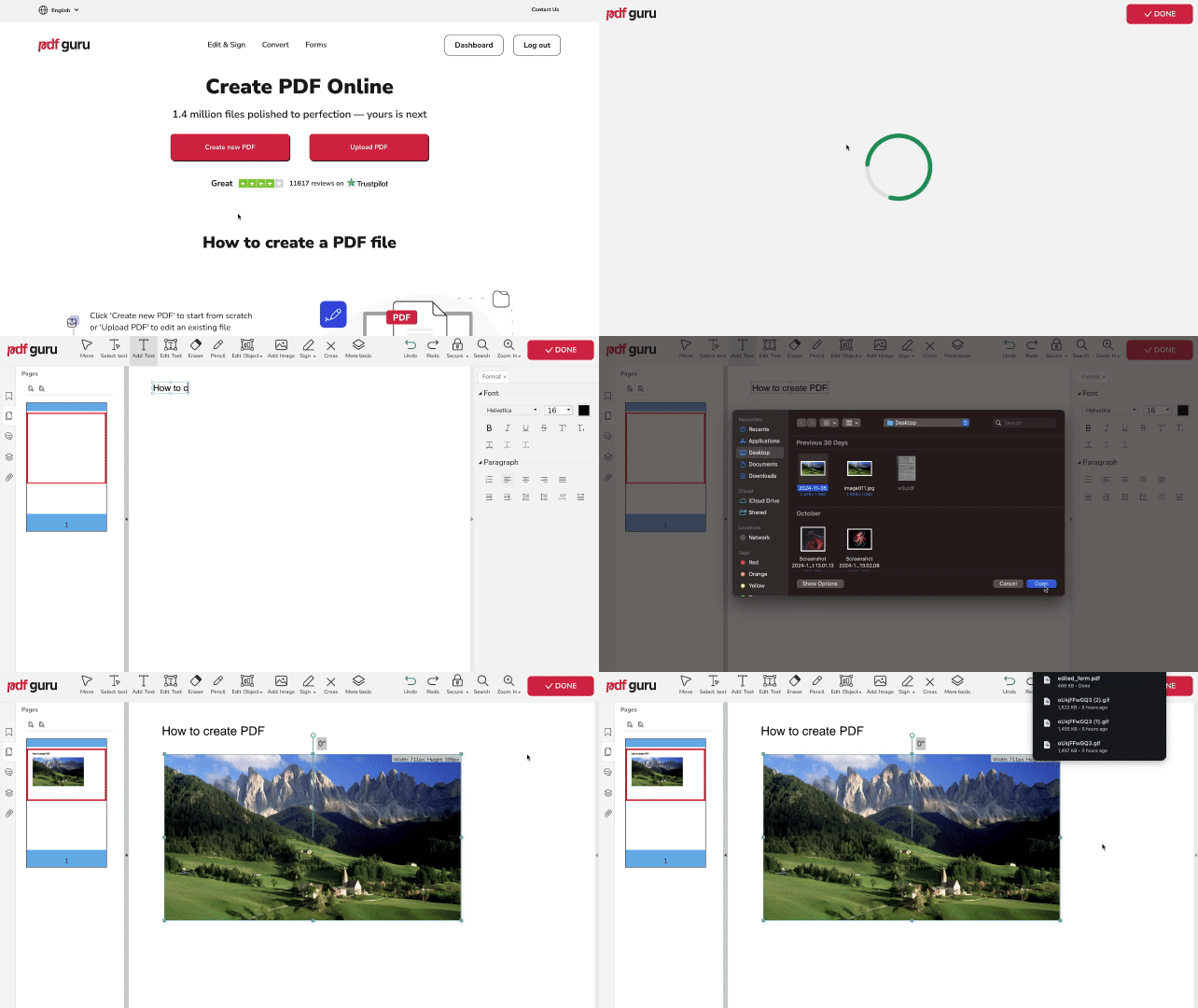
PDF's maken op iPhone gaat nog gemakkelijker met PDF Guru, of je nu een document in dit formaat wilt opslaan of er een vanaf nul wilt beginnen. En het beste? Je krijgt extra functies die je in de Files-app niet vindt. Tip: maak een PDF in slechts enkele tikken en bewaar hem direct in de cloud. Om een nieuwe PDF te maken en te bewerken:
- 1
- 2Kies Nieuwe PDF maken uit de beschikbare opties als je met een leeg document wilt beginnen.
- 3Gebruik in de bewerkingsmodus de tools om je bestand naar wens aan te passen.
- 4Controleer je bestand en tik vervolgens op Klaar.
- 5Kies het gewenste bestandsformaat en daarna Download.
Hoe converteer je bestanden naar PDF
Heb je een bestand dat je als PDF wilt opslaan op iPhone, dan kun je PDF Guru gebruiken om het proces te stroomlijnen. De meeste conversies duren slechts een paar seconden, hoewel bestanden met complexe opmaak of grote afbeeldingen iets langer kunnen duren. Zo pak je het aan:
- 1
Ga naar de PDF-converter — een veelzijdige tool die automatisch het formaat van je bestand herkent en het omzet naar PDF. Je kunt ook een specifieke conversietool kiezen. Hier zijn enkele van de populairste: Word naar PDF; JPG naar PDF; HTML naar PDF; Klik hier voor meer conversietools.
- 2Upload je bestand naar het venster.
- 3Wacht een paar seconden tot de conversie klaar is.
- 4Download het geconverteerde bestand direct naar je apparaat. Je vindt het ook terug in je PDF Guru-account voor toekomstig gebruik.
Nu weet je hoe je PDF's maakt op iPhone — er zijn misschien niet heel veel opties, maar de methodes die we hebben gedeeld zijn eenvoudig en doen wat ze moeten doen. Als er iets nieuws en handigs op de markt komt, laten we het je zeker weten.