Stel je voor: je bent onderweg wanneer er een belangrijk document in je inbox belandt. Het moet nu meteen ondertekend worden. Je hebt geen laptop, geen tablet. Alleen je telefoon. Wat doe je?
Nou, als je een iPhone gebruikt, heb je geluk. Met de juiste tools kun je bestanden overal elektronisch ondertekenen.
In deze handleiding laten we je eenvoudige manieren zien om een elektronische handtekening te maken op je iPhone met PDF Guru, plus één extra methode.
Hoe je een PDF elektronisch ondertekent met PDF Guru
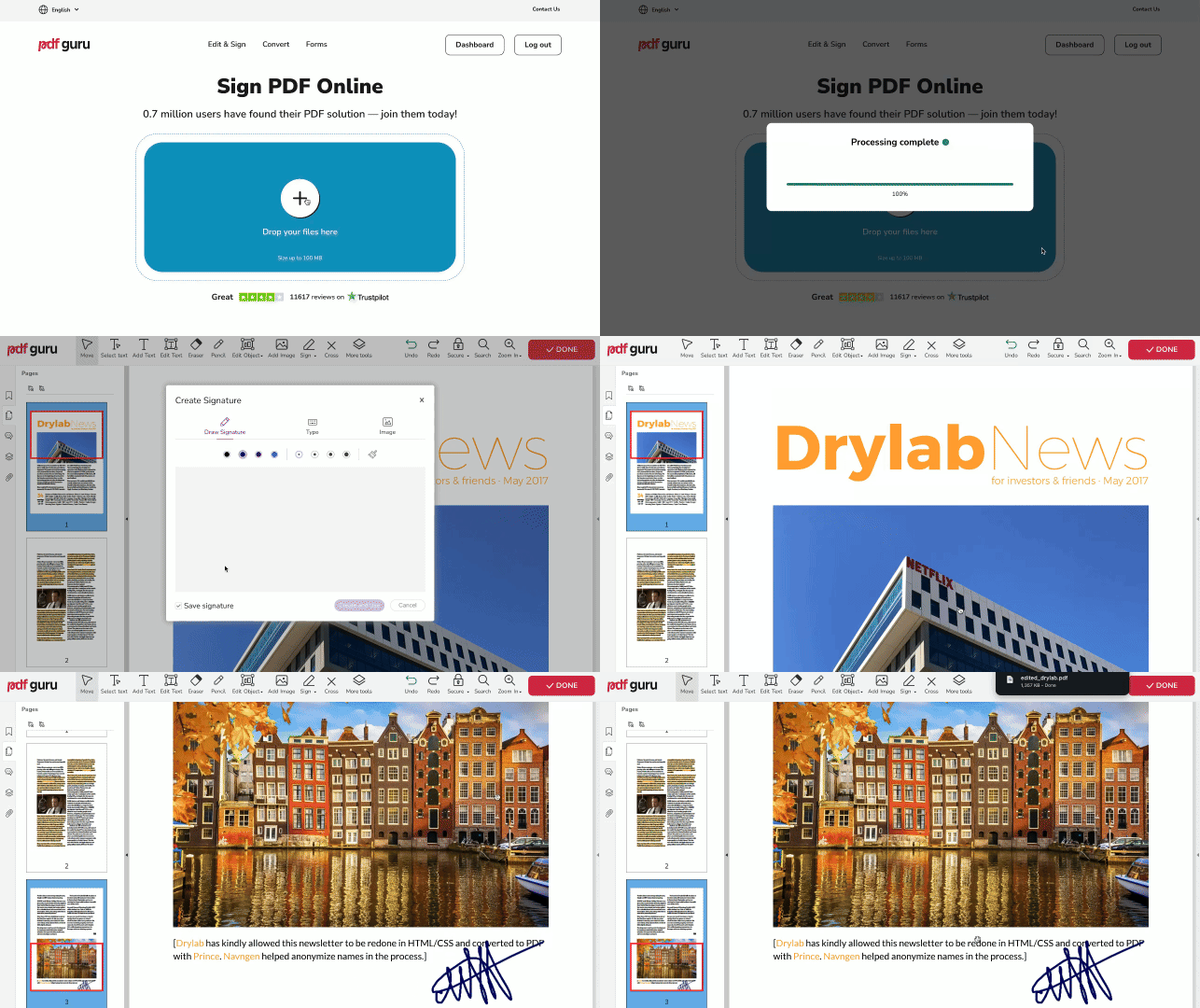
We hebben het proces van het ondertekenen van documenten op je iPhone zo intuïtief mogelijk gemaakt. Zo ga je aan de slag:
- 1
- 2Upload je bestand en wacht tot het opent in onze PDF-editor.
- 3Zoom indien nodig in op het deel van het document dat je moet ondertekenen.
- 4Selecteer het hulpmiddel Potlood.
- 5Gebruik je vinger of een stylus om een handgeschreven handtekening op een iPhone te maken.
- 6Tik op de knop Klaar en vervolgens op Downloaden.
Hoe je een getypte handtekening toevoegt aan een PDF
Een andere manier om handtekeningen op je iPhone toe te voegen is door ze uit te typen. In sommige gevallen volstaat een eenvoudig tekstvak als handtekening. Herhaal hiervoor stap 1-3 uit het bovenstaande gedeelte: upload je bestand en zoek het deel op dat je moet ondertekenen.
- 1Selecteer het hulpmiddel Tekstvak.
- 2Tik op het document waar je je handtekening wilt toevoegen.
- 3Typ de tekst en tik op Klaar op het toetsenbord om af te ronden.
- 4Download je bestand.
Hoe je een handtekening maakt op je iPhone om te gebruiken op andere iOS-apparaten
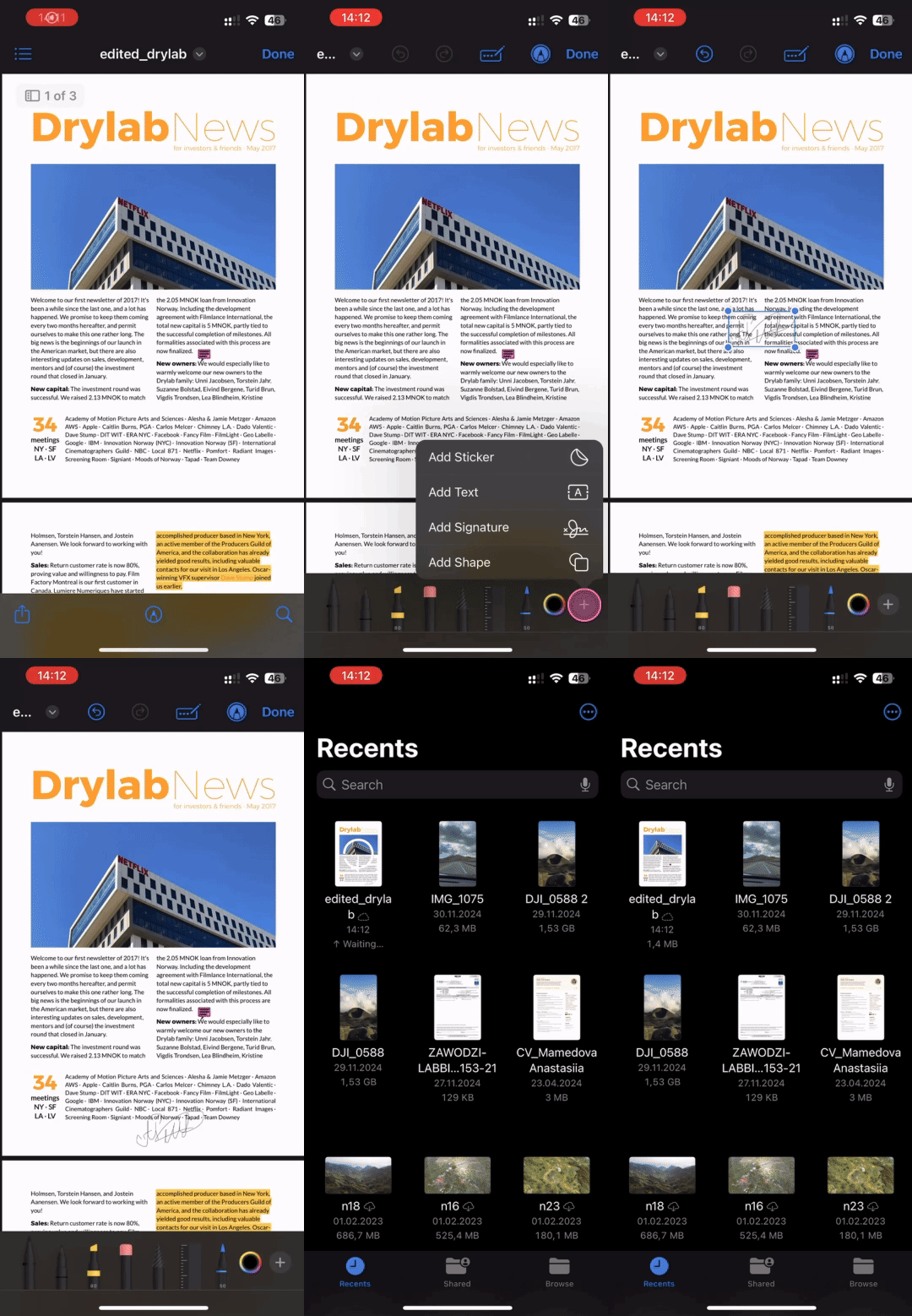
Je kunt ook PDF's ondertekenen op een iPhone met Files, een ingebouwde app. Volg deze eenvoudige stappen:
- 1Zoek je document op in de Files-app en open het.
- 2Ga naar het hulpmiddel Markup (potloodicoon) in het onderste menu.
- 3Tik op de knop +.
- 4Selecteer Handtekening toevoegen.
- 5Je kunt nu een handtekening tekenen op je iPhone en deze opslaan voor toekomstig gebruik. Je hebt er snel toegang toe op andere iOS-apparaten, waaronder de iPad en Mac-computers.
- 6Plaats de handtekening waar nodig en pas vervolgens het formaat aan.
Je PDF-document is nu ondertekend en klaar voor de volgende stap: stuur het naar de juiste instantie of organisatie voor verwerking.

Hoe je documenten annoteert op je iPhone met onze tool
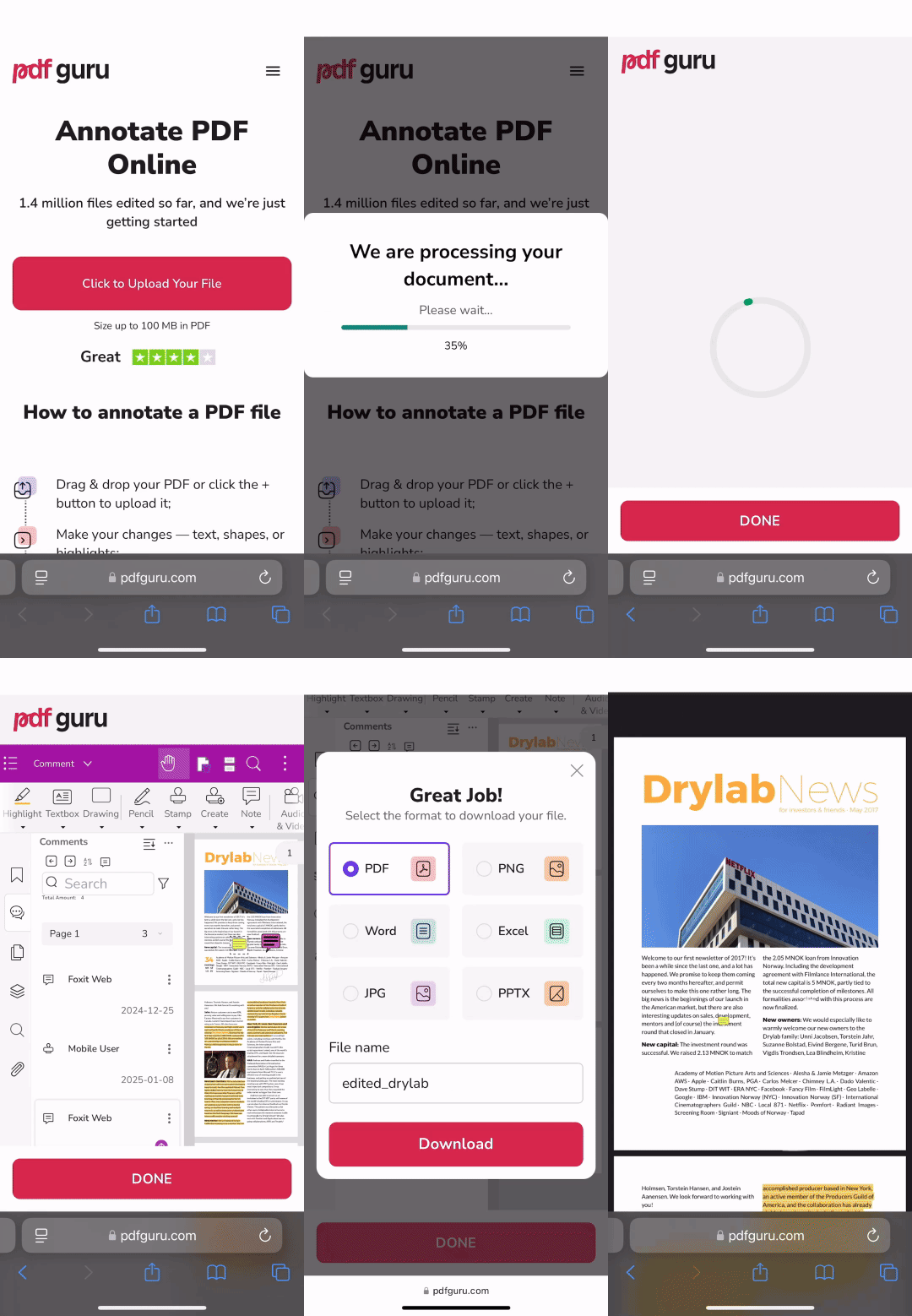
Wat als een document nog niet klaar is om ondertekend te worden? Misschien moet je eerst bewerkingen aanbrengen — zoals belangrijke delen markeren, opmerkingen toevoegen of het document van markeringen voorzien om wijzigingen of correcties aan te geven. Heb je gevoelige informatie in een PDF die je wilt verbergen? Dat kan ook met onze annotatietools.
Zo annoteer je een PDF met ons online platform, met de nadruk op het toevoegen van opmerkingen:
- 1
- 2Upload je bestand en wacht tot het laadt in onze PDF-editor.
- 3Kies Meer hulpmiddelen in het bovenste menu en vervolgens Notitie.
- 4Plaats de notitie waar nodig, typ je opmerking en pas de opmaak aan met de opties in het rechterpaneel.
- 5Pas indien nodig de grootte van je opmerking aan, klik vervolgens op Klaar en ga verder met de volgende stappen — er zijn er nog maar twee.
Op zoek naar meer annotatietips? Bekijk onze handleiding over hoe je een PDF-bestand annoteert.
Wil je weten wat een digitale handtekening precies is? Het is een versleutelde, juridisch bindende vorm van ondertekening die de identiteit van de ondertekenaar verifieert — handig om te weten als je vaak documenten ondertekent in je workflow. De iPhone biedt verschillende manieren om dit aan te pakken, en app-updates breiden de mogelijkheden voortdurend uit. Veel mensen die PDF's op hun iPhone ondertekenen, vragen zich ook af of ze direct op een PDF kunnen schrijven — het antwoord is ja, met de juiste tool. Mocht je problemen ondervinden bij het openen van PDF's of het opslaan van handtekeningen, controleer dan of je iOS up-to-date is en herstart de app.
We hopen dat onze handleiding duidelijk heeft gemaakt hoe je elektronisch een document ondertekent op alle iPhones. Heb je vragen? Onze 24/7 supportexperts zijn slechts een e-mail van je verwijderd via support@pdfguru.com — aarzel niet om contact op te nemen!