


Een PDF met afbeeldingen maken is een veelvoorkomende taak in verschillende beroepen — of je nu een marketeer, ontwerper of CEO bent die probeert een presentatie boeiender te maken. Beelden kunnen een groot verschil maken in het overbrengen van je boodschap.
In deze gids laten we je zien hoe je afbeeldingen aan PDF-bestanden kunt toevoegen. En voor de meest nauwkeurige en gebruiksvriendelijke oplossing raden we aan om PDF Guru uit te proberen, onze online tool.
Hoe je afbeeldingen in een PDF kunt invoegen met PDF Guru
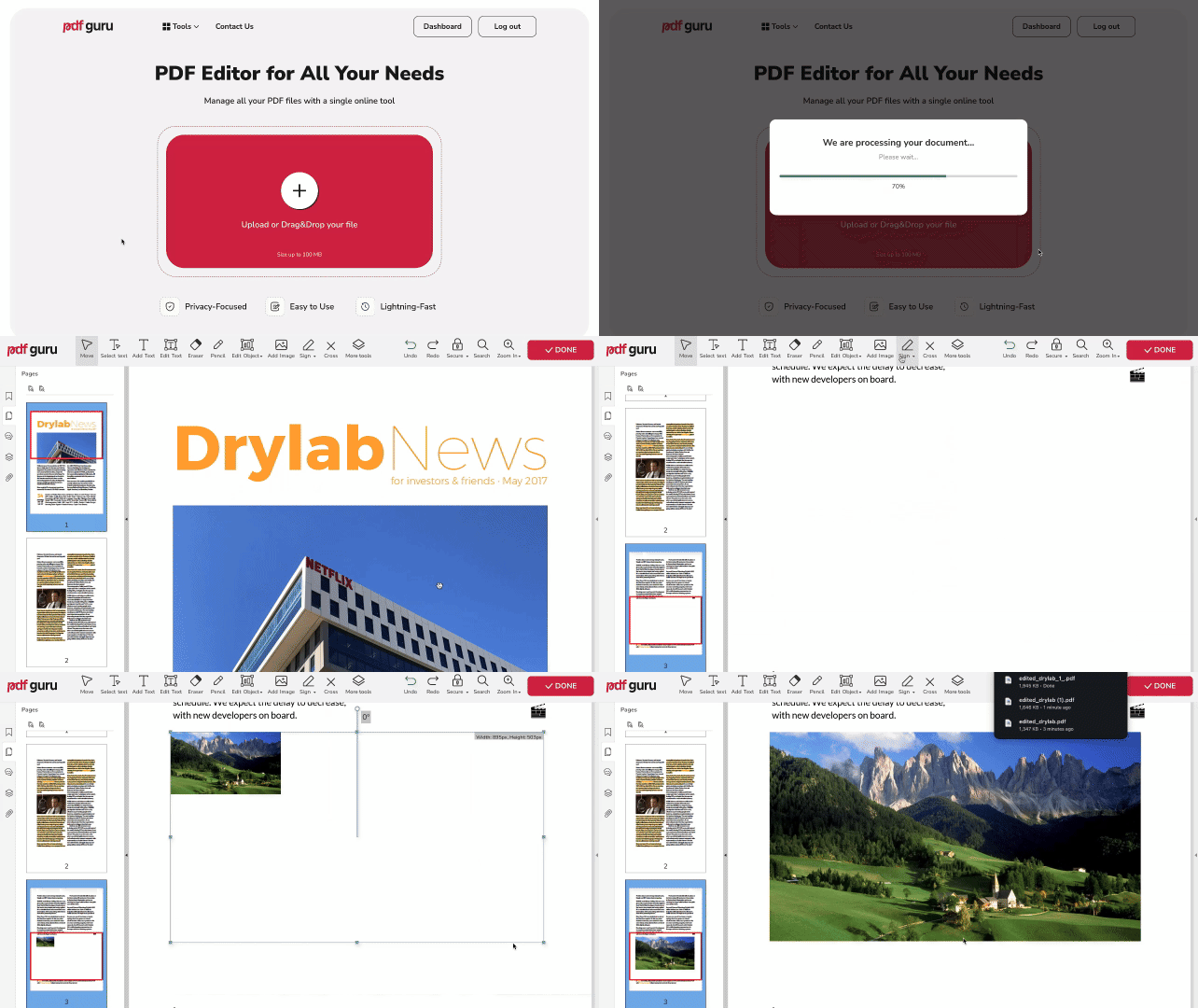
We hebben het proces geoptimaliseerd om het eenvoudig en snel te maken — volg gewoon deze stappen om een afbeelding aan een PDF toe te voegen:
- 1
- 2Upload je bestand in het venster en wacht tot het is geladen in onze PDF-editor.
- 3Kies Afbeelding Toevoegen uit de werkbalk en selecteer de afbeelding die je wilt toevoegen.
- 4Plaats de afbeelding waar je hem wilt hebben en pas de grootte aan indien nodig.
- 5Klik op Gereed, kies het bestandsformaat voor opslaan en klik vervolgens op Downloaden.
Of je nu foto's aan een PDF wilt toevoegen of andere wijzigingen wilt aanbrengen, onze tool zorgt voor een naadloze ervaring. Lees verder om extra functies en tips te verkennen.
Geaccepteerde afbeeldingsformaten
Onze editor ondersteunt een verscheidenheid aan populaire afbeeldingsformaten, waaronder JPG, PNG, TIFF, WEBP en GIF. Wanneer je op de Afbeelding Toevoegen-tool klikt, opent er een dialoogvenster en zijn deze bestanden in deze formaten selecteerbaar, waardoor het eenvoudig is om de juiste bestanden te kiezen. Bijvoorbeeld, om PNG aan PDF toe te voegen, moet je de afbeelding uit de map kiezen.
Als je afbeelding in het verkeerde formaat is, maken onze tools het eenvoudig om te converteren — SVG naar JPG, HEIC naar PNG, GIF naar PNG en meer!
Hoe je afbeeldingen naar links of rechts draait
Zodra je een afbeelding aan je PDF hebt toegevoegd, wil je misschien de oriëntatie aanpassen. Dit is hoe je dat doet:
- 1Klik op de afbeelding om de bewerkingsmodus te activeren.
- 2Zoek de ronde handgreep net boven het afbeeldingsframe.
- 3Sleep de handgreep naar links of rechts om het afbeeldingsbestand naar de gewenste hoek te draaien.
Hoe je toegevoegde afbeeldingen verwijdert
- 1Klik met de rechtermuisknop op de afbeelding.
- 2Selecteer Verwijderen.
Hoe je de transparantie van een afbeelding aanpast
- 1Klik met de rechtermuisknop op de afbeelding en selecteer Eigenschappen.
- 2Sleep de schuifregelaar naar links en naar rechts om de dekking aan te passen.
Kan ik afbeeldingen toevoegen aan PDF op Mac?
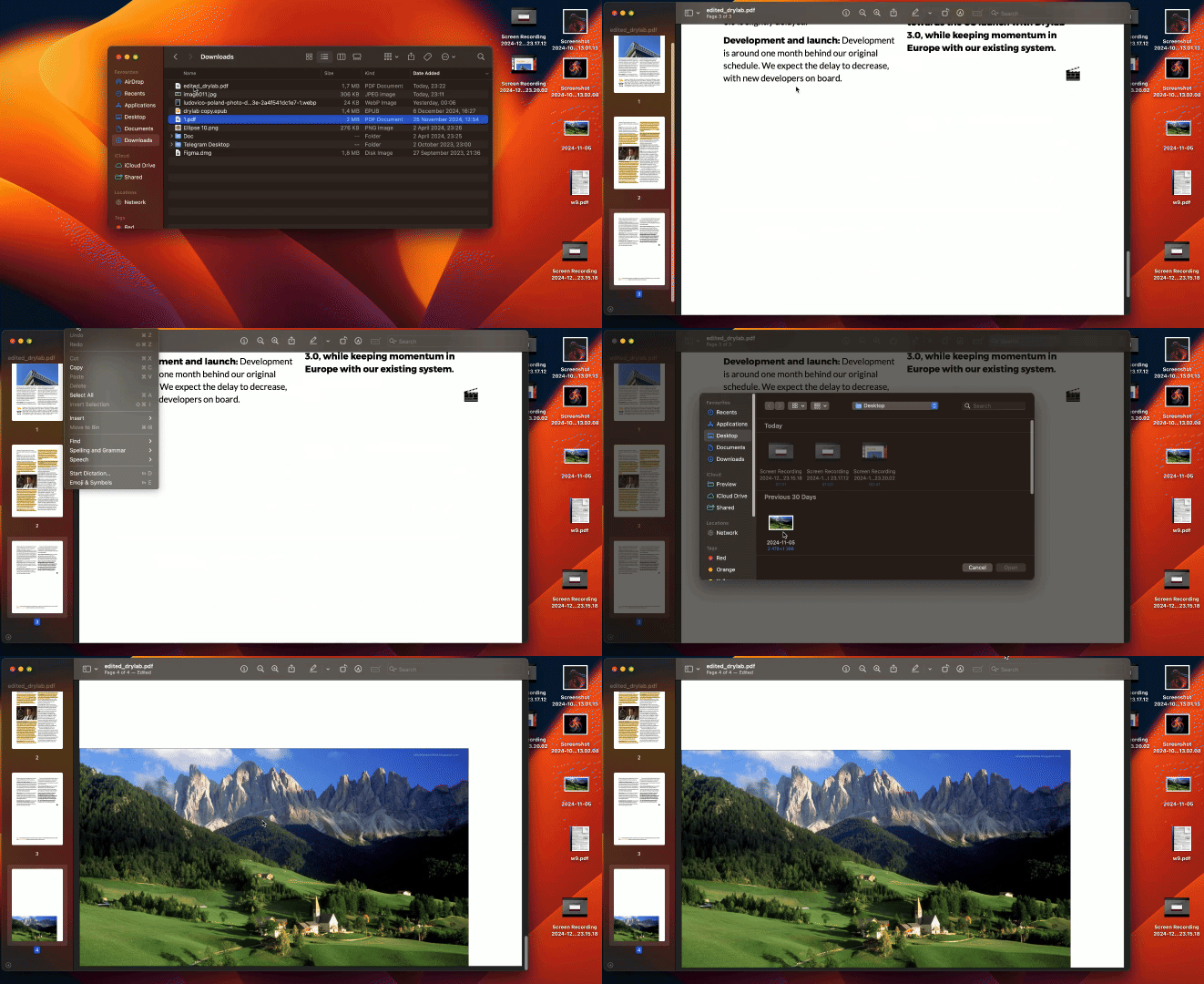
Je kunt de native Preview-applicatie van Mac gebruiken om afbeeldingen aan een PDF-bestand toe te voegen, maar ze zullen als een aparte pagina worden toegevoegd. Als dit voor jou werkt, volg dan deze stappen:
- 1Open je PDF-bestand in Preview.
- 2Klik op Bewerken in de menubalk en selecteer vervolgens Invoegen → Pagina uit bestand.
Elke afbeelding wordt als een aparte pagina aan het einde van de PDF toegevoegd, maar je kunt ze herpositioneren zoals je wilt.
Als je afbeeldingen direct in PDF-pagina's wilt plaatsen, maakt PDF Guru dit proces eenvoudig en werkt op elk apparaat of besturingssysteem, inclusief Mac.

Bonus: Hoe je je PDF online kunt beveiligen
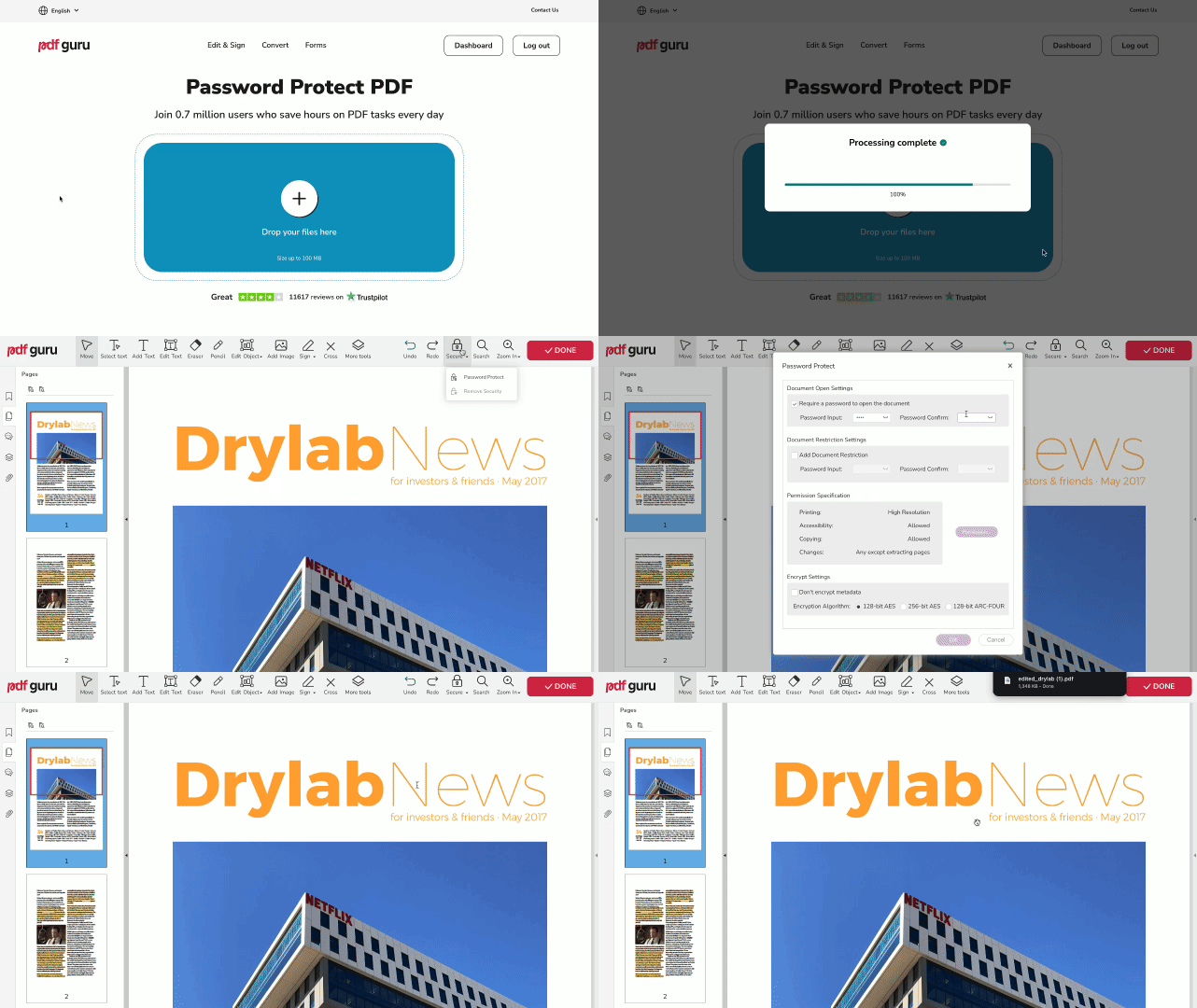
Zodra je PDF klaar is, is het verstandig om deze te beschermen met een wachtwoord, vooral als het gevoelige informatie bevat. Dit helpt je gegevens veilig te houden en ongeoorloofde toegang te voorkomen.
Volg deze stappen:
- 1Ga naar de PDF Wachtwoord Beveiligen optie of toegang via Bewerken & Ondertekenen in het bovenste menu.
- 2Upload je bestand naar het venster.
- 3Selecteer Beveiligen → Wachtwoord Beveiligen in het bovenste menu van de PDF-editor.
- 4Controleer en vul de vereiste velden in het instellingenpaneel in.
- 5Klik op Gereed om af te ronden, selecteer je gewenste bestandsformaat en klik vervolgens op Downloaden.
Je kunt ook een wachtwoord toevoegen terwijl je je PDF-document bewerkt. Klik gewoon op de Beveiligen optie in het bovenste menu en volg de bovenstaande stappen.
Je zou ook onze gids moeten bekijken over hoe je een PDF-document met een wachtwoord kunt beveiligen. Hierin wordt uitgelegd waarom wachtwoordbeveiliging belangrijk is, worden de basisprincipes van bestandsbeveiliging behandeld en wordt je stap voor stap door het proces geleid met verschillende tools.