


Heb je ooit een perfecte afbeelding gedownload en gemerkt dat er een watermerk overheen staat? Of je nu een productfoto of een vakantieherinnering wilt delen, soms moet je gewoon een watermerk van een foto halen voordat je hem plaatst. Maar hoe doe je dat zonder de afbeelding te beschadigen, en wat moet je weten voordat je begint?
Deze gids helpt je te leren hoe je watermerken verwijdert van fotobestanden op zowel iOS- als Android-apparaten, met duidelijke stapsgewijze instructies.
Hoe je watermerken van foto's verwijdert met PDF Guru
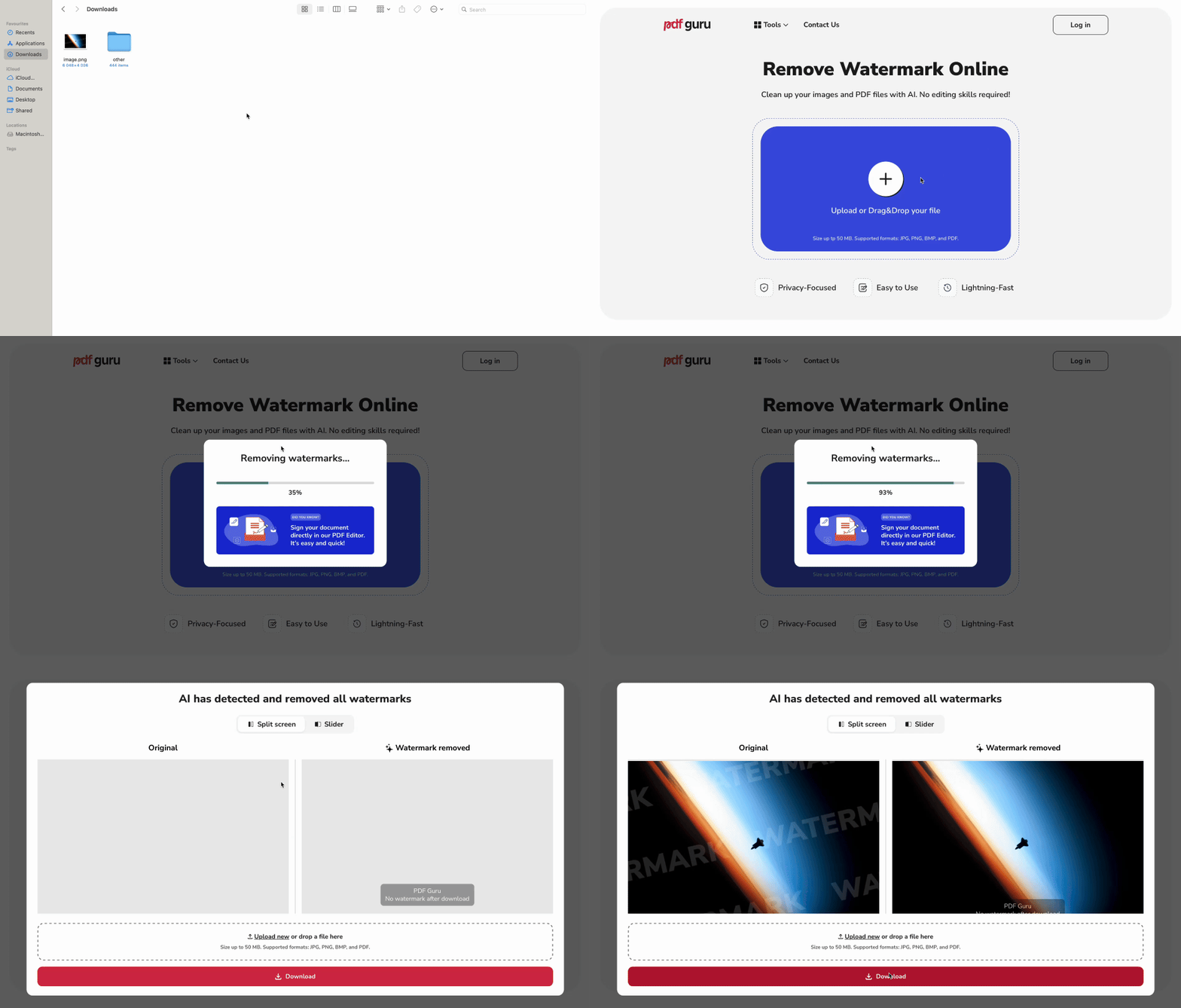
Je kunt watermerken van foto's verwijderen met onze online tool. Volg deze stappen:
- 1
- 2Wacht een minuutje terwijl onze ai powered demand planning software engine het watermerk verwijdert.
- 3Bekijk het resultaat en klik op Downloaden.
Onze logoverwijdering verloopt snel en duurt meestal maar enkele seconden. Het kan iets langer duren als het bestand een complexe opmaak heeft, zoals gelaagde afbeeldingen of overlappende tekst.
Hoe je copyright van een foto verwijdert
Kort antwoord: alleen als je de rechten bezit. Anders is het illegaal.
Als jij de maker van de afbeelding bent of volledige auteursrechten hebt gekregen, mag je vrij bewerken, bijsnijden of elementen zoals watermerken verwijderen. Als je echter geen auteursrecht bezit, kan het verwijderen van een watermerk of copyrightvermelding worden gezien als inbreuk op het auteursrecht, zelfs voor persoonlijk gebruik.
Auteursrecht is een wettelijk recht dat makers automatisch beschermt, vaak aangegeven met het ©-symbool, het woord "Copyright" of "Copr", gevolgd door een jaartal en de naam van de eigenaar. Bijvoorbeeld: © 2025, Jane Doe.
Als je auteursrechtelijk beschermde bestanden op de juiste manier wilt gebruiken, doe je het volgende:
- 1Koop een licentie. Neem contact op met de rechthebbende en betaal voor de rechten om de afbeelding te gebruiken.
- 2Vraag om een schone kopie. Vraag na betaling van de rechten aan de eigenaar om een copyright-vrije kopie.
Onthoud: een copyrightvermelding van een foto verwijderen en doen alsof hij van jou is, is illegaal en kan je in de problemen brengen. Het juiste is de maker te respecteren en zijn/haar toestemming te vragen voordat je de afbeelding gebruikt.
Hoe je watermerken handmatig wegwerkt
Als het watermerk boven- of onderaan je foto staat, kun je handmatige bewerking proberen met de editor van PDF Guru. Dit heb je nodig om watermerken weg te werken:
- 1
- 2Ga in het bovenste menu naar Meer tools en selecteer Document bijsnijden. Zo kun je eenvoudig het deel met het watermerk weghalen, maar houd er rekening mee dat dit ook het paginaformaat verandert.
Nu is je bestand watermerkvrij. Wil je nog een stap verder gaan, dan kun je eenvoudig een afbeelding aan een PDF toevoegen om je project te verrijken of het voor te bereiden op hoogwaardig delen.
Hoe je een watermerk van een foto verwijdert op Mac
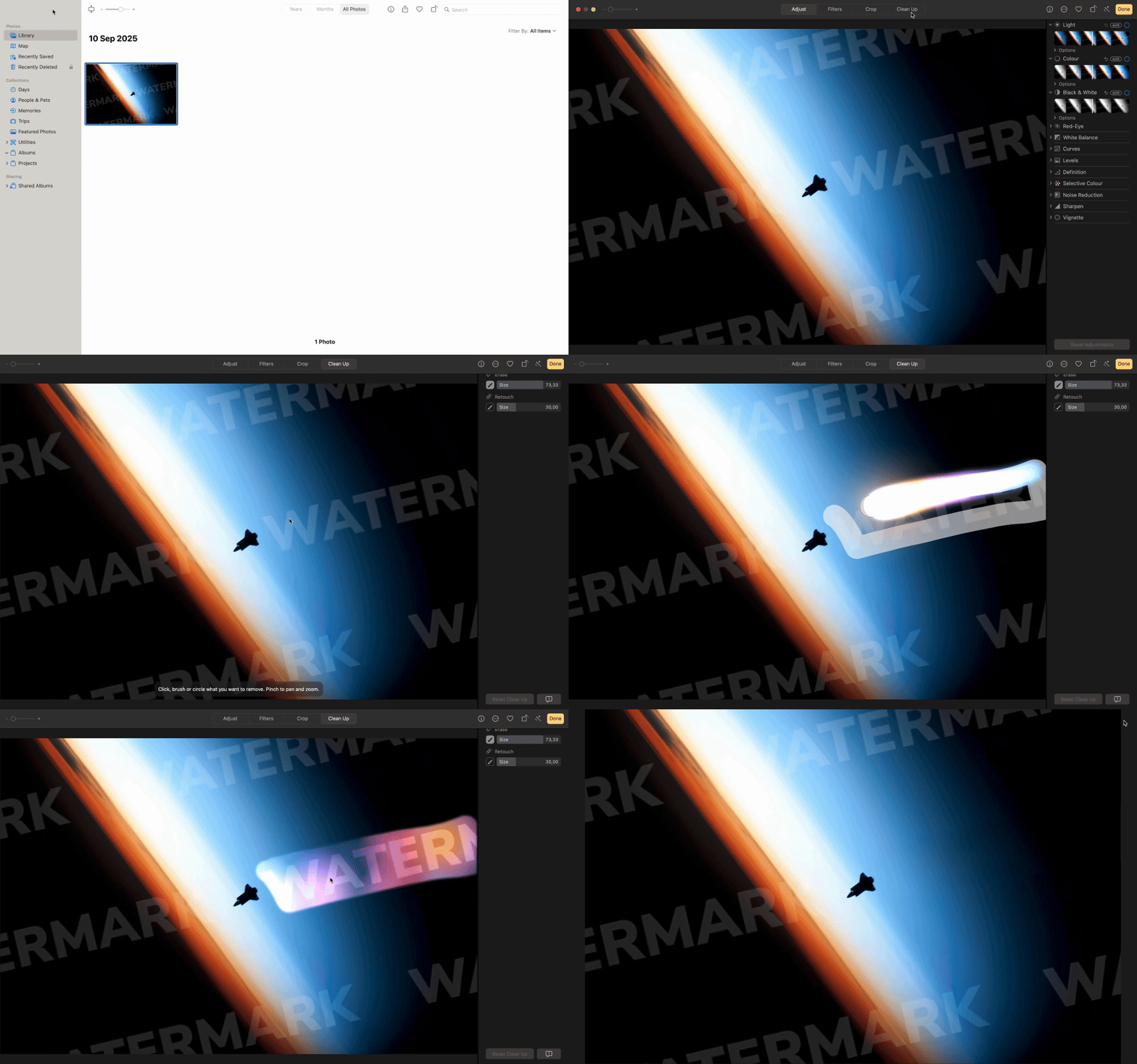
Je kunt de Photos-app op een Mac gebruiken om watermerken te verwijderen, maar houd er rekening mee dat dit alleen geschikt is voor eenvoudige gevallen. Bij complexe afbeeldingen kunnen zulke bewerkingen opvallen.
- 1Open je foto in de Photos-app op je Mac.
- 2Klik op Bewerken rechtsboven, open vervolgens het tabblad Clean Up en kies het gereedschap Retoucheren in de rechterzijbalk.
- 3Gebruik de schuifregelaar voor de grootte om het penseel groot genoeg te maken om het watermerkgebied te bedekken.
- 4Beweeg het penseel over het watermerk. De app probeert het te laten opgaan in de omliggende omgeving.
- 5Klik op Gereed om je wijzigingen op te slaan.
Hoe je een watermerk van een foto verwijdert op iPhone
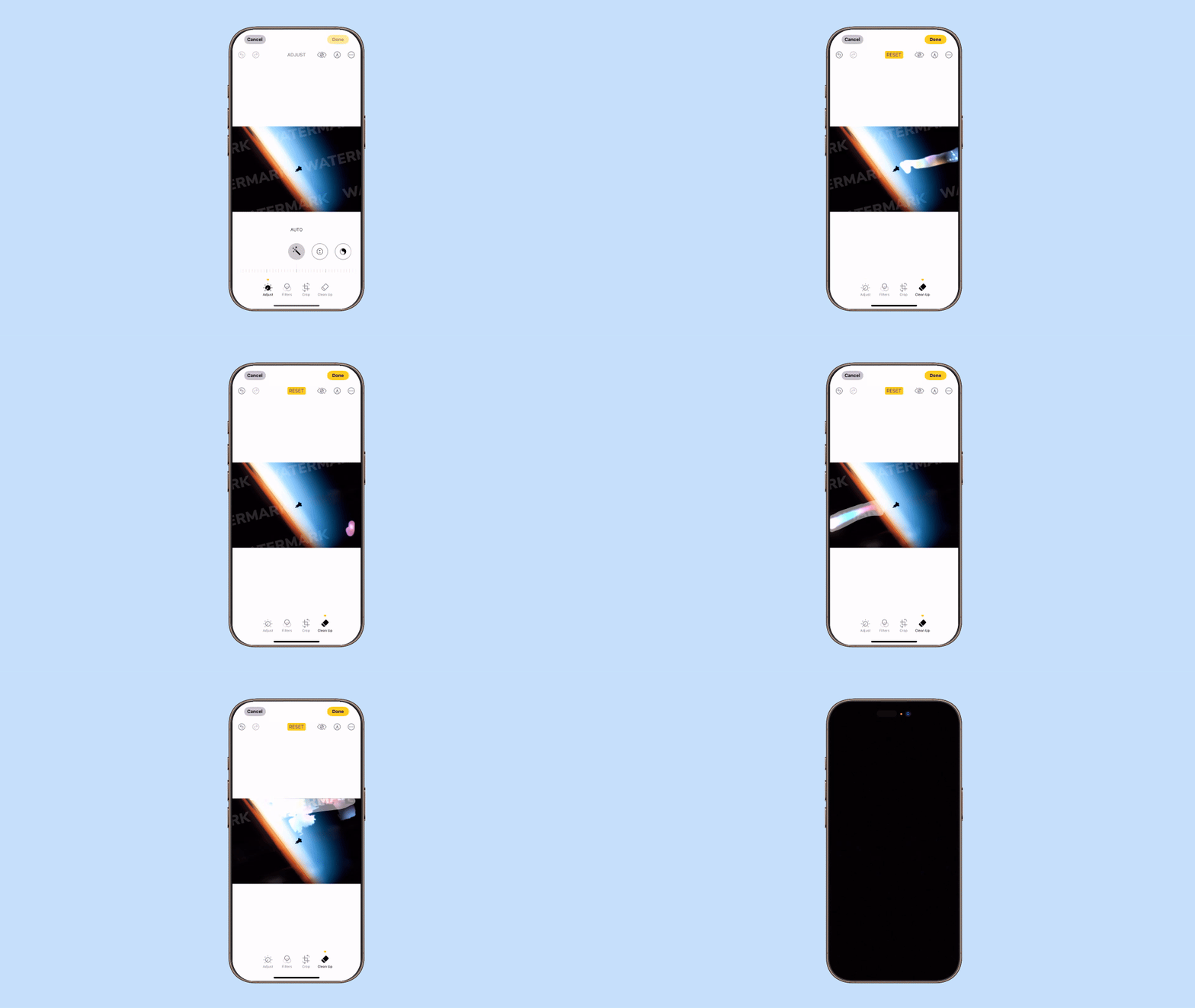
Je kunt een watermerk van een foto op een iPhone verwijderen met de ingebouwde Photos-app. Deze bewerkingsfunctie is echter alleen beschikbaar op iOS 18 of hoger.
Dit is wat je moet doen:
- 1Open de Photos-app en kies de afbeelding met het watermerk.
- 2Tik rechtsboven op Bewerken.
- 3Kies Crop & Cleanup.
- 4Sleep je vinger over het watermerk om het te markeren.
- 5Tik op Gereed om de bewerkte foto op te slaan.
De meeste apparaten hebben al eenvoudige ingebouwde programma's om watermerken te verwijderen, wat handig is voor basisreparaties. Voor geavanceerdere bestandsverwerking is het aan te raden de tool van PDF Guru te gebruiken, waarbij AI het zware werk voor je doet.

Hoe je een watermerk van een foto verwijdert op Android
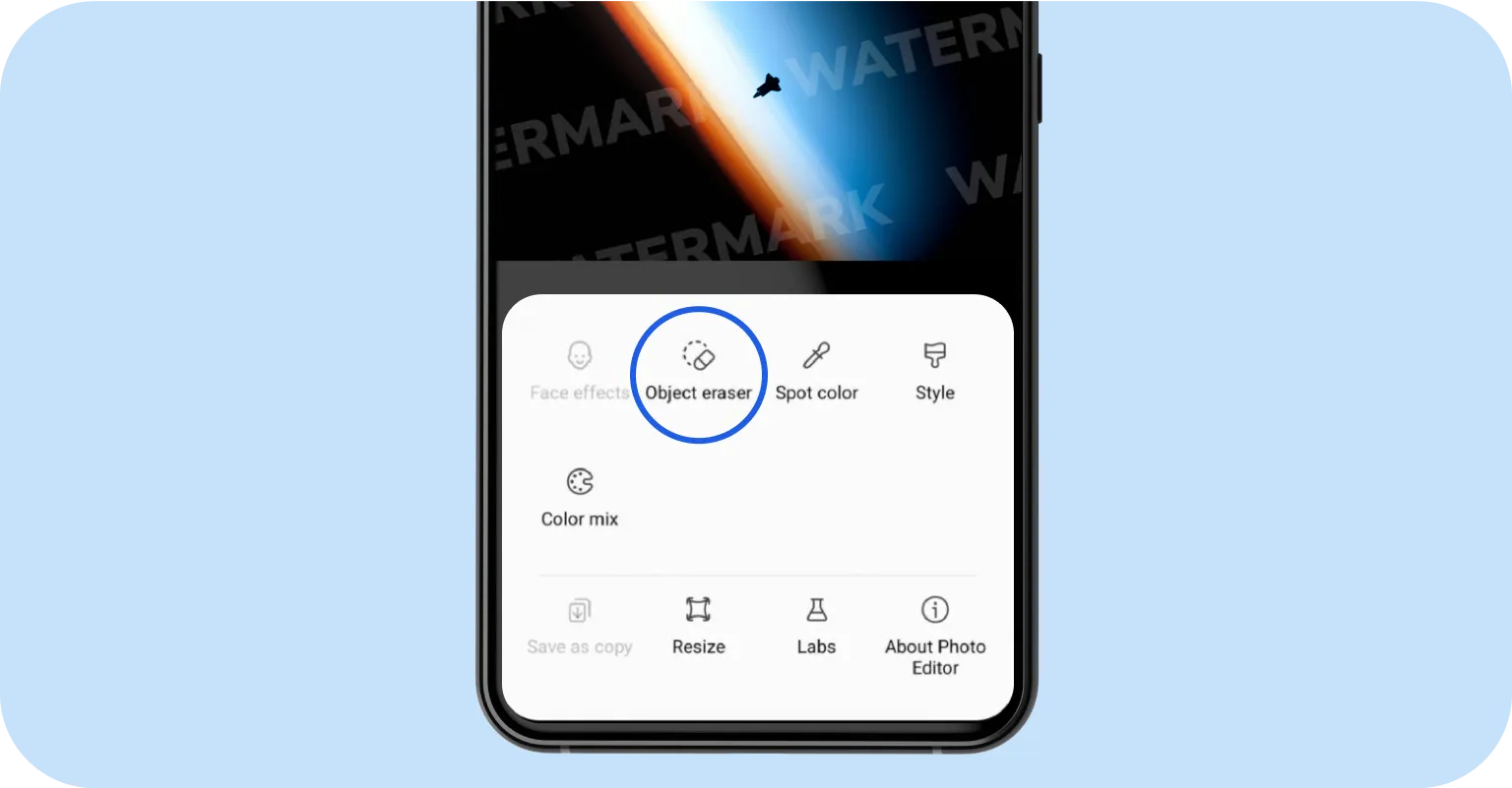
Om een watermerk van een foto op Android te verwijderen, kun je de ingebouwde Galerij-app gebruiken die beschikbaar is op Samsung Galaxy-apparaten. Zo werkt het:
- 1Open je foto in de Galerij-app.
- 2Tik op het pictogram Bewerken om de bewerkingsmodus te openen.
- 3Selecteer Object wissen uit de bewerkingstools.
- 4Tik of teken rond het watermerk om het te selecteren.
- 5Tik op Wissen om het geselecteerde watermerk te verwijderen.
- 6Sla de bewerkte afbeelding op op je apparaat.
Gebruik je een ander telefoonmodel, probeer dan een andere watermerkverwijderaar zoals Snapseed. De app is te downloaden in de Google Play Store.
- 1Open Snapseed en voeg de foto toe die je wilt bewerken.
- 2Ga naar het onderdeel Tools en kies Healing.
- 3Gebruik je vinger om over het watermerk te vegen. De app ruimt het voor je op en vult de achtergrond in.
- 4Bekijk het resultaat en sla je foto op.
Slotgedachten
Nu je verschillende methoden kent, zou het verwijderen van watermerken van foto's een stuk makkelijker moeten zijn. We raden aan om alle tools te testen om te ontdekken welke het beste werken voor jouw afbeeldingen. Deze aanpak van watermerkverwijdering combineert eenvoud met resultaat, ongeacht de dekking van het oorspronkelijke watermerk.
Moet je je afbeelding omzetten naar een compatibel formaat, dan maakt onze Converter het eenvoudig om bestanden te veranderen in JPG, PNG, BMP of PDF — formaten die volledig worden ondersteund door onze foto-watermerkverwijderaar met AI.