



Er zijn verschillende manieren om één pagina van een PDF op te slaan met behulp van online diensten, ingebouwde tools en professionele editors. Dit is vooral handig wanneer je alleen een specifieke pagina met belangrijke informatie uit een groter document wilt halen.
In deze gids leer je over verschillende methoden en tools waarmee je afzonderlijke pagina's uit je PDF-bestanden kunt opslaan.
Hoe download je één pagina van een PDF?
Om één pagina van een PDF te downloaden, kun je verschillende tools gebruiken, waaronder online extractors, ingebouwde print-naar-PDF-opties of speciale software. Het algemene proces omvat het openen van het bestand, het selecteren van de specifieke pagina die je nodig hebt, en het exporteren of opslaan als een nieuwe PDF. In de onderstaande secties leiden we je door verschillende methoden, of je nu PDF Guru, een desktoptool of een mobiel apparaat gebruikt.
Hoe bewaar je geselecteerde pagina's van een PDF met een online PDF-editor?
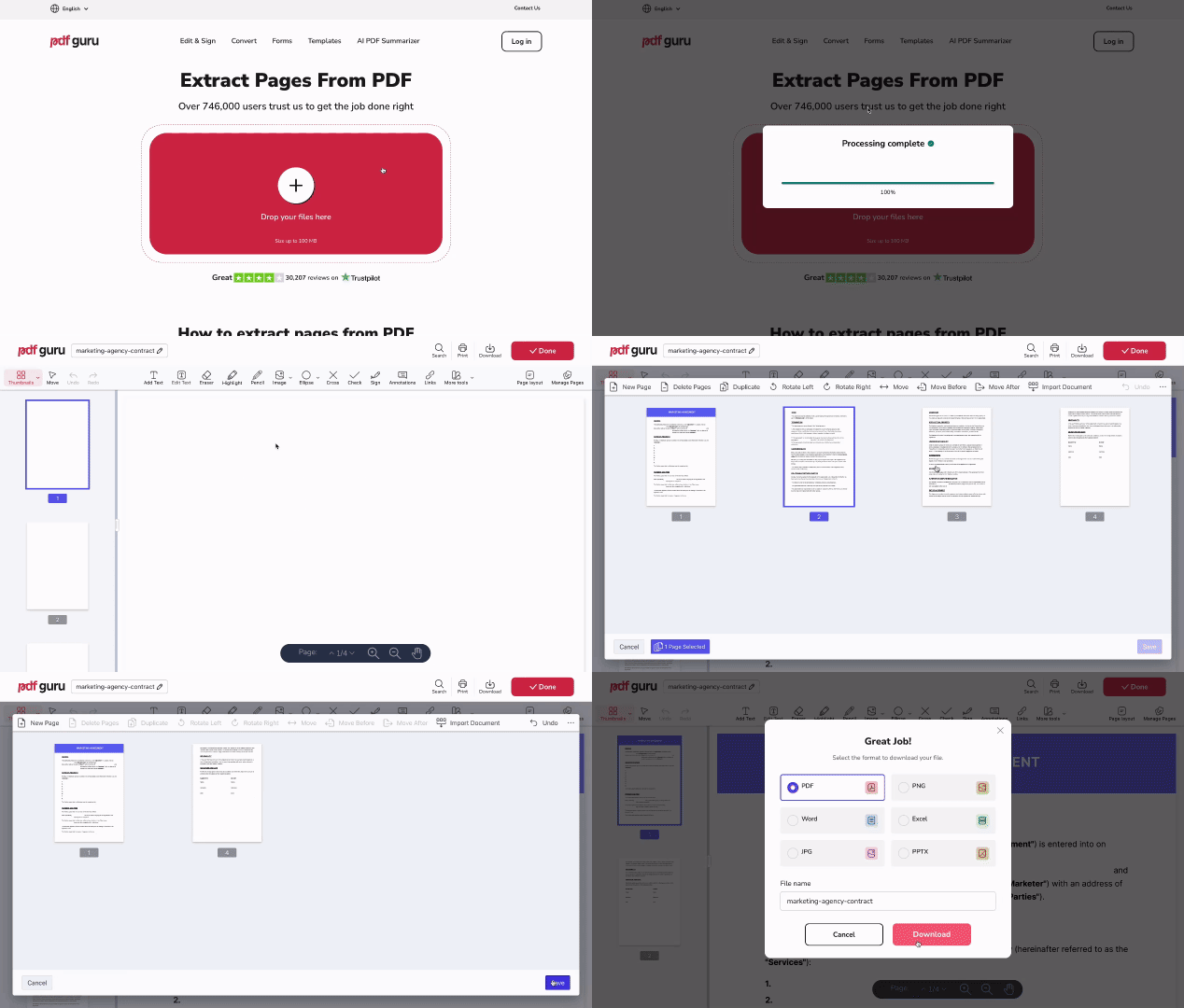
Volg deze eenvoudige stappen om een enkele pagina van je PDF op te slaan met PDF Guru:
- 1
- 2Klik op de uploadknop en selecteer het PDF-bestand waarmee je wilt werken.
- 3Wacht tot het in de editor is geladen.
- 4Klik op de knop Pagina's beheren.
- 5Selecteer de pagina's die je niet nodig hebt en klik op Pagina's verwijderen. Je kunt ze handmatig selecteren door te klikken, of druk op Command/CTRL+A om alles te selecteren en deselecteer vervolgens de pagina die je wilt behouden.
- 6Klik op Opslaan en vervolgens op Gereed.
- 7Selecteer het uitvoerformaat en klik op Downloaden om de pagina op te slaan.
Met PDF Guru hoef je geen software te downloaden of te installeren. Je kunt bepaalde pagina's van een PDF online opslaan vanuit je browser op elk apparaat, ongeacht het besturingssysteem. Ons platform stelt je ook in staat om pagina's uit PDF te verwijderen als een snelle manier om ongewenste inhoud te verwijderen en alleen de pagina's te exporteren die je nodig hebt.
Hoe splits je PDF-pagina's?
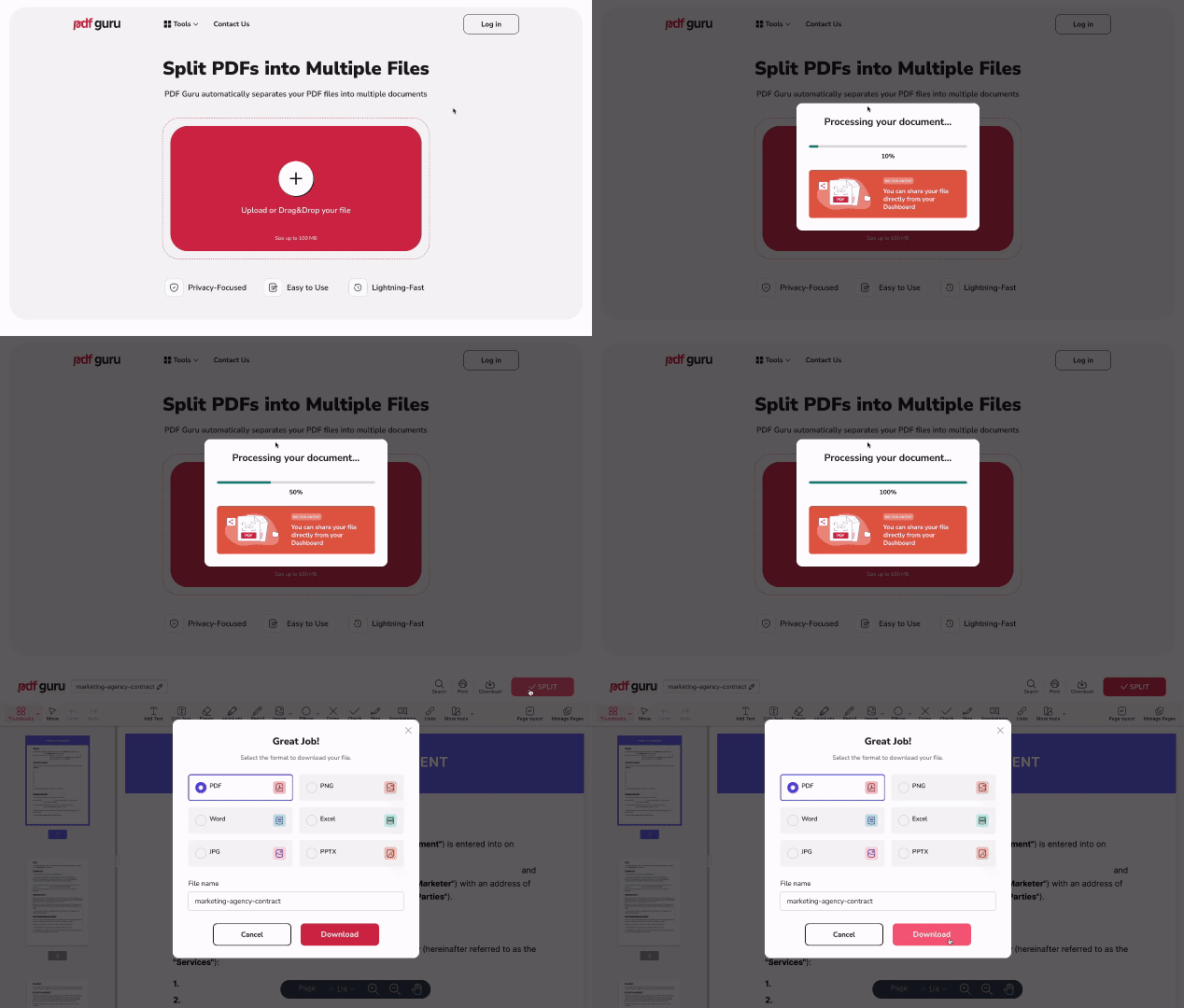
Met een PDF-splitter kun je automatisch een enkel document in meerdere bestanden opdelen. Dit is vooral handig wanneer je elke pagina van een PDF als een apart document wilt opslaan. Zo doe je het met PDF Guru:
- 1
- 2Upload je PDF-bestand.
- 3Zodra het bestand in de editor wordt geopend, klik je simpelweg op Gereed en vervolgens op Downloaden.
Je PDF wordt direct opgesplitst in afzonderlijke PDF's van één pagina en gedownload als een ZIP-archief. Nu kun je afzonderlijk met deze pagina's werken.
Hoe organiseer je pagina's in een PDF-bestand?
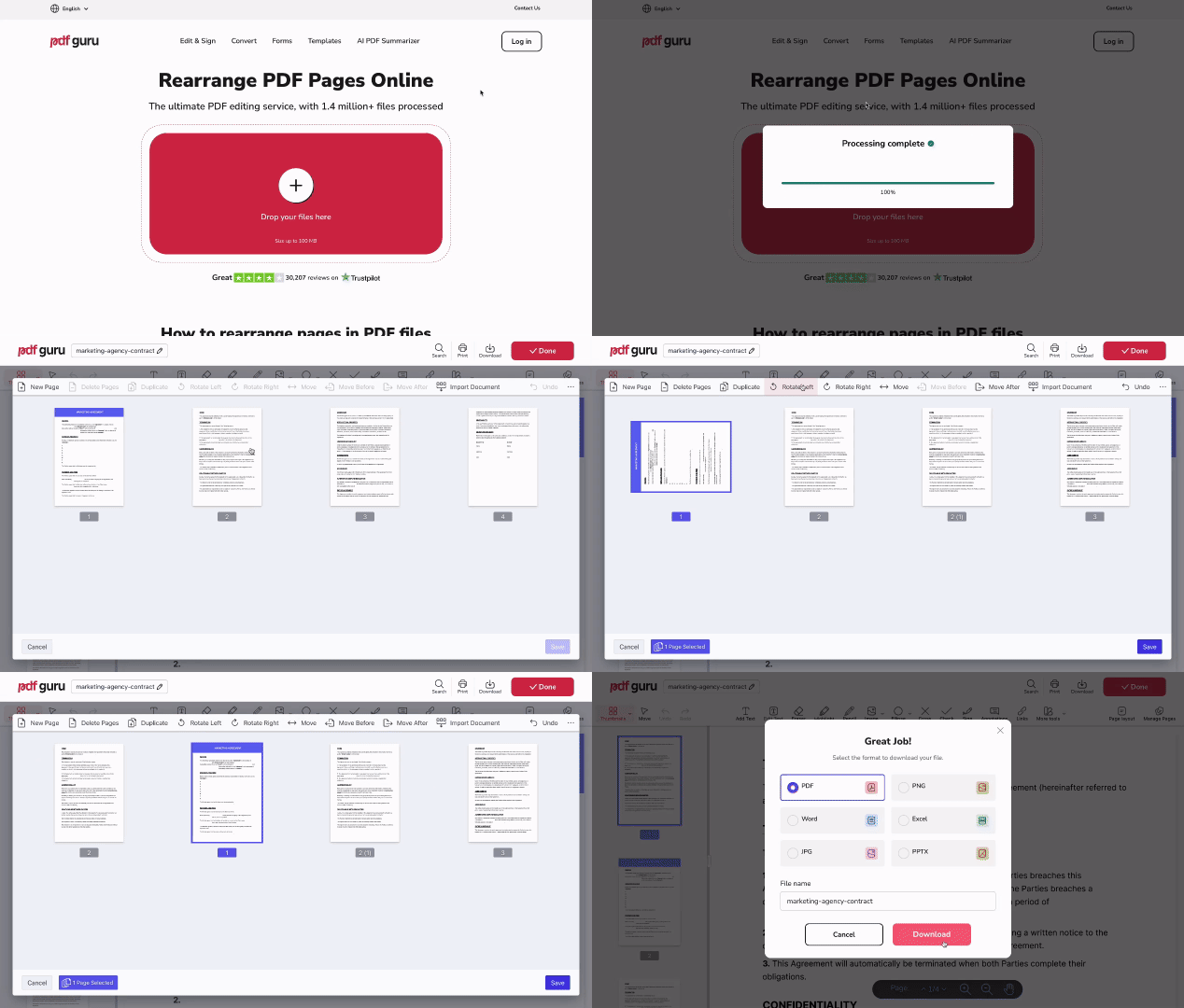
Onze PDF Organizer helpt je om je bestand op te schonen en te structureren voordat je exporteert. Je kunt pagina's herschikken, roteren of dupliceren, waardoor het makkelijker wordt om de inhoud voor te bereiden die je nodig hebt. Zo organiseer je pagina's met PDF Guru:
- 1Open de tool PDF organiseren en upload je bestand.
- 2Klik op Pagina's beheren om de bewerkingsopties te openen.
- 3Selecteer één of meerdere pagina's die je wilt organiseren.
- 4Om de pagina's te herschikken, klik je op Naar links verplaatsen, Verplaatsen na, of Verplaatsen om je selectie na een specifiek paginanummer te plaatsen.
- 5Klik op Links draaien of Rechts draaien om de pagina-oriëntatie te wijzigen. Dit werkt voor individuele pagina's of geselecteerde reeksen.
- 6Klik op Dupliceren om één of meer pagina's binnen je document te kopiëren.
- 7Als je klaar bent, klik je op Opslaan, dan Gereed, en ten slotte Downloaden.
Deze tool geeft je meer controle over de structuur van je bestand, zodat je de lay-out kunt verfijnen voordat je de pagina's extraheert. Lees voor meer informatie over documentorganisatie onze gids over Hoe voeg je pagina's toe, verwijder je ze en orden je ze in PDF-documenten.
Hoe sla je één pagina van een PDF op in Windows?
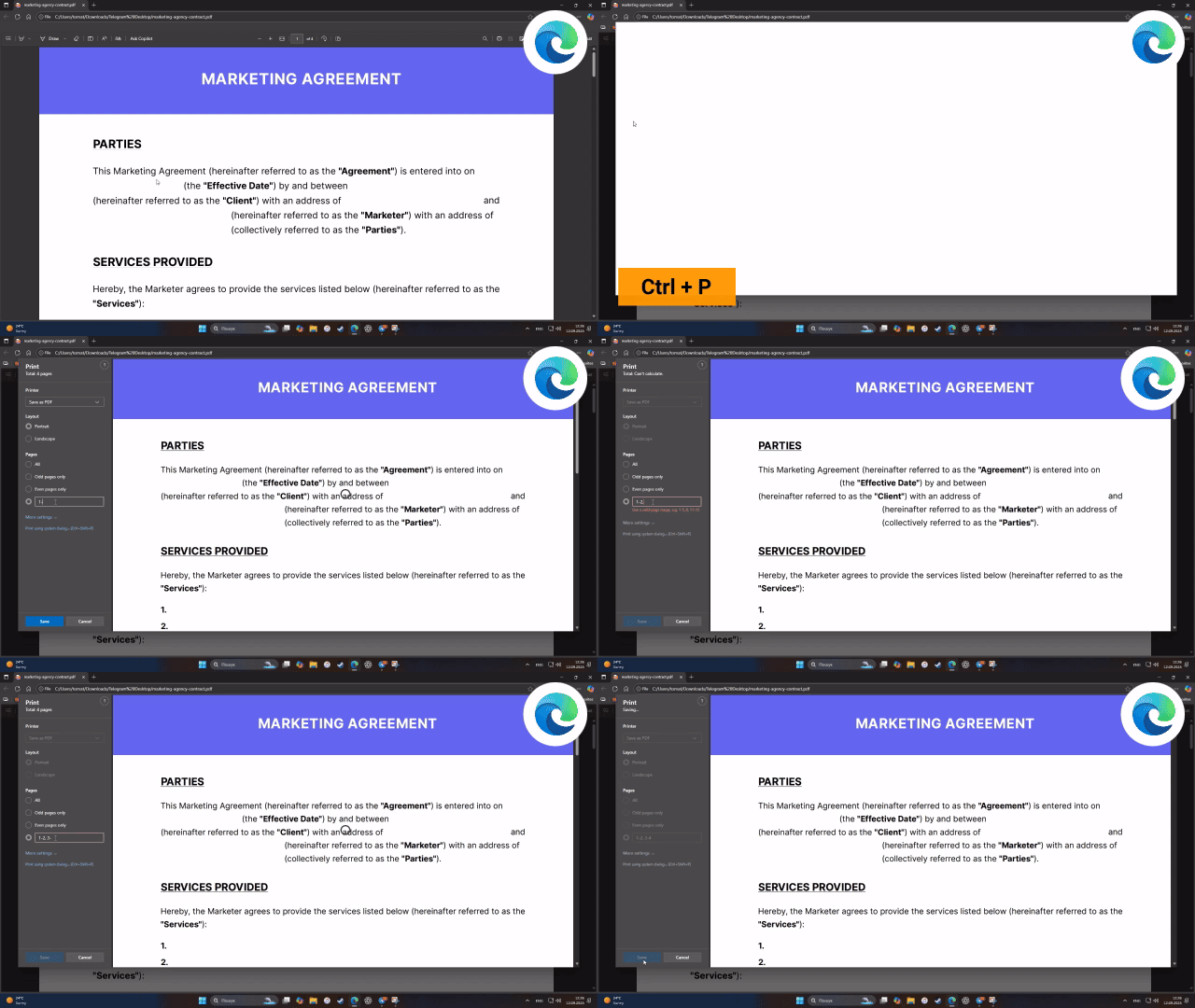
Om één pagina van een PDF-bestand op te slaan in Windows, volg je deze stappen:
- 1Open de PDF in een programma dat PDF-weergave ondersteunt, zoals Microsoft Edge.
- 2Druk op Ctrl + P om het afdrukdialoogvenster te openen.
- 3Geef in het veld Pagina's het nummer van de pagina op die je wilt opslaan.
- 4Selecteer onder Printer de optie Microsoft Afdrukken naar PDF.
- 5Klik op Afdrukken en kies vervolgens waar je het nieuwe PDF-bestand wilt opslaan.
Hoe sla je één pagina van een PDF op op Mac?
Je kunt de ingebouwde Voorvertoning-app gebruiken om een enkele pagina van een PDF op te slaan op macOS. Zo werkt het:
- 1Open het PDF-bestand in Voorvertoning.
- 2Selecteer in de zijbalk de pagina die je wilt opslaan.
- 3Klik, houd vast en sleep die pagina vanuit de zijbalk naar je bureaublad of een map.
Je Mac maakt automatisch een nieuw PDF-bestand van één pagina aan. Het is een snelle en eenvoudige methode die geen externe tools vereist.
Hoe sla je slechts één pagina van een PDF op op iPhone?
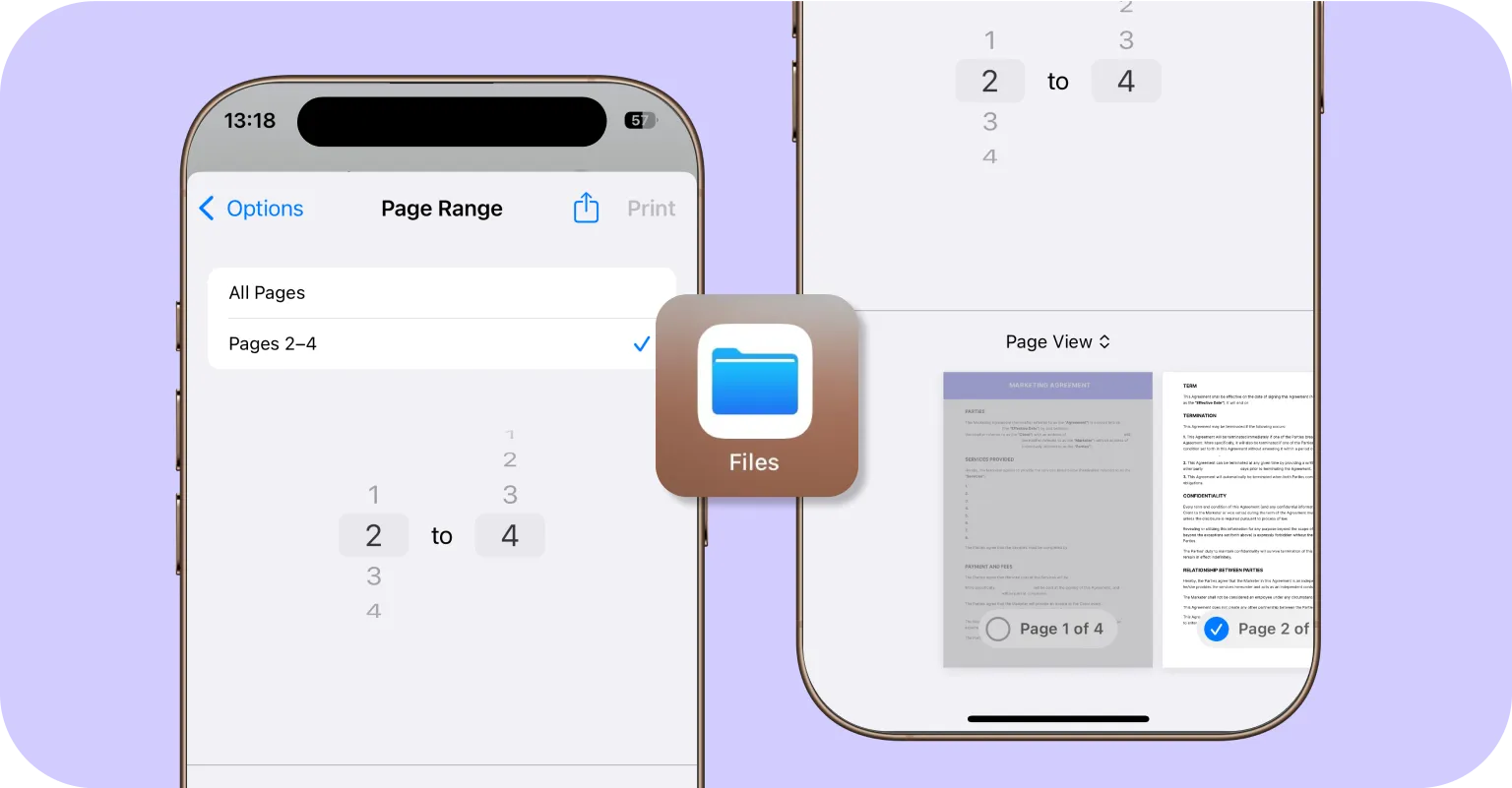
Je kunt afzonderlijke pagina's uit PDF-bestanden exporteren op je iPhone met de ingebouwde Bestanden-app. Zo werkt het:
- 1Open de PDF die je nodig hebt in de Bestanden-app op je iPhone.
- 2Tik op de knop Delen en selecteer vervolgens Afdrukken.
- 3Tik op het veld Bereik en voer de paginanummer(s) in die je wilt extraheren, of deselecteer simpelweg de pagina's die je niet nodig hebt onder Paginaweergave.
- 4Knijp naar buiten (zoom in) op de pagina die je wilt opslaan. Dit opent de geselecteerde pagina apart.
- 5Tik nogmaals op het pictogram Delen en kies Bewaar in bestanden om de geëxtraheerde pagina('s) als een nieuwe PDF op te slaan.
Met deze methode kun je een enkele pagina uit een PDF extraheren en opslaan met alleen je iPhone, zonder extra applicaties te installeren.
Hoe sla je slechts één pagina van een PDF op zonder Adobe Acrobat?
Je hebt Adobe Acrobat niet nodig om afzonderlijke PDF-pagina's te extraheren. Er zijn verschillende gebruiksvriendelijke alternatieven:
- Online tools zoals PDF Guru laten je bestanden uploaden en geselecteerde pagina's direct in je browser downloaden.
- Ingebouwde PDF-viewers op Windows en macOS stellen je ook in staat om specifieke pagina's van PDF-bestanden als een nieuw document op te slaan.
- Gratis software ondersteunt vaak pagina-extractie en laat je afzonderlijke pagina's opslaan zonder betaald abonnement, hoewel ze mogelijk geavanceerdere functies zoals OCR of formaatconversie missen.

Waarom kan ik bepaalde pagina's niet uit de PDF opslaan?
Als je problemen hebt met het opslaan van een specifieke pagina uit een PDF, kan een van de volgende problemen de oorzaak zijn:
- Wachtwoordbeveiliging. Het bestand heeft beperkingen die bewerken of exporteren voorkomen.
- DRM-beperkingen. Digital Rights Management is ingesteld om wijzigingen of extracties te blokkeren.
- Gescand document. De PDF is een enkele gescande afbeelding, zonder afzonderlijke pagina's.
- Problemen met bestandsstructuur. Het document is mogelijk beschadigd of op een manier opgebouwd die pagina-gebaseerde tools niet kunnen interpreteren.
Als dat het geval is, overweeg dan om het gescande bestand naar tekst te converteren met onze OCR-tool of beveiligingsbeperkingen te verwijderen als je het wachtwoord weet.
Beste praktijken voor het exporteren van pagina's uit PDF-bestanden
Bij het exporteren en opslaan van afzonderlijke PDF-pagina's moet je rekening houden met verschillende belangrijke tips en praktijken:
- Maak een back-up van het originele PDF-document. Maak altijd één kopie van het volledige PDF-bestand voordat je pagina's exporteert of scheidt. Als het proces misgaat, door beschadigde gegevens, per ongeluk verwijderen of opmaakproblemen, kun je het originele bestand herstellen en het verlies van waardevolle informatie voorkomen.
- Sla bestanden op in universeel toegankelijke formaten (PDF, JPG, PNG, Word). Zorg ervoor dat de bestanden die je exporteert op verschillende apparaten en besturingssystemen kunnen worden geopend. Sommige formaten worden mogelijk niet ondersteund door bepaalde PDF-viewers, met name op mobiele apparaten of oudere besturingssystemen.
- Geef prioriteit aan beveiliging bij gevoelige gegevens. Als je met vertrouwelijke of gevoelige informatie werkt, besteed dan veel aandacht aan beveiliging bij het exporteren en delen van PDF-pagina's. Vermijd niet-geverifieerde online tools, die je documenten kunnen blootstellen aan inbreuken of ongeautoriseerde toegang. Gebruik in plaats daarvan online diensten die HTTPS-versleuteld zijn en duidelijk gegevensverwijderingsbeleid hebben, zoals PDF Guru.
- Gebruik kwaliteits-PDF-tools. Als je regelmatig PDF-pagina's splitst, samenvoegt of exporteert, houd dan betrouwbare tools bij de hand. Elke keer handmatig naar tools zoeken vergroot het risico dat je afhankelijk wordt van onveilige of kwalitatief slechte diensten.
Conclusie
Zoals je kunt zien, hoeft het opslaan van een enkele pagina uit een PDF niet ingewikkeld te zijn. Of je nu een online editor zoals PDF Guru gebruikt of de ingebouwde tools op je apparaat, het proces kan slechts een paar klikken kosten. PDF Guru biedt snelle, probleemloze tools die rechtstreeks vanuit je browser werken, terwijl native software op Windows, macOS en iOS nuttige alternatieven biedt voor snelle pagina-exports.