Een betrouwbare, intuïtieve en veilige tool vinden om je PDF-document te bewerken is niet zo eenvoudig als het klinkt. Maar wat als je één krachtige oplossing had die alles kon — pagina's toevoegen en verwijderen uit PDF-bestanden, ze roteren en reorder point toepassen? Dat zou de zaken een stuk makkelijker maken, toch? Wel, we hebben zo'n oplossing voor je, en die heet PDF Guru.
In deze handleiding laten we je enkele belangrijke acties zien die je met onze tool in je document kunt uitvoeren: hoe je blanco pagina's toevoegt, pagina's uit een PDF verwijdert, ze opnieuw ordent en meer. Laten we erin duiken en je taken eenvoudiger maken.
Hoe voeg je een pagina toe aan een PDF-document?
Of je nu een omslagpagina wilt maken om je document een verzorgde uitstraling te geven, of gewoon wat extra details wilt invoegen, je kunt eenvoudig pagina's toevoegen aan PDF-bestanden via ons platform.
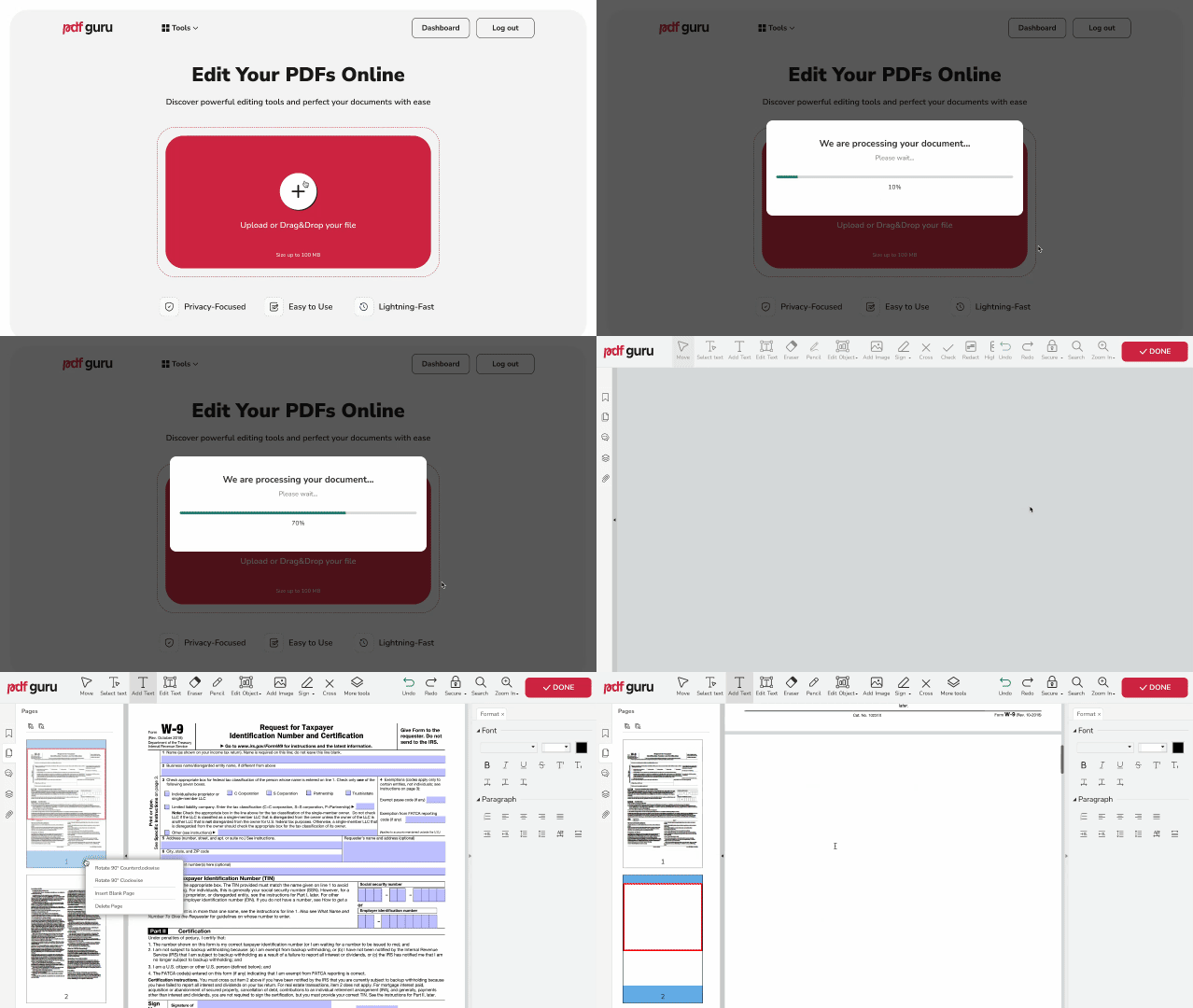
Zo voeg je een blanco pagina toe aan een PDF:
- 1Ga naar de PDF bewerken-tool en klik op de knop + of sleep je bestand naar het uploadgebied. Zorg ervoor dat je bent ingelogd.
- 2Zodra je PDF-document in de editor is geladen, open je het linkerpaneel.
- 3Klik met de rechtermuisknop op een willekeurige pagina en kies Blanco pagina invoegen in het menu.
- 4Als dat nodig is, kun je de pagina's van je PDF herschikken door ze omhoog of omlaag te slepen. Op dit punt kun je ook een tool uit het bovenste menu kiezen om wijzigingen in je bestand aan te brengen.
- 5Controleer het document, klik op Klaar, kies het gewenste formaat en klik vervolgens op Downloaden.
Het proces is snel en vereist geen technische expertise. Bovendien wordt je bijgewerkte bestand automatisch opgeslagen in je account, zodat je het later eenvoudig terugvindt in de gewenste map.
Hoe verwijder je pagina's uit PDF-bestanden?
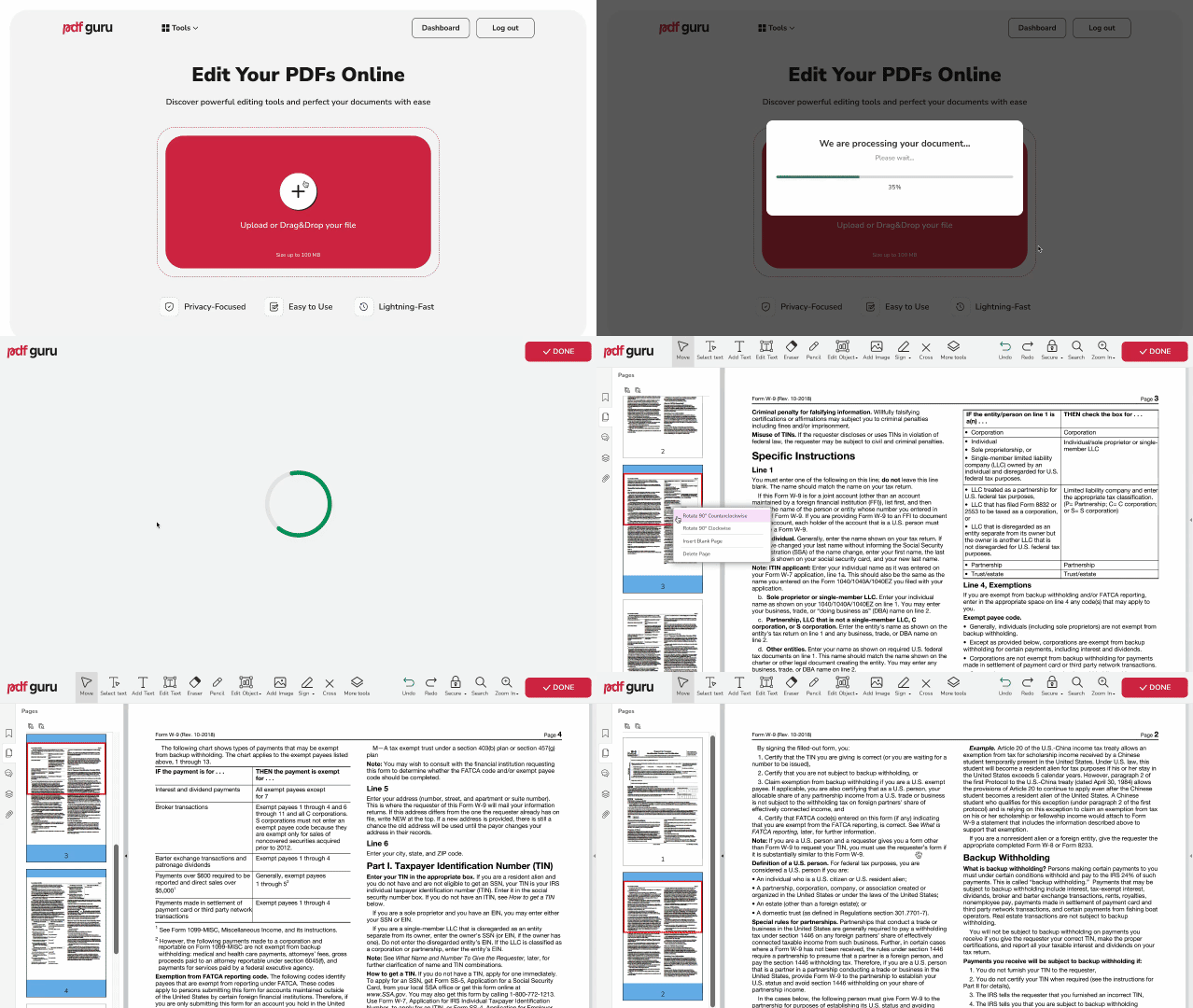
Misschien wil je ook meerdere pagina's uit een PDF verwijderen om de bestandsgrootte te verkleinen of onnodige inhoud op te ruimen. PDF Guru heeft daar ook een oplossing voor — volg gewoon deze stappen:
- 1Ga naar de PDF-pagina's verwijderen-tool en klik op de knop + of sleep je bestand naar het venster om het te uploaden. Het bestand wordt geopend in onze PDF-editor.
- 2Selecteer de pagina die je wilt verwijderen, klik er met de rechtermuisknop op en kies Pagina verwijderen. Wil je meerdere PDF-pagina's verwijderen, houd dan de Shift-toets op je toetsenbord ingedrukt om een reeks pagina's te selecteren.
- 3Zodra je alles hebt verwijderd wat nodig is, klik je op Klaar, kies je je gewenste bestandsformaat en klik je op Downloaden.
Zo eenvoudig is het om je document op te schonen met onze PDF-pagina-verwijderaar. We werken voortdurend aan het verbeteren van onze technologie, zodat deze aansluit op jouw behoeften en je snellere, soepelere manieren biedt om je bestanden te beheren.

Hoe sla je slechts één pagina van een PDF-bestand op?
Als je een bepaalde pagina uit een omvangrijk document wilt opslaan, kun je dat zo doen:
- 1Selecteer en verwijder in de PDF-editor alle pagina's die je niet nodig hebt, zodat alleen de pagina die je wilt bewaren overblijft.
- 2Klik vervolgens op Klaar, selecteer PDF als bestandsformaat en klik op Downloaden om je document op te slaan.
Videohandleiding: PDF-pagina's verwijderen – ongewenste pagina's wissen
Hoe orden je pagina's in PDF-documenten opnieuw?
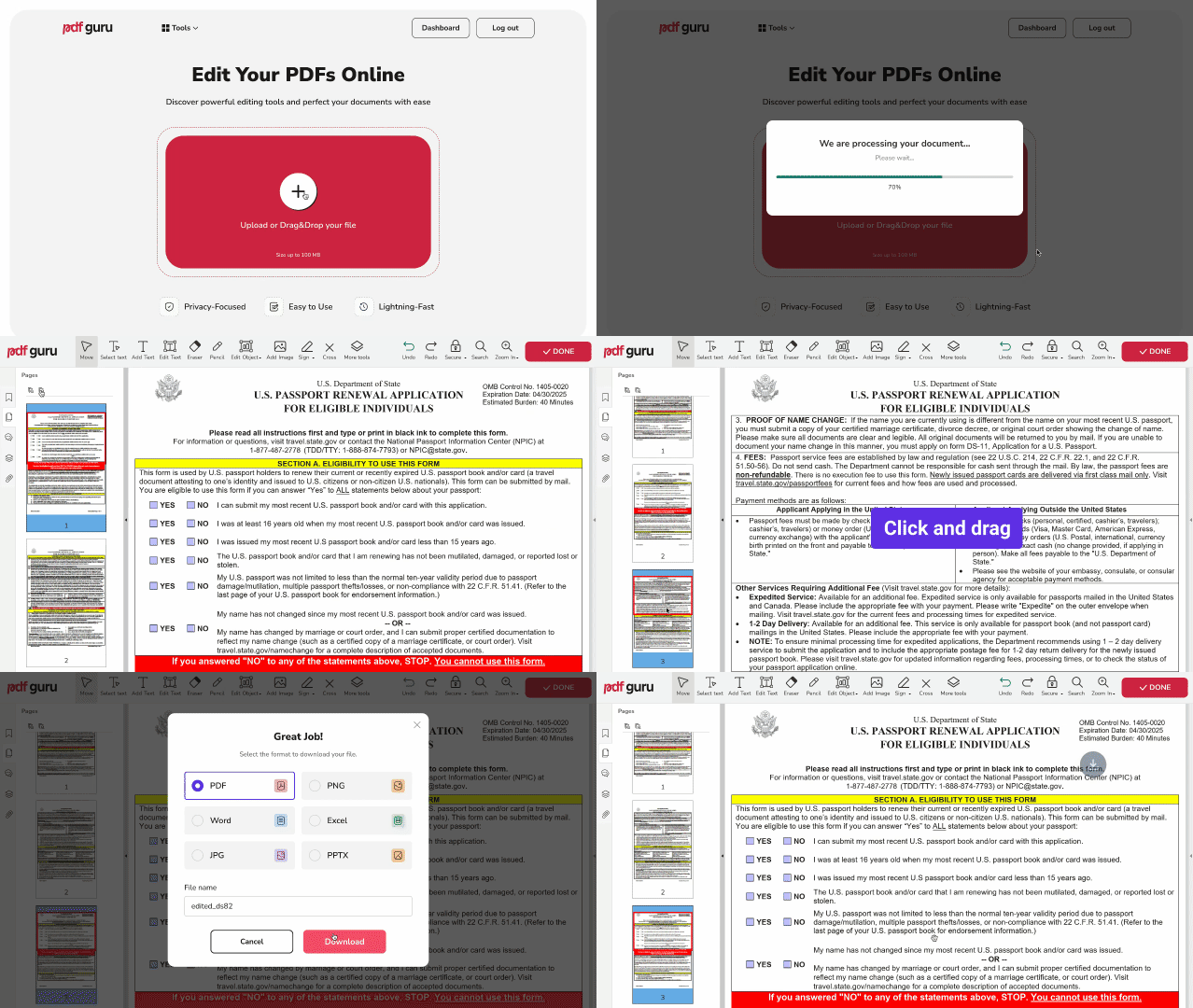
Soms moet je pagina's in een PDF herschikken om de volgorde te wijzigen en de structuur of leesbaarheid te verbeteren. Zo kun je pagina's eenvoudig verplaatsen met onze online tool:
- 1
- 2Klik op de + knop of sleep je bestand naar het venster.
- 3Om de volgorde van de pagina's te wijzigen, klik en sleep je ze eenvoudig via het paneel met youtube thumbnail size.
- 4Controleer het document, klik op Klaar, selecteer je gewenste bestandsformaat en klik op Downloaden om je document op te slaan.
Of je nu één pagina wilt opslaan of pagina's in een PDF-document wilt herschikken, onze tool maakt het eenvoudig. En dat is nog maar het begin — regel al je PDF-wensen op één gebruiksvriendelijk platform. Of je nu werkt op een Mac of een pc, je kunt eenvoudig een preview van je document bekijken voordat je het opslaat. PDF Guru biedt zelfs een proefversie waarmee je het uploaden via slepen kunt uittesten, je bestanden in elke gewenste map kunt opbergen en moeiteloos een afbeelding aan je PDF kunt toevoegen. Op zowel Mac als andere systemen werkt het naadloos in elke browser.