Szukasz najprostszego sposobu na dodawanie stron do dokumentów PDF? Rozłożymy ten proces na łatwe kroki, dzięki czemu zaktualizujesz pliki w kilka minut.
Zacznijmy od opcji online.
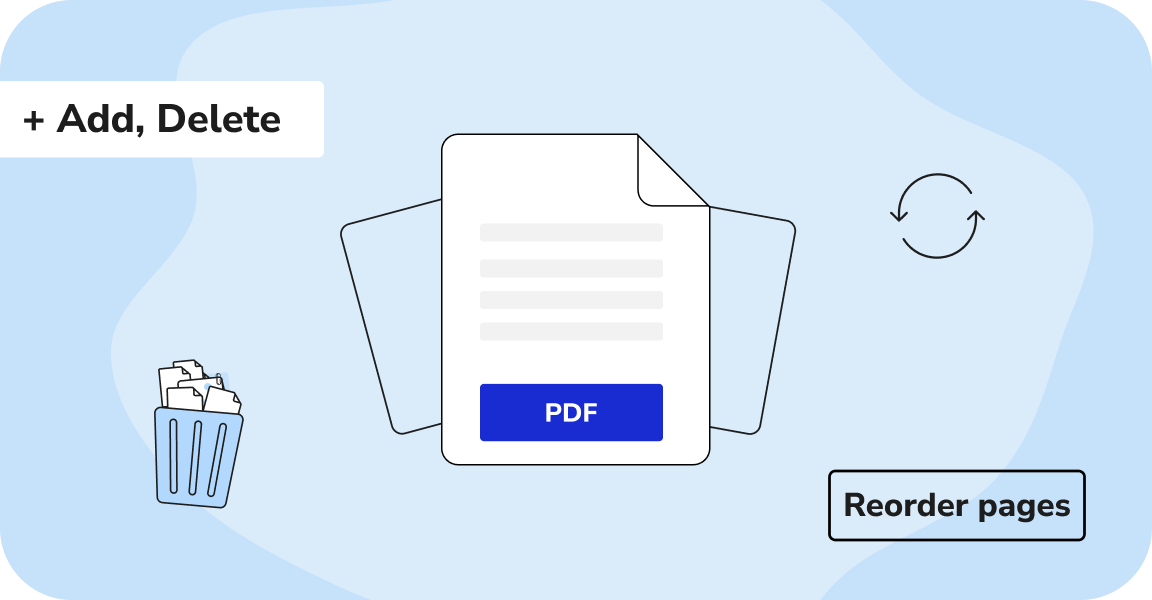
Jak wstawić strony do PDF za pomocą edytora PDF

Nasz edytor online udostępnia pełen zestaw narzędzi PDF. Oferuje większą elastyczność niż wbudowane funkcje i działa na wszystkich urządzeniach.
Oto jak możesz wstawić strony do plików PDF:
- 1
- 2W edytorze przejdź do Zarządzaj stronami.
- 3Wybierz Nowa strona, aby wstawić pustą stronę, lub wybierz Importuj dokument, aby dodać strony z innego pliku.
- 4Po zakończeniu kliknij Gotowe i pobierz zaktualizowany PDF.
Jeśli Twoim zadaniem jest tylko zmiana kolejności stron, wypróbuj nasze inne narzędzie do organizowania plików PDF.
Jak dodać stronę PDF do innego PDF

Oto inny sposób na połączenie jednego dokumentu PDF z drugim. Wykonaj te kroki:
- 1
- 2Aby dodać więcej plików, kliknij Dodaj plik.
- 3Zmień kolejność plików, przeciągając je.
- 4Kliknij Połącz pliki, aby je scalić, a następnie kliknij Gotowe, aby pobrać scalony dokument.
Łączenie plików to sprytny sposób na utrzymanie porządku. Zamiast przekopywać foldery w poszukiwaniu konkretnego PDF, wszystko jest zapisane w jednym dokumencie. A jeśli chodzi o udostępnianie, znacznie łatwiej wysłać jeden kompletny plik niż wiele załączników.
Jak dodać lub zmienić stronę tytułową w PDF

Aby dodać stronę tytułową do PDF, wykonaj opisane wyżej kroki, korzystając z narzędzia Zarządzaj stronami w edytorze.
Jeśli chcesz zmienić stronę tytułową lub zaprojektować ją od zera, nasz edytor wszystko ułatwia:
- 1W edytorze użyj Dodaj tekst lub Edytuj tekst, aby umieścić na stronie tytuł, nazwisko autora, datę lub inne szczegóły.
- 2Za pomocą narzędzia Obraz możesz dodać logo, baner lub inną grafikę, którą chcesz umieścić na okładce.
- 3Jeśli chcesz dostosować projekt lub dodać dodatkowe elementy, możesz skorzystać z takich narzędzi jak Kształty, Zakreślacz, Ołówek lub Adnotacje.
- 4Kliknij Gotowe i pobierz zaktualizowany PDF z nową stroną tytułową.
Przygotowaliśmy szczegółowy poradnik o tym, jak dodawać i usuwać strony w plikach PDF, dzięki czemu możesz zarządzać swoimi plikami dokładnie tak, jak chcesz.
Jak dodawać strony do plików PDF na Macu

Jeśli chcesz dodać strony do PDF na Macu, możesz to zrobić bezpośrednio w aplikacji Preview — domyślnej przeglądarce PDF na urządzeniach Apple.
Kroki:
- 1Otwórz swój PDF w Preview.
- 2Przejdź do Widok > Miniatury, aby wyświetlić podglądy stron w panelu bocznym.
- 3Aby dodać strony, masz kilka opcji:
- Z innego PDF: Przeciągnij i upuść miniatury z innego PDF bezpośrednio do panelu bocznego.
- Wstaw pustą stronę: Wybierz, gdzie ma się znaleźć, a następnie przejdź do Edycja > Wstaw > Pusta strona
- Z pliku: Wybierz miejsce, kliknij Edycja > Wstaw > Strona z pliku i wskaż PDF, który chcesz dodać.
- 1Zmień kolejność stron, przeciągając je w preferowanej kolejności. Twoje zmiany są zapisywane automatycznie.
Preview sprawdza się przy prostych modyfikacjach, ale jeśli potrzebujesz zaawansowanych opcji, takich jak zmiana układu, łączenie czy projektowanie niestandardowych stron, PDF Guru oferuje większą elastyczność. Wystarczy, że prześlesz plik i zaczniesz edycję w kilka sekund.

Jak dodawać strony do PDF na iPhonie

Aplikacja Files pomoże Ci dodawać strony do PDF na telefonie:
- 1Otwórz aplikację Files i wybierz PDF, który chcesz edytować.
- 2Przesuń palcem od lewej krawędzi ekranu, aby wyświetlić miniatury stron.
- 3Stuknij ikonę trzech kropek w widoku miniatur i wybierz Wstaw pustą stronę lub Wstaw z pliku.
- 4Przeciągnij miniatury, aby ułożyć strony w preferowanej kolejności.
- 5Przejrzyj swój dokument i stuknij Gotowe, aby zapisać.
Możesz również dodawać strony do PDF na iPhonie za pomocą naszego narzędzia. Jest przyjazne dla urządzeń mobilnych, szybkie i oszczędza Ci żonglowania dodatkowymi aplikacjami.
Zwiększ swoją produktywność z PDF Guru
Teraz powinieneś mieć już dobre rozeznanie, jak dodać stronę do PDF online lub za pomocą wbudowanych narzędzi. Wypróbuj każdą metodę i wybierz tę, która sprawdzi się najlepiej. Chcesz zrobić więcej w jednym miejscu? Obróć strony, ulepsz układ dokumentu albo usuwać zbędne fragmenty — wszystko bez instalowania dodatkowego oprogramowania.