Tworzenie pliku PDF z obrazami to częste zadanie w wielu zawodach — niezależnie od tego, czy jesteś marketerem, projektantem, czy prezesem przygotowującym bardziej angażującą prezentację. Materiały wizualne potrafią ogromnie wpłynąć na skuteczność przekazu.
Dlatego w tym poradniku krok po kroku pokażemy Ci, jak dodać obrazy do plików PDF. A jeśli szukasz najbardziej precyzyjnego i przyjaznego dla użytkownika rozwiązania, polecamy nasze narzędzie online — PDF Guru.
Jak wstawić obrazy do PDF za pomocą PDF Guru
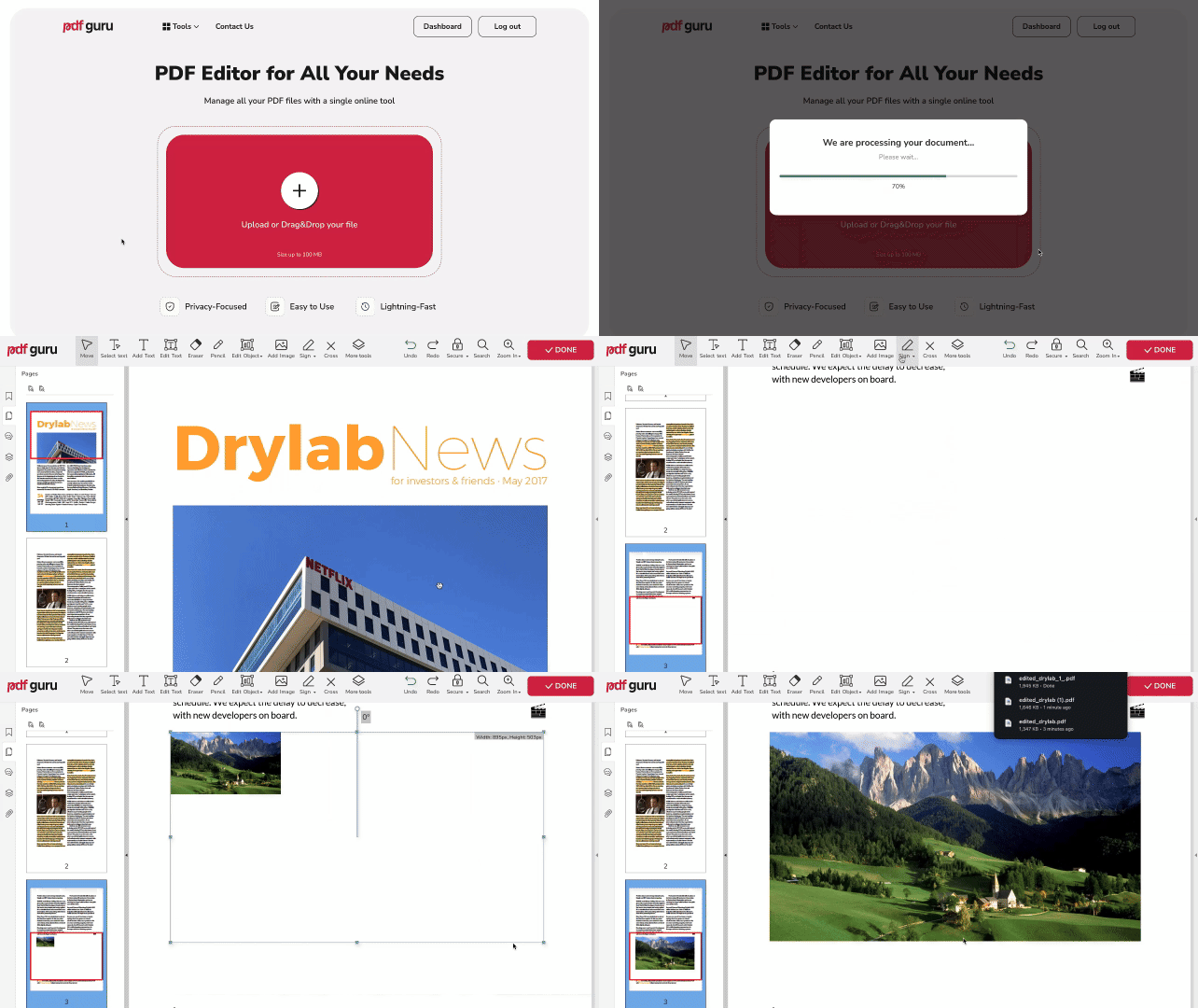
Zoptymalizowaliśmy proces tak, by był prosty i szybki — wystarczy wykonać poniższe kroki, aby wstawić obraz do PDF:
- 1
- 2Prześlij swój plik do okna i poczekaj, aż załaduje się w naszym edytorze PDF.
- 3Wybierz Dodaj obraz z paska narzędzi i wskaż obraz, który chcesz dodać.
- 4Umieść obraz w wybranym miejscu i dostosuj jego rozmiar.
- 5Kliknij Gotowe, wybierz format zapisu pliku, a następnie naciśnij Pobierz.
Niezależnie od tego, czy chcesz dodać zdjęcia do PDF, umieścić watermark do PDF, czy wprowadzić inne zmiany, nasze narzędzie zapewnia płynne działanie — bez konieczności instalowania jakichkolwiek dodatkowych programów. Górny pasek narzędzi daje szybki dostęp do wszystkich opcji edycji, dzięki czemu każdy wstawiony obraz w PDF możesz później dowolnie modyfikować. Sprawdzi się tu również Twoje urządzenie mobilne. Czytaj dalej, aby poznać dodatkowe funkcje i wskazówki.
Obsługiwane formaty obrazów
Nasz edytor obsługuje szeroki wybór popularnych formatów obrazów, w tym JPG, JPEG, PNG, BMP, TIFF, WEBP oraz GIF. Po kliknięciu narzędzia Dodaj obraz otworzy się okno dialogowe, w którym pliki w tych formatach będą możliwe do wybrania, co ułatwia wskazanie właściwych plików. Na przykład, aby dodać PNG do PDF, wystarczy wybrać obraz z katalogu.
Jeśli Twój obraz jest w niewłaściwym formacie, nasze narzędzia ułatwiają jego konwersję — SVG na JPG, HEIC na PNG, GIF na PNG i wiele innych!
Jak obracać obrazy w lewo lub w prawo
Po dodaniu obrazu do pliku PDF możesz chcieć dostosować jego orientację. Oto jak to zrobić:
- 1Kliknij obraz, aby aktywować tryb edycji.
- 2Znajdź okrągły uchwyt tuż nad ramką obrazu.
- 3Przeciągnij uchwyt w lewo lub w prawo, aby obrócić plik obrazu pod wybranym kątem.
Jak usunąć dodane obrazy
- 1Kliknij obraz prawym przyciskiem myszy.
- 2Wybierz Usuń.
Jak dostosować przezroczystość obrazu
- 1Kliknij obraz prawym przyciskiem myszy i wybierz Właściwości.
- 2Przeciągnij suwak w lewo lub w prawo, aby ustawić opacity (krycie).
Czy mogę dodać zdjęcia do PDF na komputerze Mac?
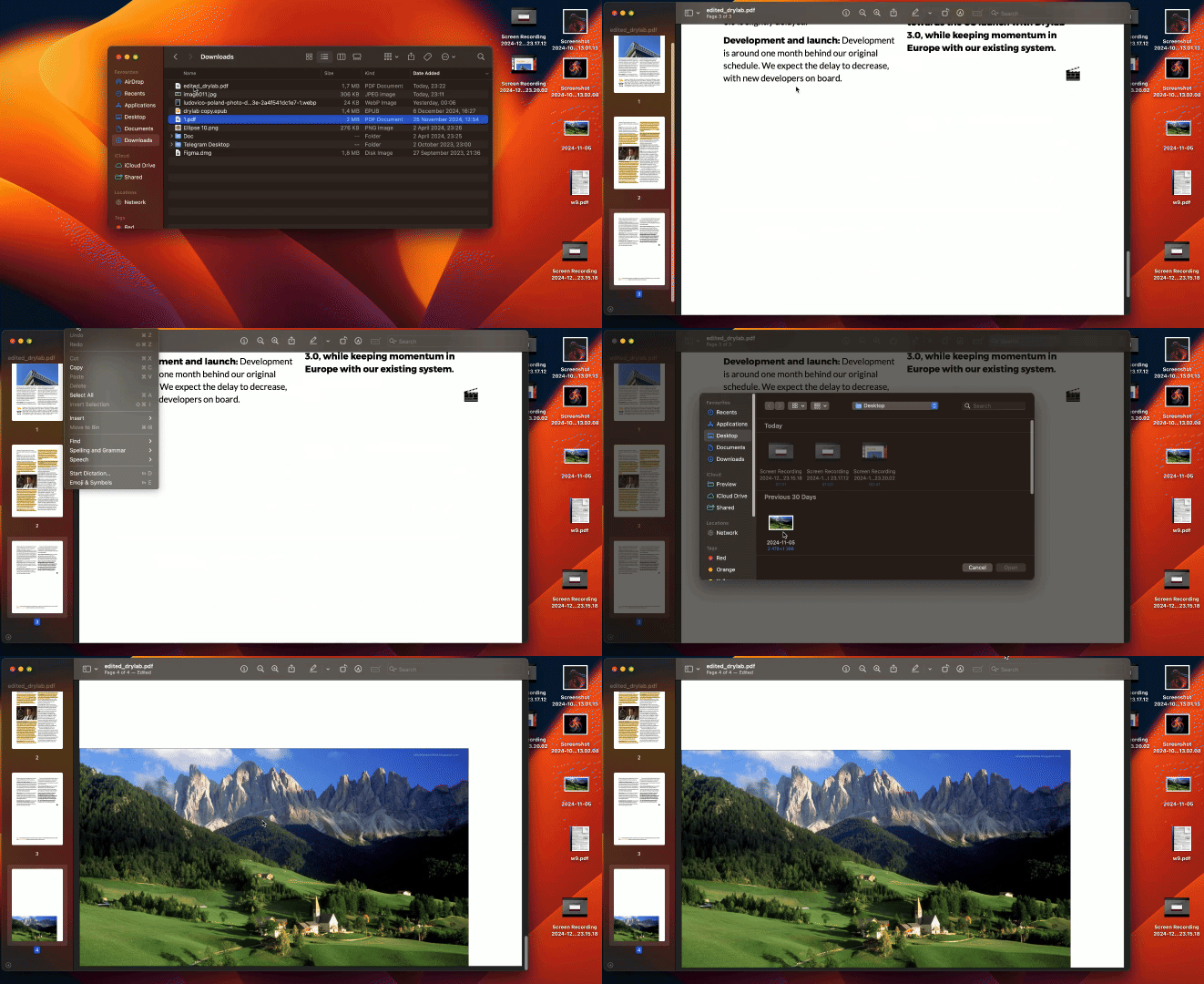
Możesz skorzystać z natywnej aplikacji Preview na Macu, aby dołączyć obrazy do pliku PDF, ale zostaną one dodane jako oddzielna strona. Jeśli takie rozwiązanie Ci odpowiada, wykonaj następujące kroki:
- 1Otwórz plik PDF w aplikacji Preview.
- 2
Każdy obraz zostanie dodany jako osobna strona na końcu PDF, ale możesz dowolnie zmieniać ich położenie.
Jeśli chcesz wstawić obrazy bezpośrednio na strony PDF, PDF Guru sprawia, że proces ten staje się prosty i działa na każdym urządzeniu oraz w każdym systemie operacyjnym, w tym na Macu.

Dodatek: Jak zabezpieczyć swój PDF online
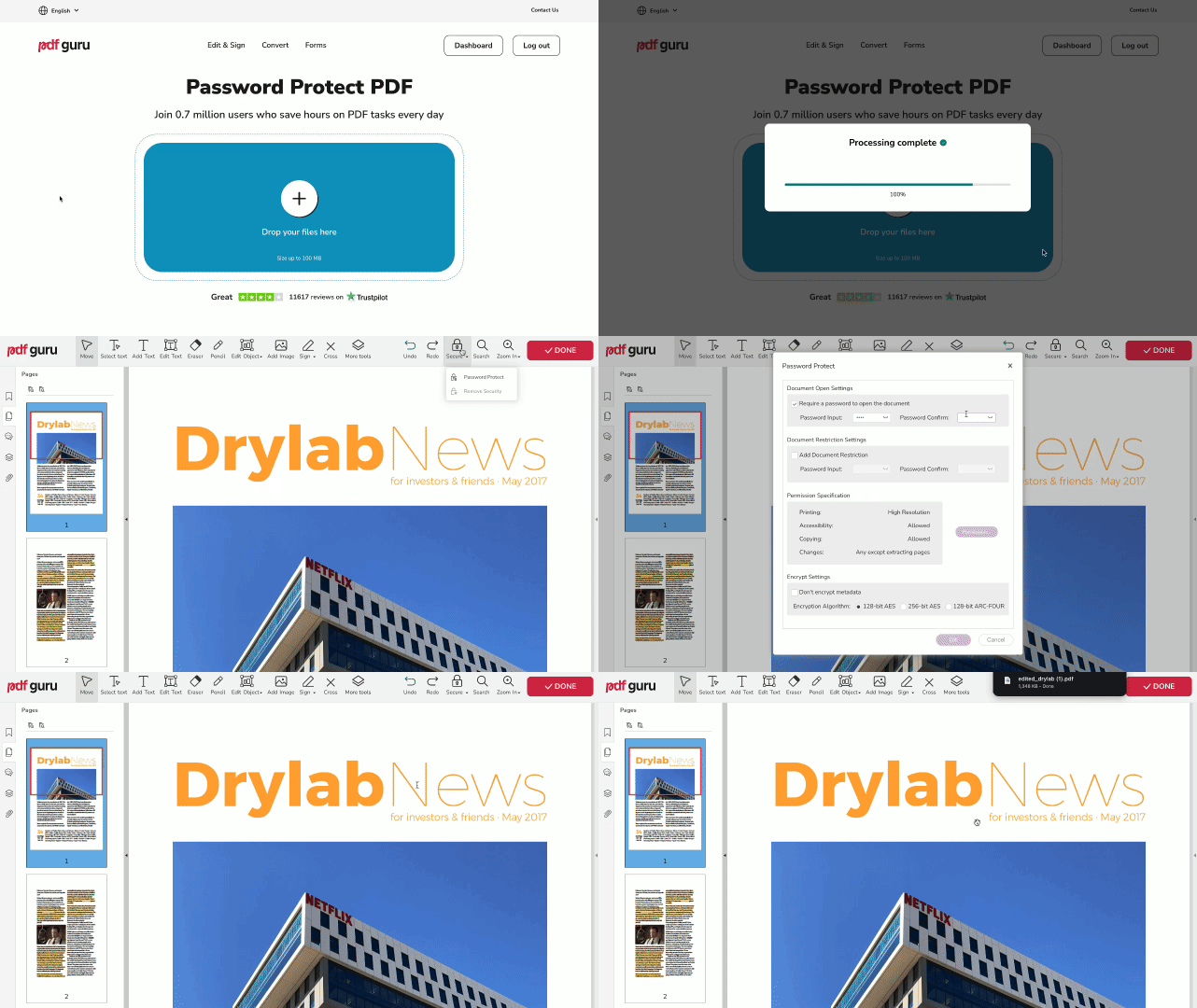
Gdy Twój PDF jest gotowy, warto zabezpieczyć go hasłem, zwłaszcza jeśli zawiera poufne informacje, lub dodać watermark sygnalizujący jego status. Dzięki temu Twoje dane pozostaną bezpieczne, a encryption zapobiegnie nieautoryzowanemu dostępowi. Dodatkowo wszystkie przesłane pliki są automatycznie usuwane z naszych serwerów po zakończeniu sesji.
Wykonaj te kroki:
- 1
- 2Prześlij swój plik do okna.
- 3Wybierz Zabezpiecz → Chroń hasłem z górnego menu edytora PDF.
- 4Sprawdź i uzupełnij wymagane pola w panelu ustawień.
- 5Kliknij Gotowe, aby zakończyć, wybierz preferowany format pliku, a następnie Pobierz.
Możesz również dodać hasło podczas edycji swojego dokumentu PDF. Wystarczy kliknąć opcję Zabezpiecz w górnym menu i postępować zgodnie z powyższymi krokami.