


Format HEIC, powszechnie używany na urządzeniach Apple, opiera się na zaawansowanej kompresji, aby zminimalizować wykorzystanie pamięci. Mimo swojej efektywności, nie jest on uniwersalnie wspierany na wszystkich platformach. Dla lepszej kompatybilności, JPG pozostaje preferowanym formatem — łatwo go otworzyć, edytować i udostępniać na niemal każdym urządzeniu.
Ten przewodnik pokaże, jak zdobyć plik JPG na dowolnym urządzeniu, krok po kroku.
Dlaczego warto konwertować HEIC na JPG?
Konwersja obrazów HEIC na JPG może być korzystna z kilku powodów:
JPG działa wszędzie.
W przeciwieństwie do HEIC, JPG łatwo otwiera się na niemal każdym urządzeniu, w każdej aplikacji lub przeglądarce — bez błędów, bez dziwnych problemów z kompatybilnością.Łatwiejsze do wydruku.
Wiele drukarek, szczególnie starszych modeli, lepiej radzi sobie z JPG. Konwersja pomaga uniknąć problemów podczas drukowania.Lepsze do edytowania.
Większość narzędzi do edycji zdjęć jest zaprojektowana do obsługi JPG. Nie będziesz potrzebować dodatkowych kroków ani obejść, aby szybko wprowadzić edycje.JPG jest łatwiejszy do udostępniania.
Niezależnie od tego, czy wysyłasz zdjęcia do przyjaciół, przesyłasz je online, czy wstawiasz do dokumentu, JPG to najbardziej kompatybilny wybór.
Dobrze, przejdźmy do tego, co sugeruje PDF Guru jako pierwsze.
Jak przekonwertować HEIC na JPG za pomocą PDF Guru
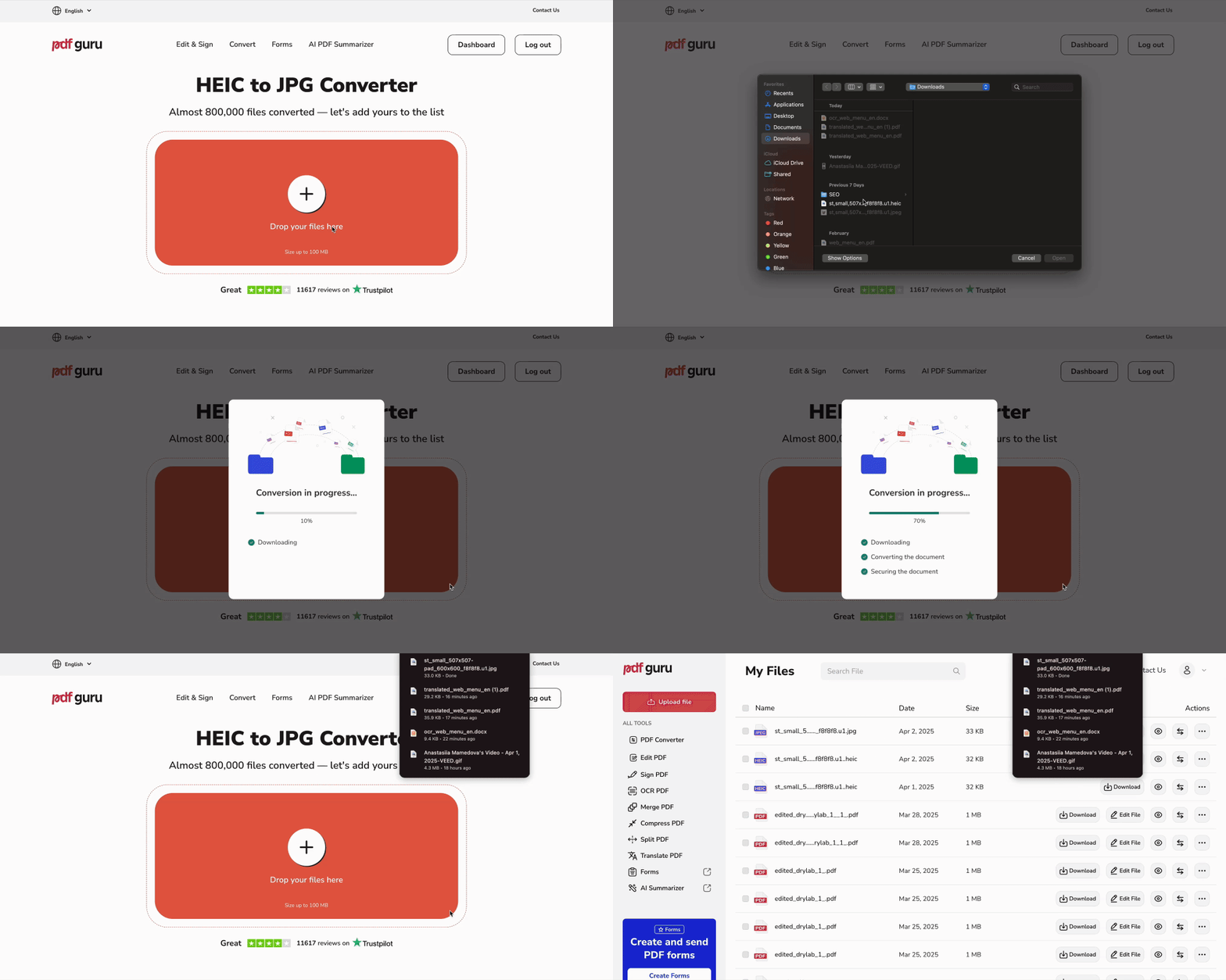
Na początek przejdź do naszego konwertera HEIC na JPG i wykonaj te kroki:
- 1Prześlij lub przeciągnij swój plik do okna.
- 2Poczekaj kilka sekund, aż narzędzie przekonwertuje HEIC na format JPEG.
- 3Pobierz swój nowy plik — zapisujemy go również na Twoim koncie.
Chcesz przekonwertować swoje zdjęcia na więcej formatów? Nasz konwerter obsługuje wszystko, od GIF do JPG, PNG do WEBP, JPG do PNG i więcej.

Jak przekonwertować HEIC na JPG w systemie Windows 11
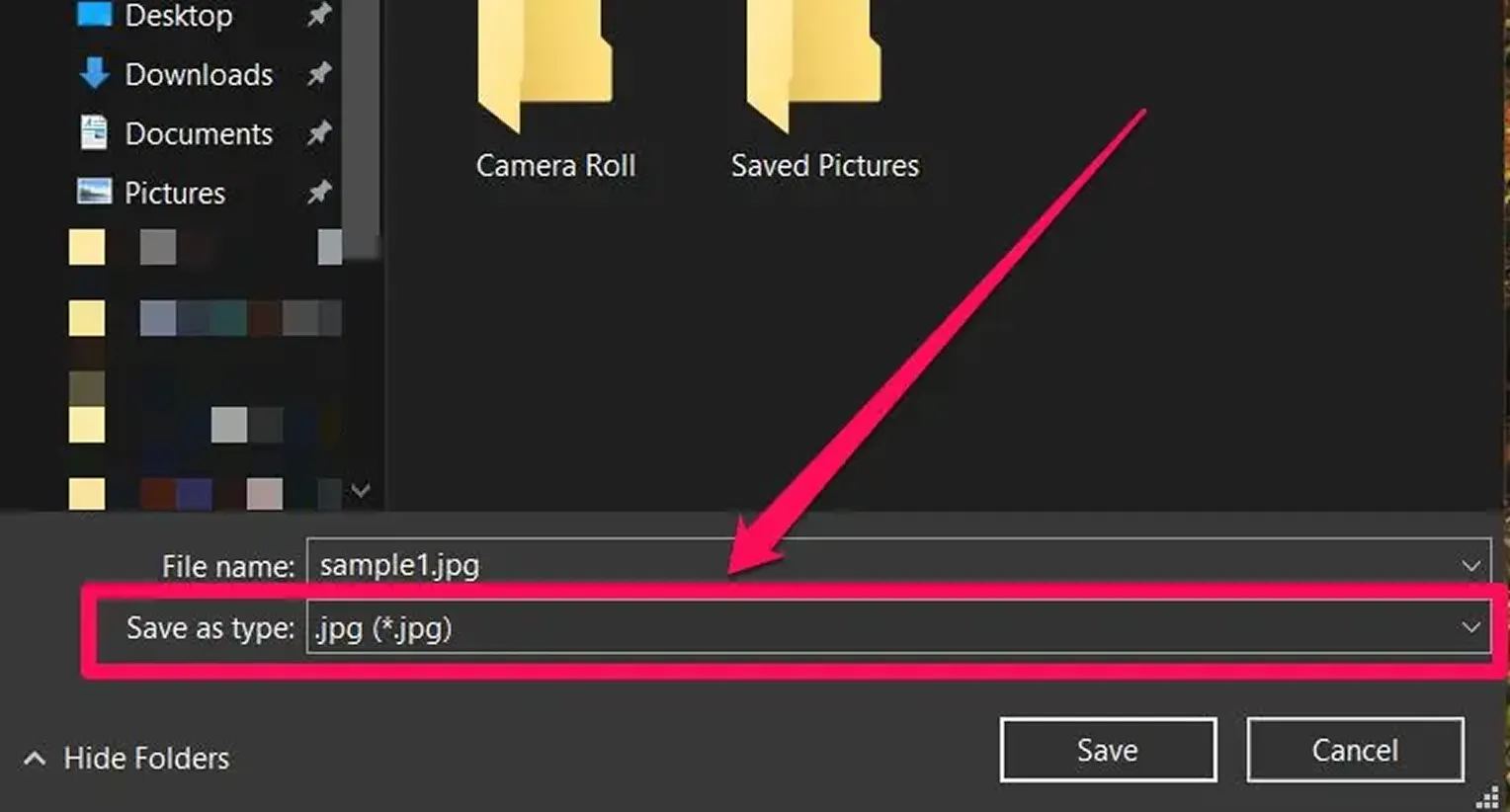
Możesz także zmienić zdjęcie z formatu HEIC na JPG za pomocą aplikacji Zdjęcia, którą znajdziesz na każdym komputerze. Wystarczy postępować zgodnie z tymi krokami:
- 1Otwórz swój plik HEIC w aplikacji Zdjęcia.
- 2Kliknij ikonę "…" w prawym górnym rogu.
- 3
- 4W polu typu "Zapisz jako" wybierz ".jpg" lub ".jpeg."
- 5Wybierz folder i kliknij "Zapisz", a to wszystko!
Jak przekonwertować HEIC na JPG na Macu
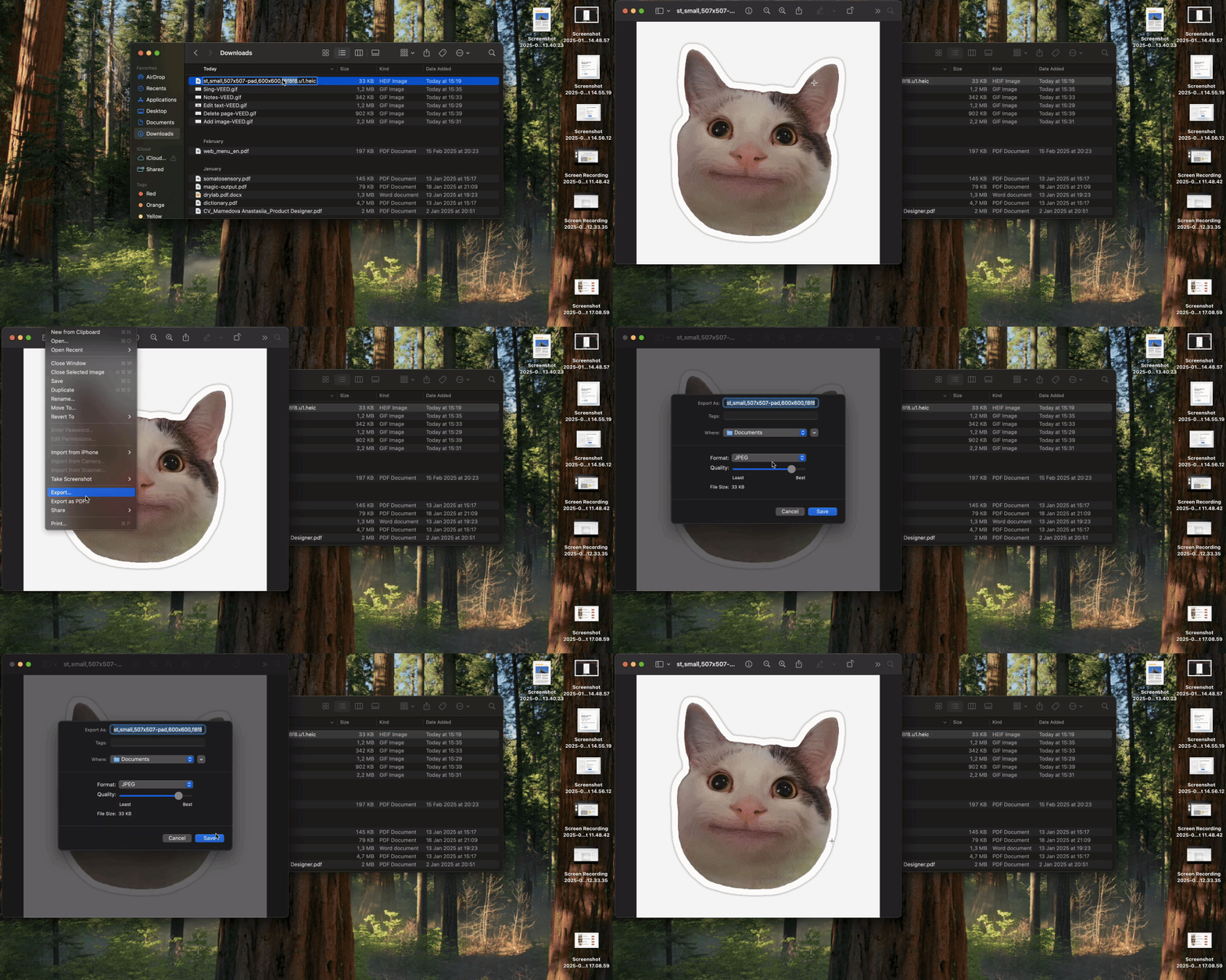
Nie potrzebujesz dodatkowych narzędzi — wystarczy użyć aplikacji Podgląd, aby zmienić HEIC na JPG na Macu.
- 1Otwórz plik HEIC w Podglądzie.
- 2
- 3
- 4Użyj suwaka jakości, aby dostosować jakość obrazu.
- 5Zmień nazwę pliku i wybierz miejsce, w którym ma być zapisany.
- 6Kliknij "Zapisz."
Jak przekonwertować HEIC na JPG na iPhonie

Oto jak możesz użyć wbudowanej aplikacji Pliki do konwersji swojego obrazu:
- 1Otwórz "Zdjęcia" i wybierz swój obraz HEIC.
- 2Stuknij "Udostępnij > Skopiuj zdjęcie."
- 3Otwórz "Pliki > Na moim iPhonie."
- 4Opcjonalnie, utwórz nowy folder.
- 5Otwórz folder, przytrzymaj i stuknij Wklej.
Jak zbiorowo konwertować HEIC na JPG
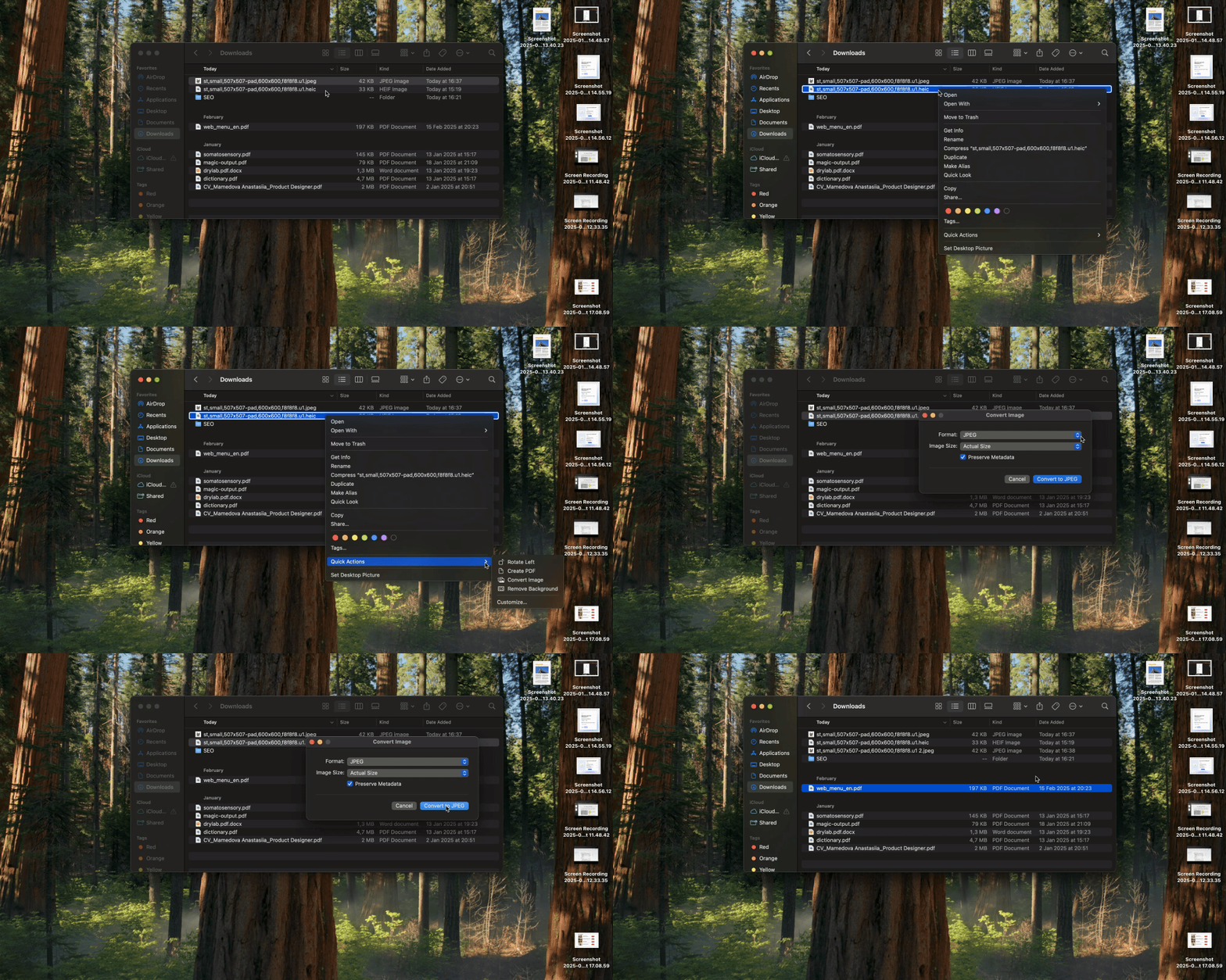
Istnieją dwa sposoby offline na konwersję wielu plików HEIC na JPG:
Na macOS:
- 1Wybierz pliki HEIC w Finderze.
- 2"Kliknij prawym przyciskiem myszy" > "Szybkie akcje" > "Konwertuj obraz."
- 3Wybierz JPEG i kliknij Konwertuj.
Na iPhonie:
- 1W aplikacji Zdjęcia wybierz obrazy HEIC > "Udostępnij" > "Kopiuj zdjęcia."
- 2Otwórz aplikację Pliki > "Na moim iPhonie."
- 3Opcjonalnie, utwórz nowy folder.
- 4"Długo naciśnij" > "Wklej."
- 5Otrzymaj automatycznie skonwertowane pliki w formacie JPG.
Niestety, Windows nie ułatwia zbiorowej konwersji — musisz wybierać pliki HEIC jeden po drugim.