


Zdarzyło Ci się pobrać idealne zdjęcie tylko po to, by odkryć na nim znak wodny? Niezależnie od tego, czy udostępniasz fotografię produktu, czy wspomnienie z wakacji, zdarzają się sytuacje, w których po prostu musisz usunąć znak wodny ze zdjęcia przed jego opublikowaniem. Ale jak to zrobić, nie uszkadzając obrazu, i co warto wiedzieć, zanim zaczniesz?
Ten poradnik pomoże Ci nauczyć się, jak usunąć znak wodny ze zdjęć zarówno na urządzeniach iOS, jak i Android, z jasnymi instrukcjami krok po kroku.
Jak pozbyć się znaków wodnych ze zdjęć za pomocą PDF Guru
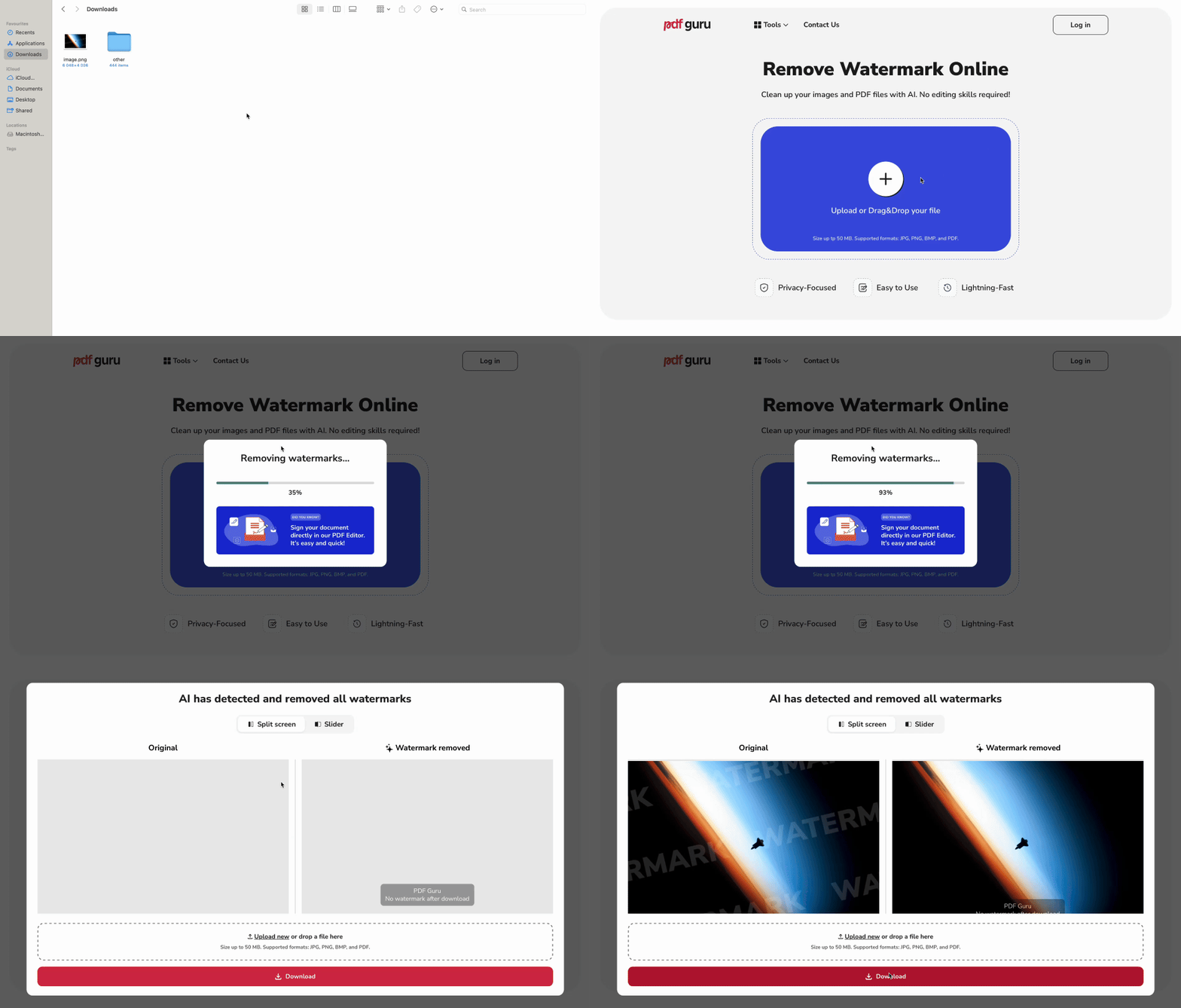
Możesz usunąć znaki wodne ze zdjęć, korzystając z naszego narzędzia online. Oto kroki, które należy wykonać:
- 1
- 2Poczekaj chwilę, aż nasz silnik oparty na AI usunie znak wodny.
- 3Sprawdź wynik i kliknij Pobierz.
Nasz proces usuwania logo jest szybki i zwykle zajmuje zaledwie kilka sekund. Może jednak potrwać nieco dłużej, jeśli plik ma złożony układ, na przykład warstwową grafikę, nakładający się tekst lub elementy o zmniejszonym kryciu.
Jak usunąć prawa autorskie ze zdjęcia
Krótka odpowiedź: tylko jeśli posiadasz do niego prawa. W przeciwnym razie jest to nielegalne.
Jeśli jesteś twórcą obrazu lub przyznano Ci pełne prawa autorskie, możesz swobodnie edytować, kadrować lub usuwać elementy, takie jak znaki wodne. Jeśli jednak nie posiadasz praw autorskich, usunięcie znaku wodnego lub informacji o prawach autorskich może zostać uznane za naruszenie tych praw, nawet do użytku prywatnego.
Prawo autorskie to prawo, które automatycznie chroni twórców, często oznaczone symbolem ©, słowem „Copyright" lub „Copr", po którym następuje rok i nazwisko właściciela. Na przykład: © 2025, Jane Doe.
Jeśli planujesz korzystać z materiałów objętych prawem autorskim w sposób zgodny z prawem, wykonaj następujące czynności:
- 1Kup licencję. Możesz skontaktować się z właścicielem praw autorskich i zapłacić za prawa do wykorzystania obrazu.
- 2Poproś o czystą kopię. Po opłaceniu praw poproś właściciela o dostarczenie kopii bez znaku wodnego.
Pamiętaj, że usuwanie informacji o prawach autorskich ze zdjęcia i podawanie go za swoje jest nielegalne i może narazić Cię na problemy. Właściwym rozwiązaniem jest szacunek dla twórcy i uzyskanie jego zgody przed użyciem materiału.
Jak ręcznie wymazać znaki wodne
Jeśli znak wodny znajduje się na górze lub na dole zdjęcia, możesz spróbować ręcznej edycji za pomocą edytora PDF Guru. Oto, czego potrzebujesz, aby wymazać znaki wodne:
- 1
- 2
Teraz Twój plik jest wolny od znaku wodnego. Jeśli chcesz pójść o krok dalej, możesz łatwo dodać obraz do PDF, aby wzbogacić swój projekt lub przygotować go do udostępniania w wysokiej jakości.
Jak usunąć znak wodny ze zdjęcia na Macu
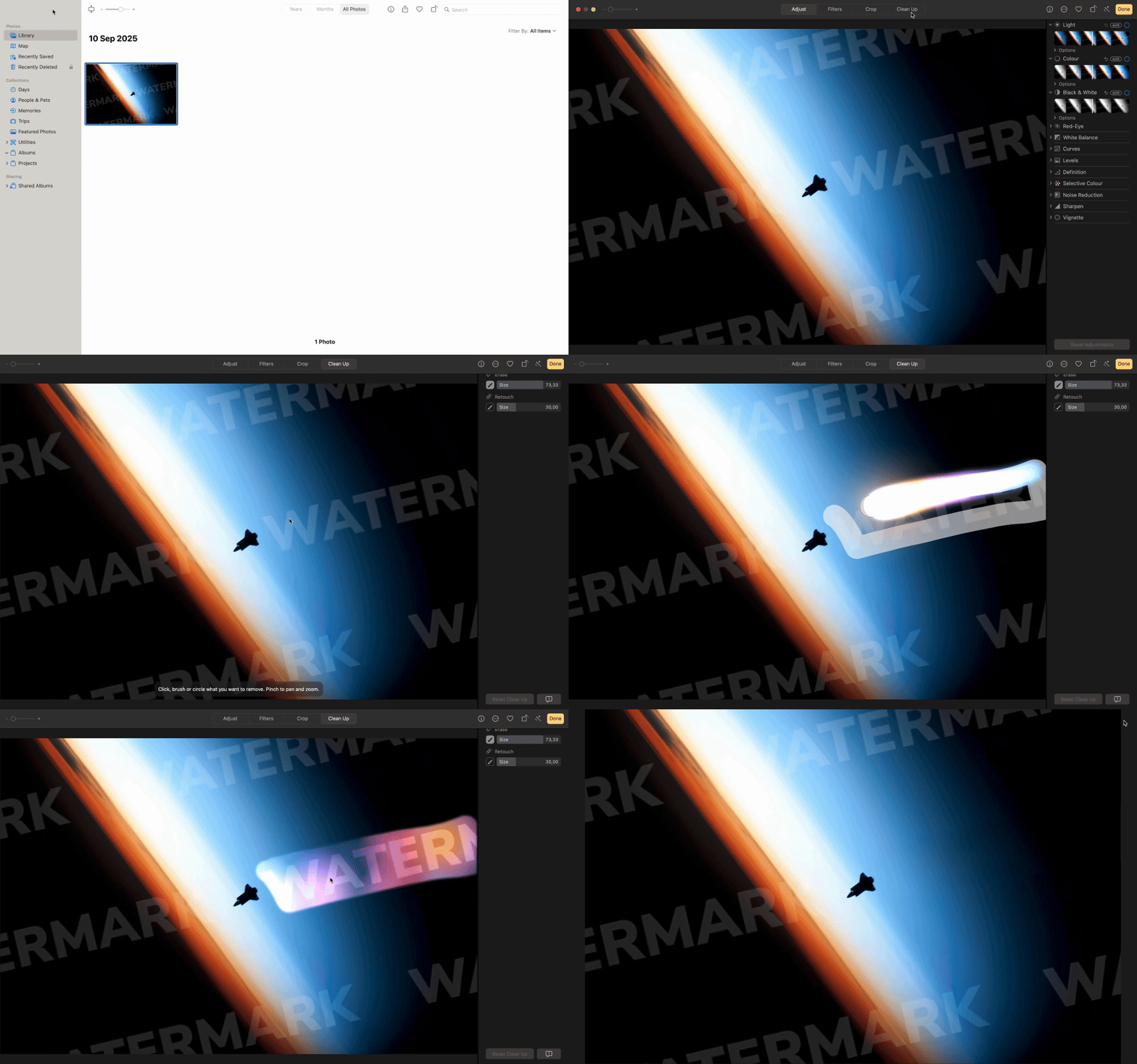
Do usuwania znaków wodnych na Macu możesz użyć aplikacji Photos, ale pamiętaj, że sprawdza się ona tylko w prostych przypadkach. Na złożonych obrazach takie edycje mogą być widoczne.
- 1Otwórz swoje zdjęcie w aplikacji Photos na Macu.
- 2Kliknij Edytuj w prawym górnym rogu, a następnie otwórz zakładkę otwórz zakładkę Oczyść i wybierz narzędzie Retusz z prawego panelu bocznego.
- 3Użyj suwaka rozmiaru, aby pędzel był wystarczająco duży, by pokryć obszar znaku wodnego.
- 4Przeciągnij pędzlem po znaku wodnym. Aplikacja spróbuje wtopić go w otaczające tło.
- 5Gdy skończysz, kliknij Gotowe, aby zapisać zmiany.
Jak usunąć znak wodny ze zdjęcia na iPhonie
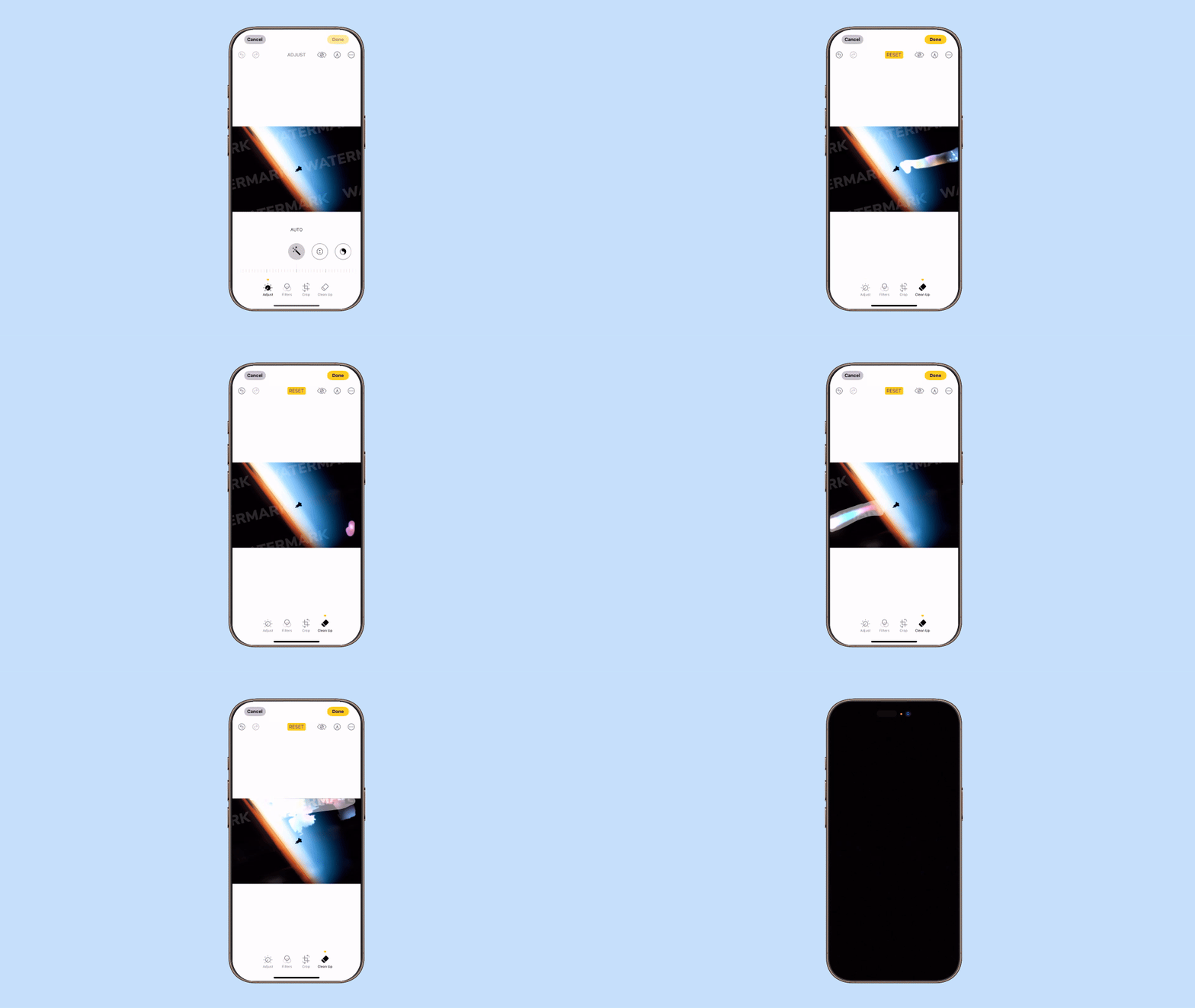
Znak wodny ze zdjęcia na iPhonie możesz usunąć za pomocą wbudowanej aplikacji Photos. Ta funkcja edycji jest jednak dostępna tylko w iOS 18 lub nowszym.
Oto, co musisz zrobić:
- 1Otwórz aplikację Photos i wybierz obraz ze znakiem wodnym.
- 2Stuknij Edytuj w prawym górnym rogu.
- 3Wybierz Kadruj i Czyść.
- 4Przeciągnij palcem po znaku wodnym, aby go zaznaczyć.
- 5Stuknij Gotowe, aby zapisać edytowane zdjęcie.
Większość urządzeń ma już proste, wbudowane programy do usuwania znaków wodnych, co świetnie sprawdza się przy podstawowych poprawkach. Do bardziej zaawansowanego przetwarzania plików rozważ użycie narzędzia PDF Guru.

Jak usunąć znak wodny ze zdjęcia na Androidzie
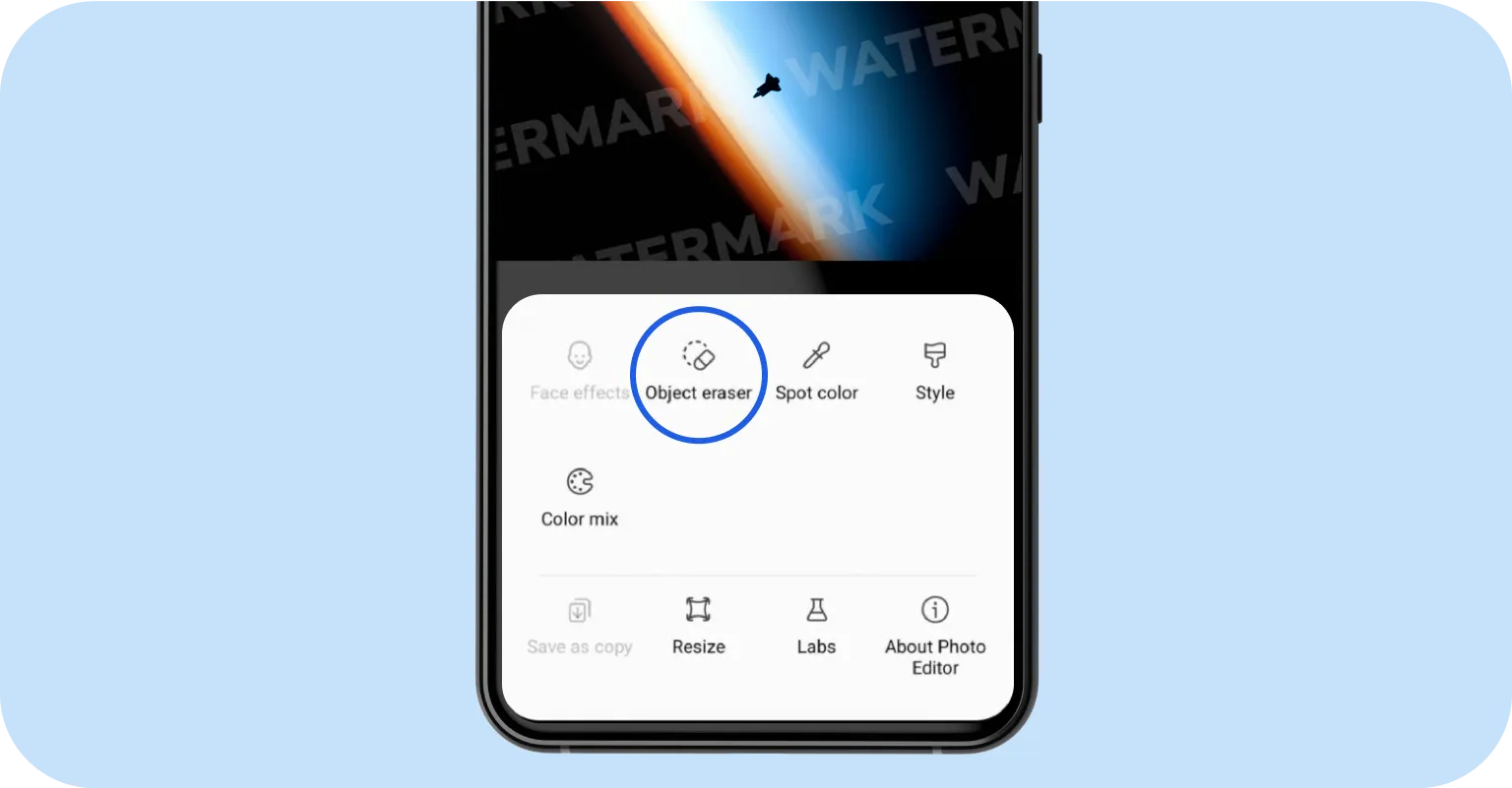
Aby usunąć znak wodny ze zdjęcia na Androidzie, możesz skorzystać z wbudowanej aplikacji Galeria dostępnej na urządzeniach Samsung Galaxy. Oto jak to działa:
- 1Otwórz swoje zdjęcie w aplikacji Galeria.
- 2Stuknij ikonę Edytuj, aby wejść w tryb edycji.
- 3Wybierz Gumkę do obiektów z narzędzi edycji.
- 4Stuknij lub obrysuj znak wodny, aby go zaznaczyć.
- 5Stuknij Wymaż, aby usunąć zaznaczony znak wodny.
- 6Zapisz edytowany obraz na urządzeniu.
Jeśli używasz innego modelu telefonu, wypróbuj inne narzędzie do usuwania znaków wodnych, takie jak Snapseed. Jest ono dostępne do pobrania w Google Play Store.
- 1Otwórz Snapseed i dodaj zdjęcie, które chcesz edytować.
- 2Przejdź do sekcji Narzędzia i wybierz Healing.
- 3Przesuwaj palcem po znaku wodnym. Aplikacja wyczyści go za Ciebie i wypełni tło.
- 4Sprawdź wynik i zapisz zdjęcie.
Podsumowanie
Skoro znasz już kilka metod, usuwanie znaków wodnych ze zdjęć powinno być znacznie łatwiejsze. Zalecamy przetestowanie wszystkich tych narzędzi, aby sprawdzić, które najlepiej pasują do Twoich obrazów.
Jeśli musisz przekonwertować obraz do zgodnego formatu, nasz Konwerter ułatwia zamianę plików na JPG, PNG, BMP lub PDF — formaty w pełni obsługiwane przez nasze narzędzie do usuwania znaków wodnych ze zdjęć.