Os arquivos PDF são essenciais para compartilhar documentos, pois mantêm a formatação intacta, independentemente de onde sejam visualizados. Por outro lado, os arquivos SVG são preferidos para gráficos da web e trabalhos de design, já que podem ser redimensionados sem perder qualidade.
Converter PDF para SVG pode ser complicado, pois envolve manter todos os gráficos vetoriais e o texto nítidos e claros. No entanto, essa conversão é essencial para tarefas que exigem gráficos escaláveis de alta qualidade, como design web, edição gráfica e elementos visuais interativos. Neste artigo, vamos explorar as diferenças entre esses dois tipos de arquivo e explicar como converter arquivos de PDF para SVG usando diversas ferramentas.
O que é um arquivo vetorial SVG?
Antes de mergulhar em como converter PDF em arquivos vetoriais, vamos dedicar um momento para falar sobre este último. O arquivo SVG (Scalable Vector Graphics) é um formato de imagem projetado para ser infinitamente escalável sem perda de qualidade. Isso o torna ideal para uso na web, garantindo que as imagens permaneçam claras e nítidas em qualquer dispositivo e em qualquer tamanho.
Usos comuns dos arquivos SVG
- Ícones: Adaptam-se facilmente a diferentes resoluções de tela, perfeitos para design web responsivo.
- Logotipos: Garantem que os logotipos pareçam nítidos e profissionais em qualquer dispositivo ou tamanho de tela.
- Tabelas e gráficos: Permitem uma representação visual de dados interativa e detalhada.
- Ilustrações: Mantêm alto nível de detalhe e qualidade, independentemente do quanto você amplia ou reduz o zoom.
- Animações: Criam conteúdo web envolvente e dinâmico.
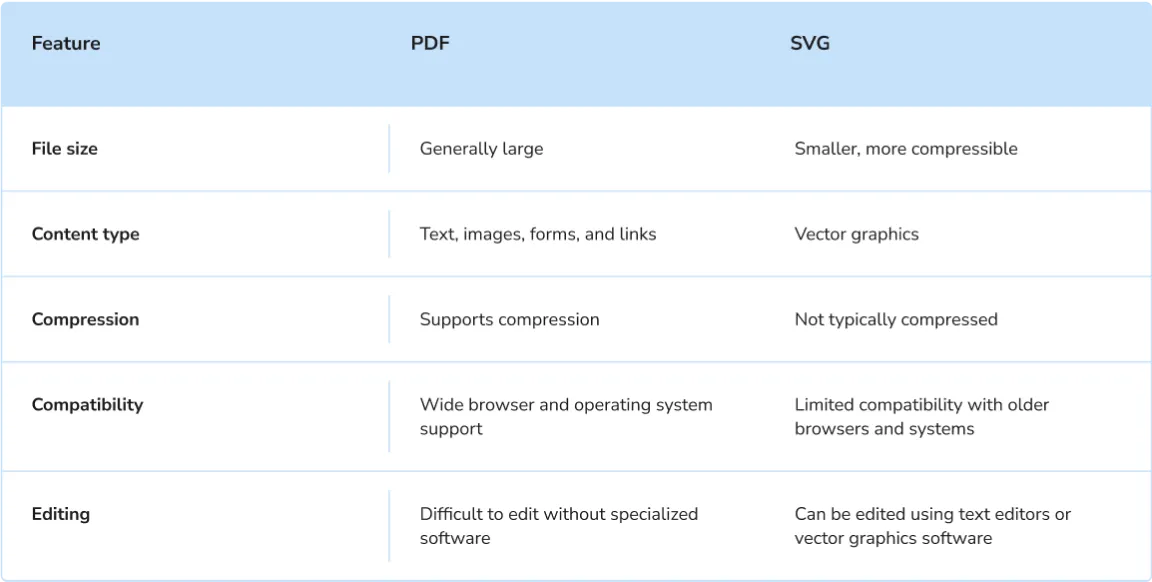
PDF e SVG: qual a diferença?
Quer você esteja trabalhando com arquivos cheios de texto ou com gráficos detalhados, saber o que cada formato oferece pode tornar sua decisão mais fácil.

Como converter arquivos PDF para SVG online com o PDF Guru

Com nosso conversor de PDF para vetor online, você pode enviar seu documento e tê-lo processado em cerca de um minuto. Veja como funciona:
- 1Faça login na sua conta PDF Guru e acesse a ferramenta de PDF para SVG.
- 2Clique no botão + para enviar o arquivo PDF, ou simplesmente arraste e solte na área de upload.
- 3Aguarde alguns segundos para que o conversor de PDF para SVG conclua sua solicitação.
- 4Quando tudo estiver pronto, a imagem SVG será automaticamente baixada para o seu dispositivo e salva na conta.
Se você precisa editar seu arquivo antes de alterar o formato, nós cuidamos disso. Com nosso editor de PDF, você pode modificar, excluir ou adicionar elementos como texto e imagens facilmente. É uma maneira prática de garantir que seu documento fique perfeito antes da conversão final.
Como converter PDF para SVG no Mac
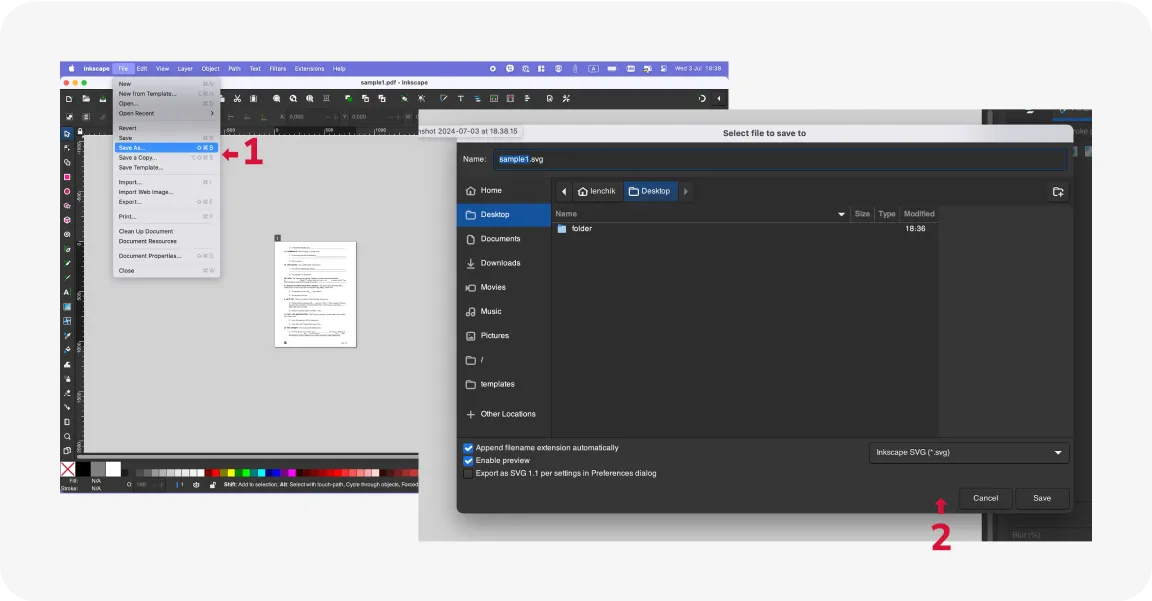
Embora o Mac não tenha ferramentas nativas para converter PDFs em arquivos SVG, você tem duas opções:
Você pode usar nosso conversor online, que é compatível com todos os sistemas operacionais e dispositivos.
Ou, você pode experimentar o Inkscape, uma ferramenta de design fácil de usar, perfeita para criar e editar imagens vetoriais SVG. Veja os passos:
- 1Baixe, instale e abra o Inkscape no seu computador.
- 2Importe seu PDF para esse aplicativo.
- 3Clique em Arquivo na barra de ferramentas superior, depois selecione Salvar como...
- 4Na janela pop-up, selecione SVG como formato de saída e clique em Salvar. Seu arquivo será convertido e salvo como SVG em poucos instantes.
Esse software também pode converter um arquivo PDF em SVG em outros sistemas operacionais, como Windows e Linux.
Embora as opções para transformar PDF em arquivos SVG sejam limitadas, você tem duas escolhas confiáveis mesmo sem o Adobe Illustrator: conversores online como o PDF Guru ou o Inkscape. Para decidir, considere com que frequência você precisa mudar formatos de arquivo e se necessita de recursos adicionais como compressão, assinatura, fusão e edição de PDFs.
O PDF Guru oferece esses recursos, tornando-o ideal para o gerenciamento abrangente de documentos. Para conversões ocasionais focadas em edição vetorial, o Inkscape é uma ótima opção. Avalie suas necessidades e fluxo de trabalho para escolher a melhor ferramenta para suas tarefas.