


Dispozitivul tău se poate aglomera ușor cu tot felul de fișiere aleatorii — de la facturi și prezentări de lucru la cărți electronice și pagini web salvate. Gestionarea acestei colecții în continuă creștere poate fi o provocare uriașă.
Așadar, care este soluția? Am prezentat deja mai multe metode prin care poți comprima un singur PDF pentru a-i reduce dimensiunea. Însă atunci când ai de-a face cu zeci de documente mici, îmbinarea lor într-unul singur este cea mai bună variantă. Ia în calcul avantajele:
- partajare mai ușoară;
- mai mult spațiu pe disc;
- organizare mai bună;
- securitate sporită;
- copii de rezervă mai simple.
În acest articol, îți vom arăta cum să îmbini documente PDF folosind diferite instrumente pe platforme variate, precum Mac, Windows și iOS.
6 instrumente pentru a combina mai multe fișiere PDF
Există o varietate de instrumente care te ajută să îți gestionezi documentele, fie că vrei să îmbini fișiere PDF sau să te ocupi de alte sarcini similare.
- PDF Guru oferă o soluție online completă pentru gestionarea documentelor. Pe lângă rolul de combinator PDF, îți permite să semnezi, să împarți, să editezi și să convertești documente în doar câteva secunde.
- Aplicația Preview, nativă pe Mac, este potrivită pentru deschiderea și efectuarea unor ajustări de bază ale documentelor. Este o modalitate rapidă de a combina mai multe PDF-uri într-un singur fișier.
- Aplicația Finder este sistemul implicit de gestionare a fișierelor pe macOS și îți permite, de asemenea, să combini și să organizezi documente.
- Browserele web precum Google Chrome, Safari și Microsoft Edge sunt bune atunci când ai nevoie să îmbini PDF-uri online.
- Aplicația Files pe iOS oferă soluții mobile convenabile pentru organizarea și gestionarea fișierelor.
- Shortcuts este o aplicație disponibilă pe iOS, iPadOS, macOS și watchOS, care le permite utilizatorilor să creeze macrouri pentru a automatiza sarcini specifice. Unul dintre cazurile de utilizare de bază ale acestui instrument este alăturarea PDF-urilor.
Cum să îmbini două sau mai multe fișiere PDF folosind PDF Guru

Dacă trebuie să combini PDF online, nu căuta mai departe de această platformă, deoarece avem toate instrumentele necesare pentru a lucra cu astfel de documente. Iată un ghid pas cu pas despre cum funcționează:
- 1
- 2Încarcă fișierele în fereastră, unul câte unul.
- 3Poți adăuga până la 15 PDF-uri folosind butonul Adaugă mai multe.
- 4Apasă Îmbină fișierele selectate.
- 5Finalizează prin descărcarea fișierului tău.
Bonus: AI Summarizer pentru fișiere combinate
Acum că ai combinat fișierele PDF, s-ar putea să vrei doar punctele esențiale. Instrumentul nostru AI Rezumat PDF te ajută să extragi rapid informațiile-cheie — nu mai trebuie să citești tot.
Acesta acceptă și mai multe limbi și îți permite chiar să pui întrebări suplimentare printr-un chat deschis imediat după ce primești rezumatul.
Îmbinarea documentelor PDF nu le va compromite calitatea
Cu combinatorul nostru PDF, calitatea și formatarea fișierelor originale vor rămâne neschimbate, deoarece este conceput doar pentru a îmbina fișierele PDF într-unul singur. Cu toate acestea, unele alte instrumente pot sacrifica calitatea documentelor pentru a le reduce dimensiunea. Noi nu facem asta, dar oferim un instrument separat pentru a comprima PDF-uri, în cazul în care ai nevoie.

Cum să combini fișiere PDF pe Mac
macOS dispune de instrumente încorporate puternice care le permit utilizatorilor să îmbine fișiere PDF fără software suplimentar. Vezi opțiunile:
Combină fișiere PDF în Preview

- 1Dă clic dreapta pe fișier și alege Deschide cu > Preview.
- 2Dă clic pe View > Thumbnails din bara de sus pentru a afișa fiecare thumbnail al paginilor în bara laterală.
- 3Dă clic pe thumbnail-ul unde vrei să inserezi un alt PDF.
- 4Mergi la Edit > Insert > Page din bara de sus.
- 5În fereastra de dialog care apare, selectează PDF-ul pe care vrei să îl adaugi și dă clic pe Open.
- 6Odată ce PDF-urile tale sunt combinate, mergi la File din bara de sus.
- 7Dă clic pe Export ca PDF.
Alternativ, poți deschide pur și simplu două sau mai multe fișiere PDF unul lângă celălalt și să tragi miniaturile paginilor dintr-unul în altul.
Folosește Finder pentru a îmbina mai multe fișiere PDF
- 1Deschide Finder și treci la vizualizarea Gallery folosind bara de instrumente sau meniul View.
- 2Ține apăsată tasta Command și dă clic pe fișierele pe care vrei să le combini.
- 3Dă clic pe fișiere în ordinea în care vrei să apară în PDF-ul final. Poți astfel să le reordonezi ușor.
- 4Apasă butonul Create PDF din partea dreaptă a ecranului. Combinatorul tău PDF va crea automat un nou PDF pe desktop.
Cum să combini imagini JPEG într-un singur PDF
Pe lângă PDF, Preview și Finder îți permit, de asemenea, să combini mai multe fișiere de formate diferite, precum JPEG, PNG și WEBP. Aceste documente nu trebuie nici măcar să aibă aceleași extensii de nume de fișier, ceea ce înseamnă că le poți transforma într-un singur PDF fără a le converti mai întâi.
Cum să combini fișiere PDF pe Windows cu Microsoft Edge
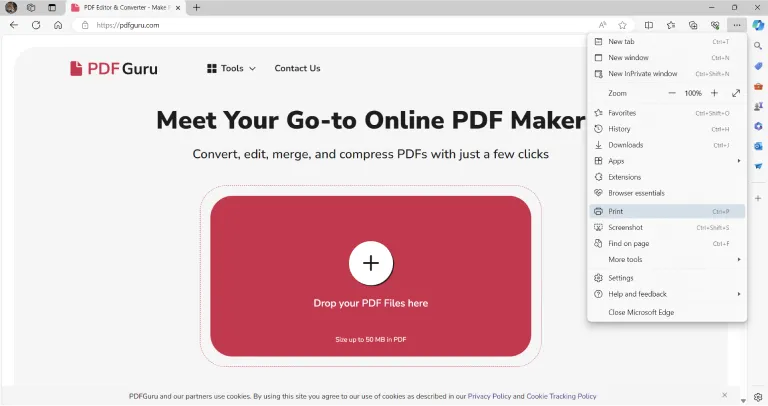
Mulți utilizatori nu își dau seama că browserele web au unele capacități mai puțin evidente pentru gestionarea documentelor precum PDF. Îmbină online urmând acești pași:
- 1Deschide Microsoft Edge, care va servi drept combinator PDF alternativ.
- 2Dă clic pe pictograma Print din colțul din dreapta sus sau apasă Ctrl+P (Cmd+P pe Mac).
- 3În fereastra Print, selectează Microsoft Print to PDF din meniul derulant Printer.
- 4Introdu numărul de pagini în câmpul Pages per sheet (de exemplu, 2, 4, 6) și ajustează setările precum aspectul, marginile și scala, după cum este necesar.
- 5Apasă Print pentru a salva noul aspect ca fișier PDF.
Bonus: Cum să combini imagini într-un singur PDF folosind Microsoft Print to PDF
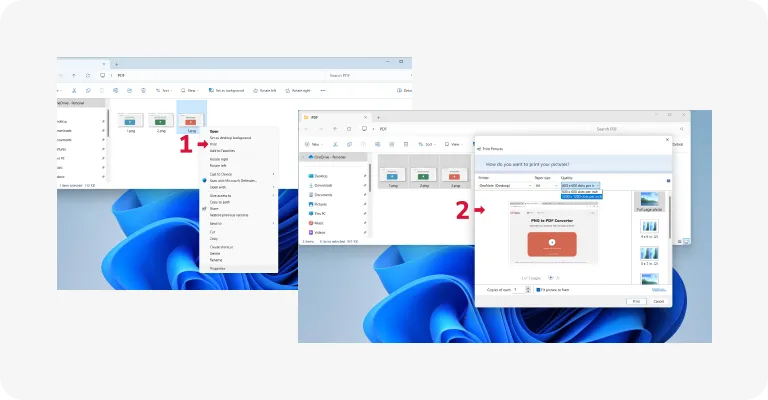
Această metodă este perfectă atunci când desktop-ul îți este aglomerat și vrei să combini capturi de ecran într-un singur PDF. Iată ce trebuie să faci:
- 1Organizează imaginile într-un folder, redenumindu-le în ordine alfanumerică.
- 2Pentru a-ți selecta imaginile, fie dă clic și trage, fie ține apăsată tasta Ctrl și dă clic pe fiecare individual.
- 3Dă clic dreapta pe orice imagine selectată și alege Print.
- 4Din opțiunile imprimantei, selectează Microsoft Print to PDF.
- 5Ajustează calitatea imaginii și aspectul. Dă clic pe Options pentru ajustări suplimentare, cum ar fi claritatea, și debifează Fit picture to frame dacă previzualizarea arată că imaginile sunt tăiate.
- 6Apasă Print, denumește PDF-ul, alege unde să îl salvezi și dă clic pe Save.
Cum să combini fișiere PDF pe iPhone sau iPad
Ești plecat și trebuie să te ocupi de o lucrare PDF? Iată cum poți îmbina cu ușurință fișiere direct de pe iPhone sau iPad.
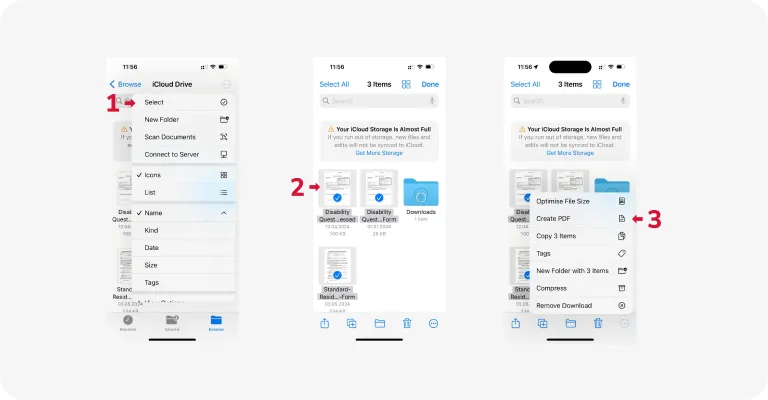
Îmbină PDF-uri cu aplicația Files
- 1Deschide aplicația Files.
- 2Mergi la meniul cu trei puncte din colțul din dreapta sus și alege Select.
- 3Selectează PDF-urile pe care vrei să le îmbini.
- 4Apasă pictograma More din dreapta jos și alege Creează PDF din meniul contextual.
Îmbină automat fișiere PDF pe iPhone folosind Shortcuts
- 1Dă clic pe acest link scurtat Îmbinare PDF-uri și selectează Get Shortcut pentru a-l deschide în aplicația Shortcuts. Apoi, apasă Add Shortcut pentru a-l include în colecția ta.
- 2Deschide aplicația Files și găsește fișierele PDF pe care vrei să le îmbini.
- 3Apasă pictograma More, apoi Select pentru a alege fișierele.
- 4Apasă pictograma Share și alege Combine PDF sau Fuzionați PDF.
- 5Selectează unde să salvezi fișierul îmbinat.
Cum să combini fișiere PDF pe Android
Deși dispozitivele Android pot să nu aibă instrumente PDF încorporate, poți găsi cu ușurință aplicații terțe în Google Play Store sau poți folosi chiar și un combinator PDF online precum PDF Guru. Serviciul nostru îți permite să încarci fișiere PDF direct din browserul dispozitivului tău și să le îmbini în câteva secunde.
Acum că am prezentat mai multe modalități de a îmbina mai multe fișiere PDF într-unul singur, încearcă-le și vezi care ți se potrivește cel mai bine. Iar dacă îți dorești o soluție completă, instrumentul nostru merită luat în considerare. Suntem aici să te ajutăm să combini, să editezi, să semnezi, să comprimi și să împarți fișiere PDF pe un Mac, Windows, iPhone și alte platforme fără nicio bătaie de cap.