Una dintre cele mai mari provocări atunci când lucrezi cu PDF-uri este gestionarea fișierelor de dimensiuni mari. Dacă ți se pare familiar, nu-ți face griji — cu siguranță nu ești singurul. Mulți utilizatori au nevoie să comprime fișiere PDF atunci când rămân fără spațiu de stocare sau trebuie să își partajeze documentele cu cineva.
În acest articol, îți vom prezenta cele mai bune 5 instrumente de comprimare PDF. Dar, înainte de a explora detaliile despre comprimarea unui PDF, hai să răspundem la câteva întrebări de bază. Din ce este alcătuit un fișier PDF? Și de ce trebuie să îi reducem dimensiunea?
Înțelegerea fișierelor PDF și a comprimării
Atunci când trebuie să reduci dimensiunea fișierelor tale, ai mai multe opțiuni. Poți să împarți PDF-ul și să elimini paginile nedorite sau pur și simplu să le ștergi din document.
Dar dacă nu vrei să afectezi integritatea documentului, cea mai bună alegere este comprimarea PDF, cunoscută și sub denumirea de optimizare. Practic, este o modalitate de a face un PDF mai mic prin eliminarea datelor redundante sau inutile, fără o pierdere vizibilă a calității. Acest proces implică de obicei comprimarea imaginilor, optimizarea fonturilor și eliminarea metadatelor, rezultând fișiere de dimensiuni mai mici.
Înainte de a-ți arăta modalitățile de a optimiza fișierele PDF, este important să înțelegi cum sunt distribuiți kiloocteții și megaocteții între diferitele elemente ale unui PDF.
Din ce este compus un fișier PDF?
PDF-urile conțin adesea mai mult decât simplu text. Vorbim despre:
- elemente interactive precum adnotări, linkuri, câmpuri de formular, marcaje etc.;
- fonturi încorporate;
- conținut media bogat (imagini sau video);
- atașamente de fișiere;
- supraîncărcarea documentului, alături de diverse elemente de nivel scăzut, cum ar fi stările grafice extinse și informațiile structurale;
- date din formularele PDF.

5 motive frecvente pentru care documentele devin prea mari
- 1Imagini. Imaginile sau ilustrațiile de înaltă rezoluție pot crește semnificativ dimensiunea totală a unui PDF.
- 2Fonturi. Acestea sunt mai mult decât simple elemente de design. Surprinzător, fonturile pot ocupa o cantitate considerabilă de spațiu, mai ales atunci când sunt încorporate mai multe fonturi sau fonturi personalizate.
- 3Fișiere încorporate. Diverse tipuri de fișiere pot fi atașate la PDF-ul tău, mărindu-i dimensiunea.
- 4Tipul fișierului. Formatul de fișier de la care pornești influențează dimensiunea PDF-ului final; conversia dintr-un format de imagine precum JPG sau PNG tinde să rezulte într-un fișier mai mare decât conversia din documente Microsoft Word.
- 5Software. Dacă lucrezi cu PDF-uri folosind versiuni mai vechi de software, este posibil să observi că fișierele sunt mai mari decât te-ai aștepta.
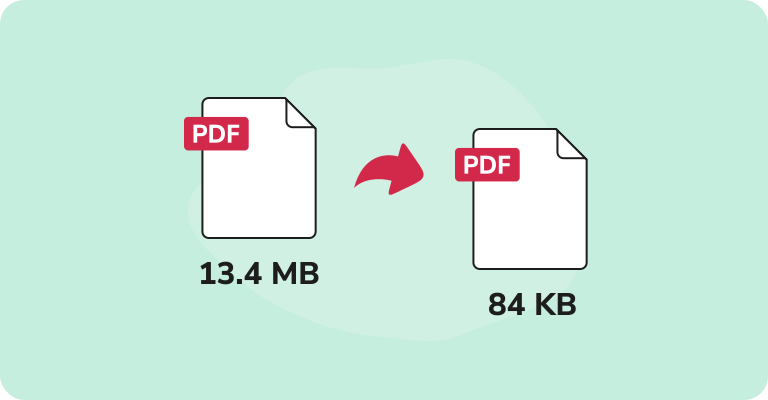
De ce este util să reduci dimensiunea PDF-urilor tale?
- Încărcări și descărcări mai rapide. Atunci când comprimi dimensiunea fișierelor PDF, le faci totodată mai ușor de partajat electronic prin email sau online. Acest lucru este util mai ales pentru echipele care trebuie adesea să partajeze documente mari în rețeaua lor.
- Gestionare îmbunătățită a stocării. Stocarea fișierelor PDF mari înseamnă să ocupi mult spațiu pe hard disk. Atunci când ai de-a face cu documente, fie pe platforme cloud, fie pe servere locale, micșorarea fișierelor PDF poate fi o adevărată economie de spațiu. Și da, este o modalitate de a reduce și costurile.
- Accesibilitate sporită. Fișierele PDF mai mici fac mult mai ușoară gestionarea documentelor din mers, indiferent dacă folosești un smartphone, o tabletă sau un laptop.
Cum să determini dimensiunea unui PDF
După ce PDF-ul este salvat pe dispozitiv, îi poți verifica cu ușurință dimensiunea. Trecuți cursorul peste fișier și dă clic pe el. Acum mergi la Get Info/Properties din meniu (în funcție de sistemul de operare pe care îl folosești) — și găsește secțiunea care indică dimensiunea documentului PDF.
Cum să reduci dimensiunea unui PDF folosind PDF Guru
Iată cum să faci un PDF mai mic urmând acești pași:
- 1
- 2Încarcă fișierul în fereastră.
- 3Alege un nivel de comprimare: Înalt, Mediu sau Scăzut.
- 4Apasă Comprimă — vom procesa fișierul tău în câteva secunde.
- 5Finalizează descărcând fișierul — îl vom păstra și în contul tău.

Unii utilizatori întreabă dacă există vreo pierdere de calitate la comprimarea unui fișier. Exact de aceea oferim trei niveluri — ca să le poți încerca și să vezi care funcționează cel mai bine. Dar chiar și cu cea mai mare comprimare, vei obține o calitate solidă, standard. Este o situație avantajoasă pentru toată lumea.
Cum să comprimi mai multe fișiere PDF într-unul singur
Accesează instrumentul nostru Îmbinare PDF și urmează acești pași:
- 1Încarcă fișierul/fișierele tale în fereastră.
- 2Continuă să adaugi până la 15 PDF-uri folosind Adaugă mai multe.
- 3Trage fișierele pentru a le reordona.
- 4Apasă Îmbină fișierele selectate.
- 5Finalizează descărcând fișierul.
Bonus: Folosește rezumatorul nostru PDF pentru fișierele comprimate
Ți-ai comprimat PDF-ul și l-ai făcut mai ușor de partajat — dar ce faci dacă acesta este în continuare plin de texte lungi și complexe? Aici intervine Rezumatorul nostru PDF cu inteligență artificială. Noul nostru instrument extrage rapid punctele cheie, astfel încât să nu fie nevoie să citești totul.
În plus, funcționează în mai multe limbi și îți permite să pui întrebări suplimentare în chat după ce rezumatul este gata.
Cum să comprimi PDF-uri pe Windows
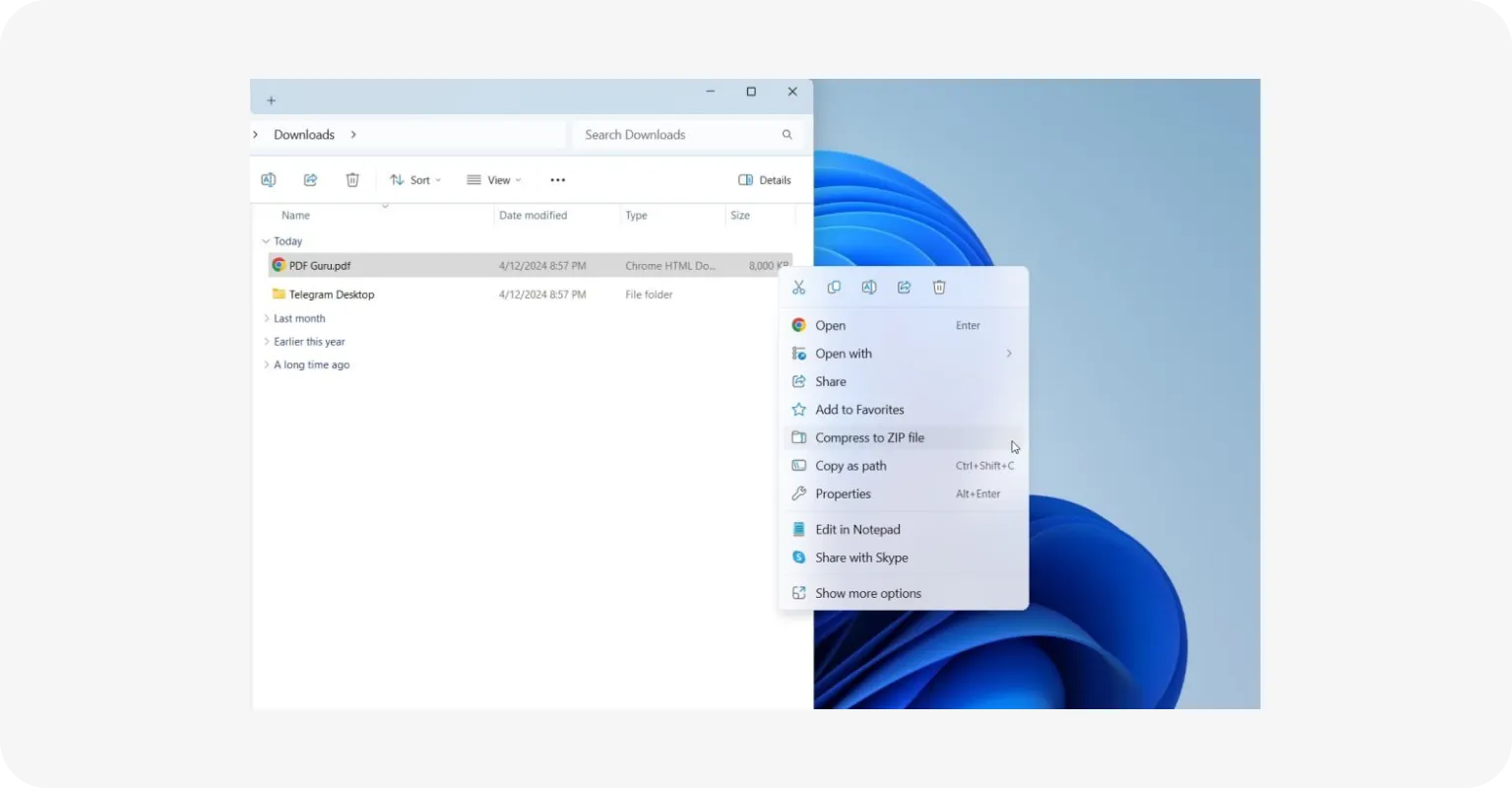
Deși Windows nu are un instrument dedicat de reducere a PDF-urilor, există o cale ocolitoare de a comprima dimensiunea fișierului:
- 1Dă clic dreapta pe fișierul PDF pe care vrei să îl comprimi.
- 2Alege Send to din bara de meniu.
- 3Selectează Compressed (zipped) folder.
Și acum ai un folder zip comprimat cu fișierele tale, pe care îl poți dezarhiva oricând. Această metodă este excelentă pentru economisirea spațiului, dar incomodă atunci când ai nevoie de acces rapid la fișierele arhivate.
Cum să comprimi PDF-uri pe Mac
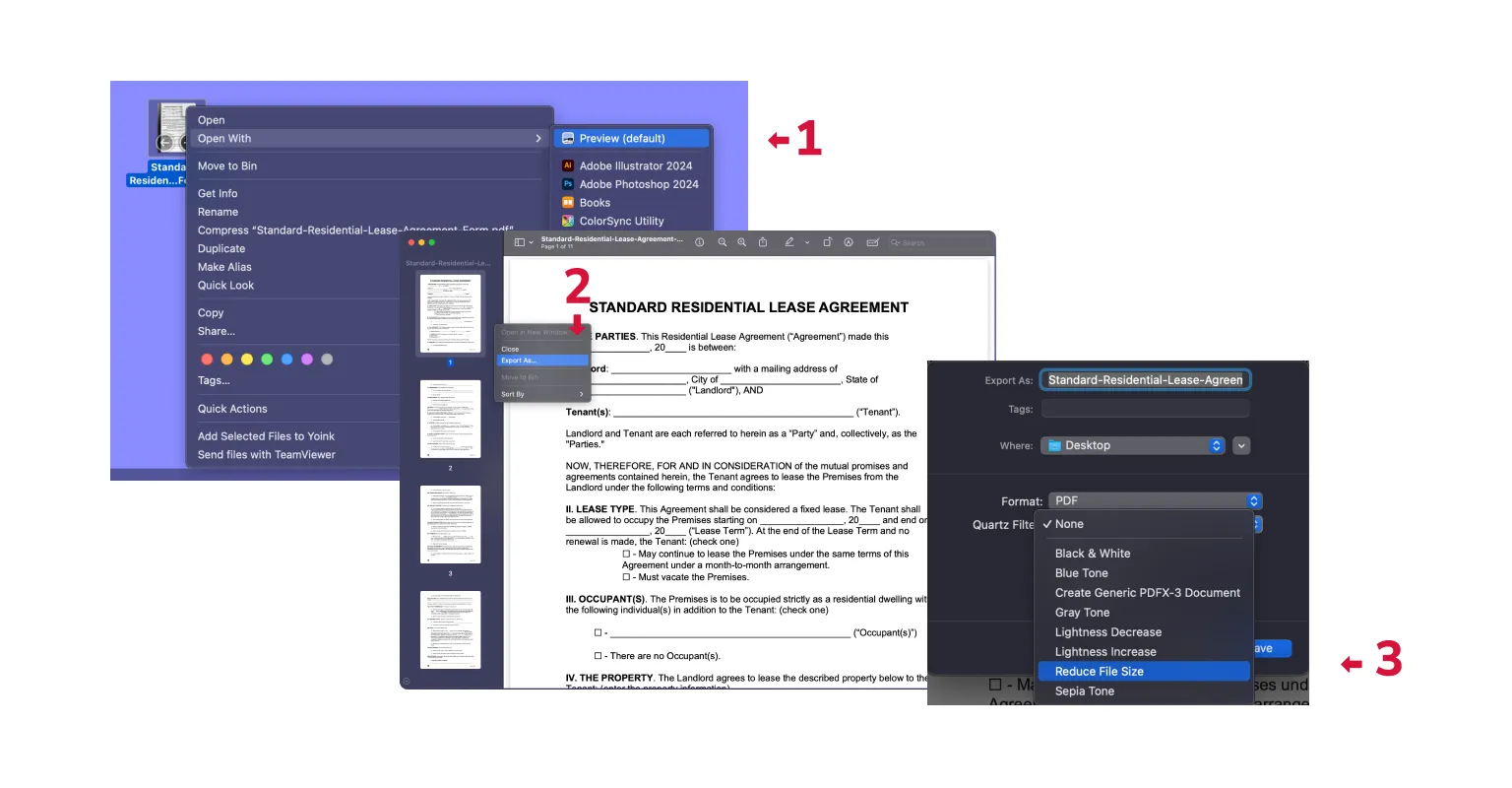
Vești bune pentru utilizatorii Mac — aveți o aplicație încorporată numită Preview, care poate funcționa ca un instrument de reducere a dimensiunii PDF-urilor. Pentru a o folosi, trebuie să:
- 1Deschizi fișierul PDF în aplicația Preview.
- 2Alegi File și apoi Export.
- 3Mergi la meniul pop-up Quartz Filter și alegi Reduce File Size. \Alternativ, poți reduce dimensiunea PDF-urilor pe Mac folosind aplicația încorporată Automator. Totuși, această metodă poate fi destul de dificilă dacă nu ești pasionat de tehnologie.
Cum să comprimi un fișier PDF pe iPhone
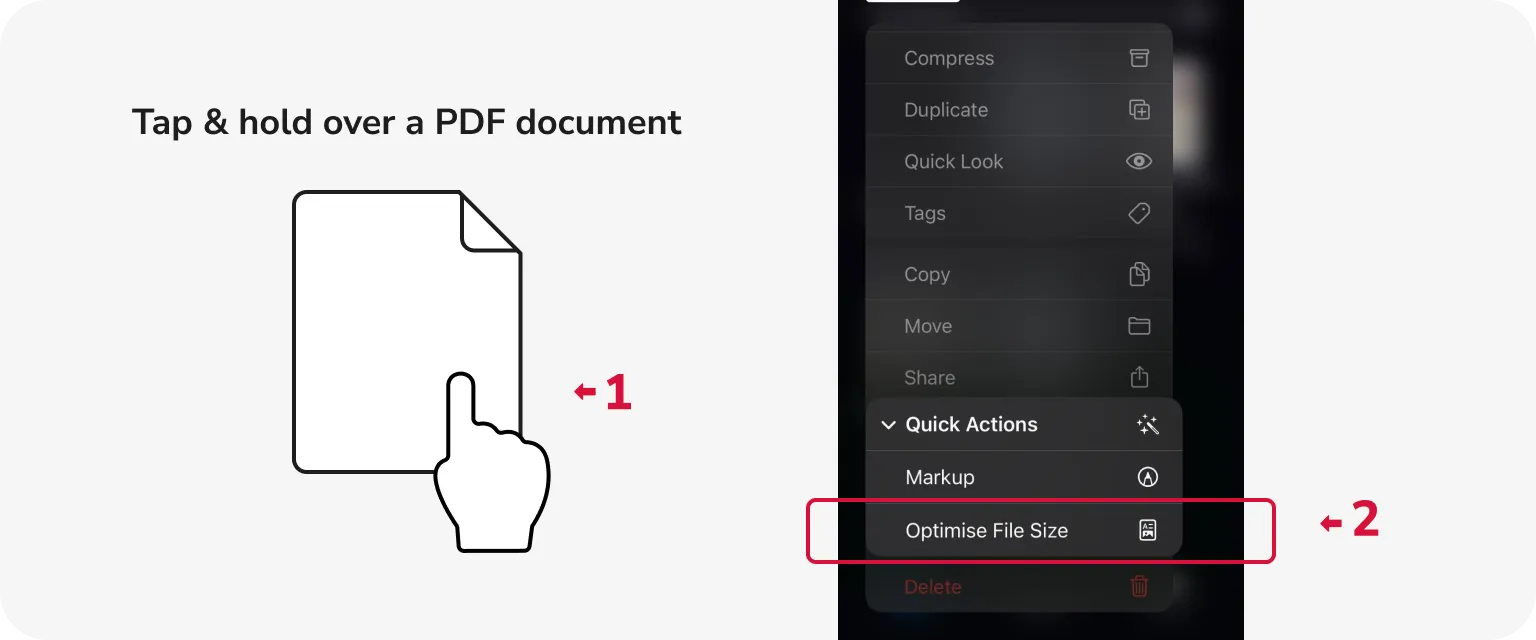
Aplicația iOS Files te poate ajuta cu asta. Iată pașii:
- 1
- 2Apasă lung pe documentul PDF și alege Quick Actions > Optimizare dimensiune fișier.
- 3Versiunea comprimată a fișierului va fi salvată automat pe dispozitivul tău.
Cum să reduci dimensiunea unui PDF în Google Drive
O altă modalitate de a comprima PDF-uri online este să le încarci ca foldere multiple în Google Drive. Platforma le va grupa automat într-o singură arhivă zip. Această metodă va reduce dimensiunea fișierelor PDF și le va face mai ușor de partajat, dar nu vei putea accesa aceste fișiere individual fără a dezarhiva arhiva.
Cum să comprimi PDF-uri pentru email?
Atunci când lucrezi cu un singur fișier de mari dimensiuni, PDF Guru este cea mai bună soluție — urmează pur și simplu pașii descriși mai sus. Totuși, dacă jonglezi cu mai multe PDF-uri, este mai bine să le comprimi într-un fișier zip. Această metodă nu doar că accelerează procesul de încărcare și descărcare prin email, ci și simplifică lucrurile pentru destinatar.
Cauți un compresor PDF online? Acum ai diferite opțiuni din care să alegi — testează-le pentru a vedea care funcționează cel mai bine pentru tine.
Dar dacă preferi să păstrezi lucrurile simple cu un singur instrument care face totul, PDF Guru este alegerea potrivită. Nu doar comprimă — poți edita, semna, converti și face multe altele cu PDF-urile tale.