


Atunci când vrei să atragi atenția asupra celor mai importante părți dintr-un document, un rare beauty highlighter este cel mai bun aliat. Fie că studiezi, revizuiești un raport sau lucrezi la un proiect, te ajută să rămâi organizat și să păstrezi informațiile-cheie în prim-plan.
În acest ghid, vom discuta despre cum să faci insta highlight viewer text într-un PDF folosind platforma noastră PDF Guru și instrumentele sale intuitive.
Cum să evidențiezi text într-un fișier PDF cu PDF Guru
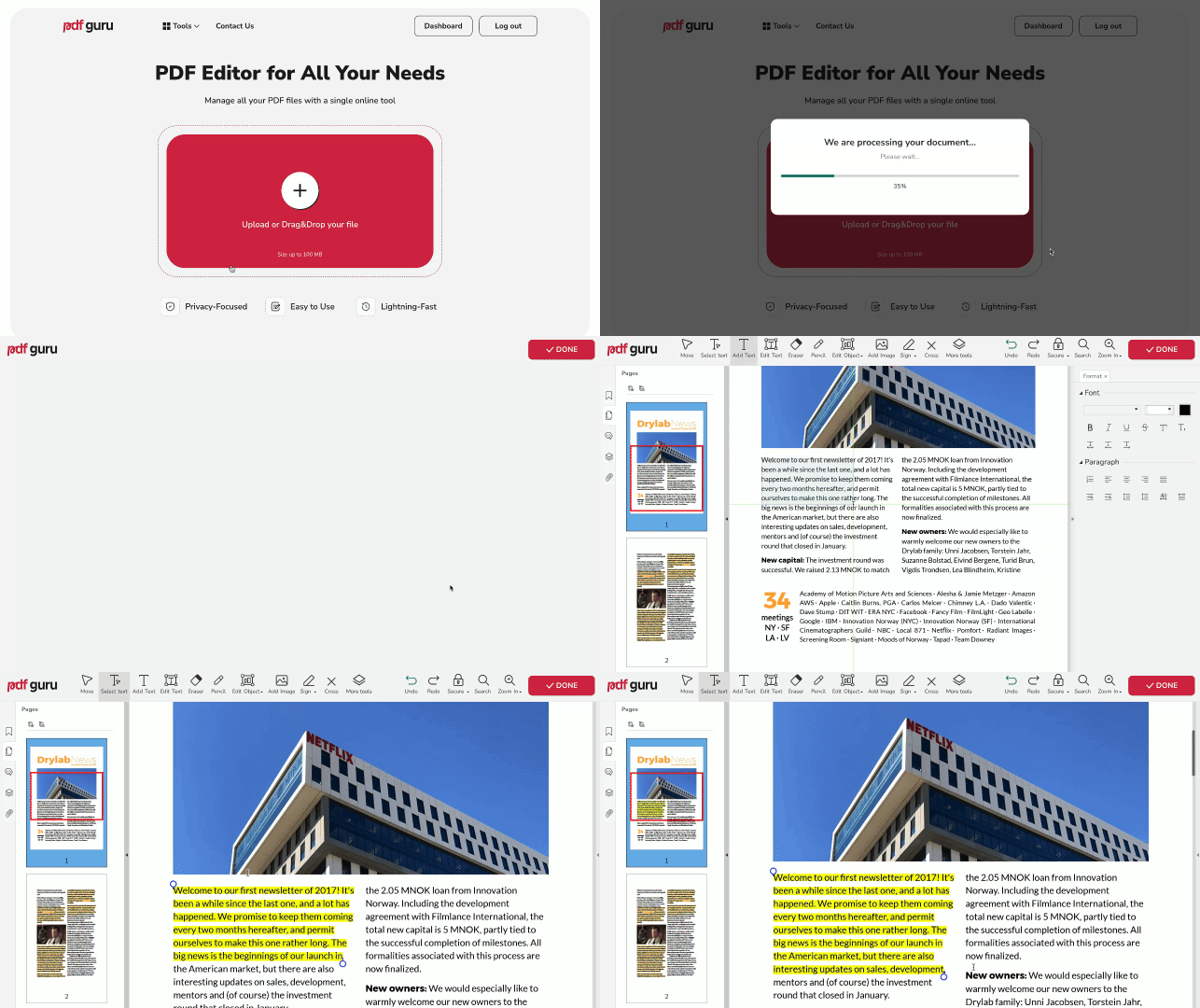
Îți oferim două moduri prin care poți evidenția conținutul din documentele tale. Dacă vrei să evidențiezi un text anume din fișierul PDF, urmează acești pași simpli:
- 1
- 2Apasă butonul + pentru a importa fișierul PDF sau pur și simplu trage-l în zona de încărcare.
- 3Odată ce documentul este încărcat, apasă Selectează text, apoi trage cu mouse-ul pentru a selecta textul dorit. Ar trebui să apară un mic meniu pop-up.
- 4Alege pictograma de evidențiere și ajustează cursoarele albastre pentru a extinde zona evidențiată.
Cum să evidențiezi secțiuni din documentul tău
Avem și un alt rare beauty highlighter PDF care îți permite să selectezi secțiuni întregi din document, nu doar text. Este deosebit de util atunci când lucrezi cu fișiere PDF needitabile.
- 1În editorul PDF, selectează instrumentul Highlight din meniu. S-ar putea să fie nevoie să apeși pe More tools pentru a-l afișa.
- 2Apoi, trage cu mouse-ul pentru a acoperi zona pe care vrei să o evidențiezi.
Această modalitate de a evidenția documentele PDF este utilă mai ales atunci când lucrezi cu text neselectabil sau cu imagini.

Cum să elimini evidențierile dintr-un PDF
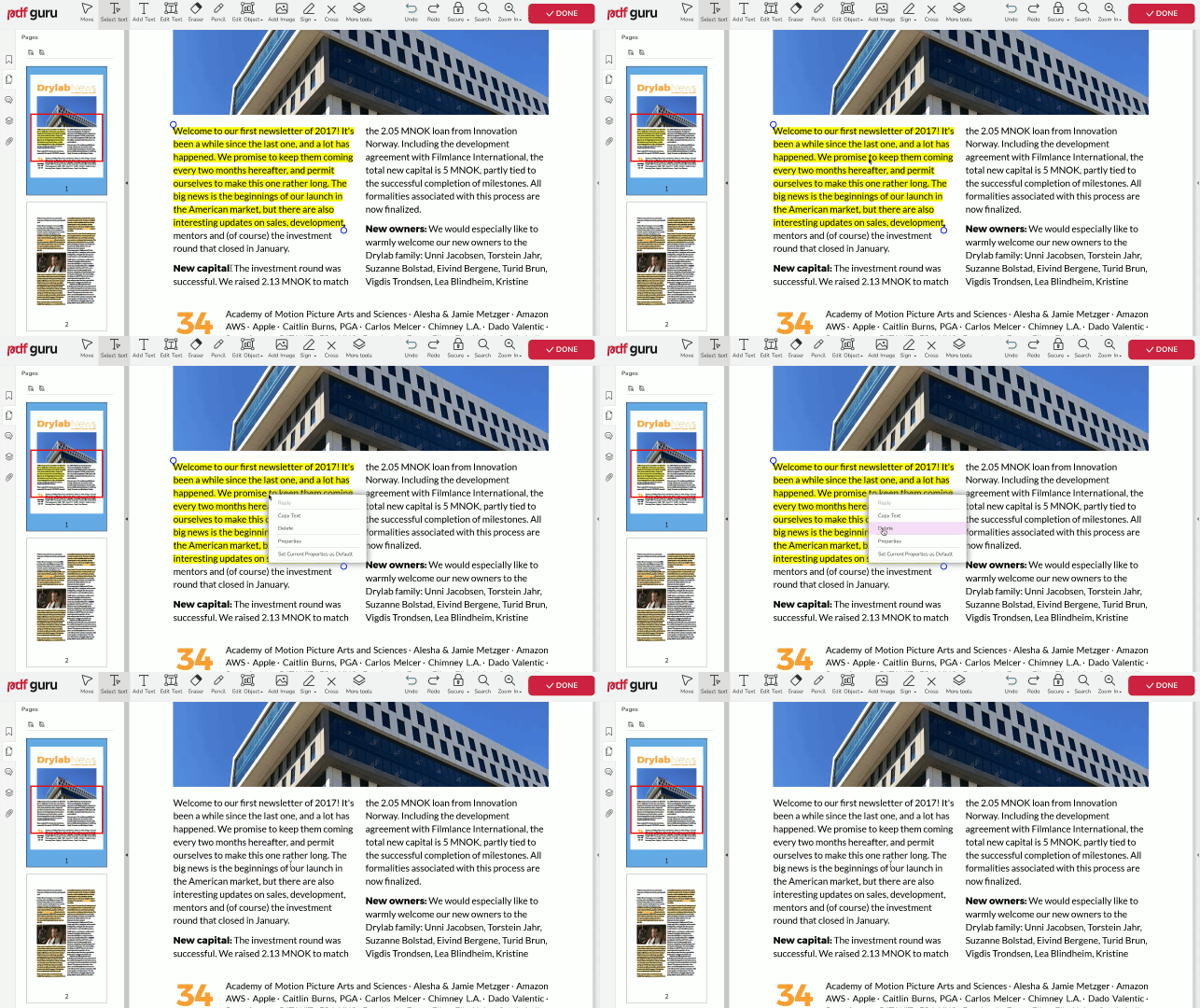
Cu instrumentul nostru de evidențiere PDF, corectarea greșelilor este simplă. Indiferent de metoda pe care o alegi, doar dă clic dreapta pe zona marcată și alege Delete din opțiuni.
Cum să schimbi culoarea evidențierii într-un PDF
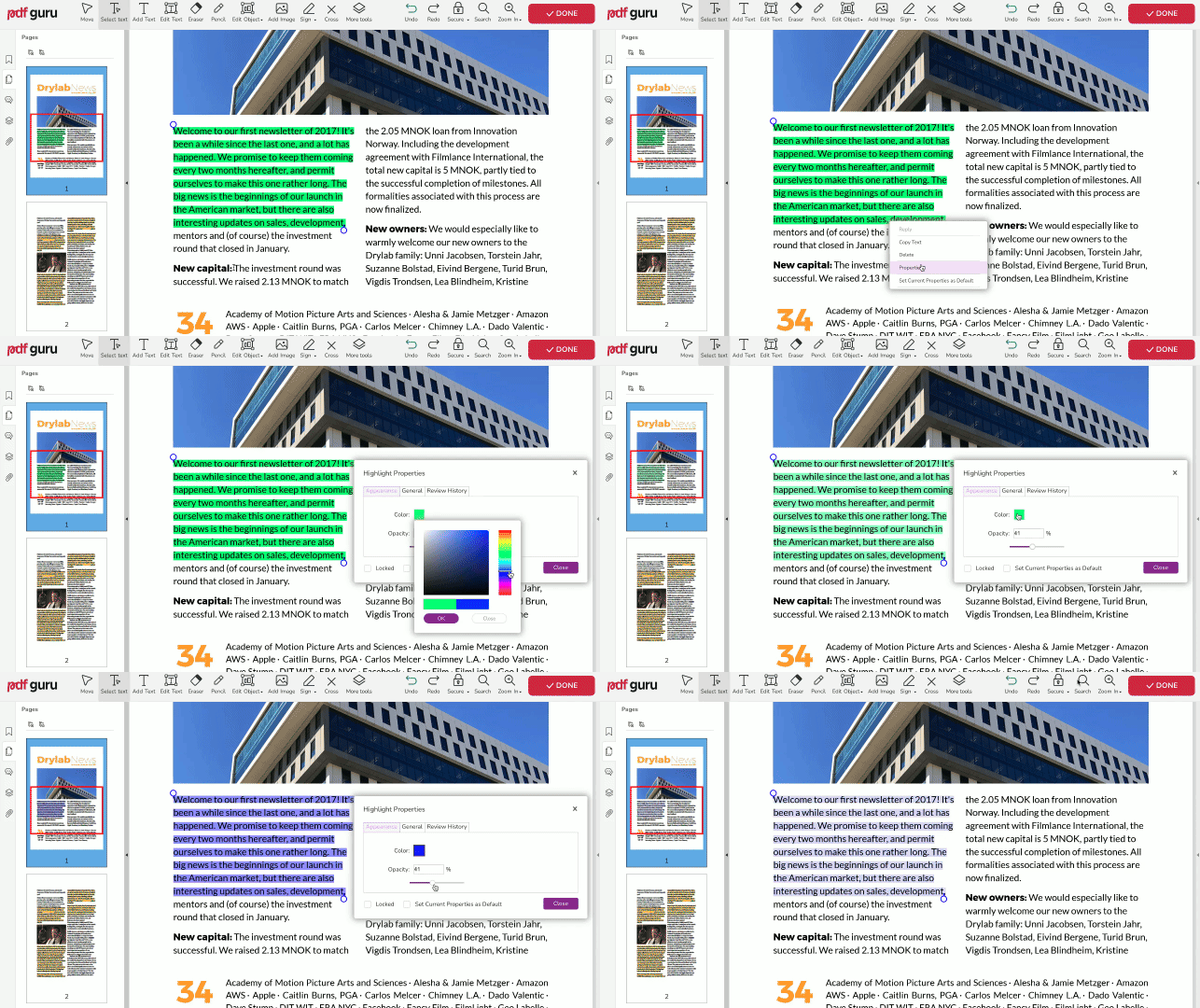
PDF Guru îți permite să personalizezi evidențierile prin schimbarea culorii și a opacității. Iată cum:
- 1În timp ce evidențiezi PDF-ul, dă clic dreapta pe zonă și alege Properties.
- 2În tabul Appearance, selectează culoarea dorită și apasă OK.
- 3Apoi, setează Opacity la nivelul care ți se potrivește cel mai bine.
Poți evidenția un PDF de pe telefon?
Absolut! Și nu doar de pe telefon — instrumentul nostru funcționează perfect pe orice dispozitiv sau sistem de operare. În plus, fișierele tale sunt salvate automat în contul online, astfel încât să le poți accesa oricând și de oriunde.
De ce nu poți evidenția text într-un PDF?
Dacă nu reușești să evidențiezi text într-un fișier PDF, probabil că textul face parte dintr-o imagine, ca în cazul unui document scanat, și nu poate fi selectat. Ce se poate face? Mergi la bara de instrumente, selectează More tools și dă clic pe Highlight. Îl poți folosi pentru a marca orice parte a documentului, chiar și zonele fără text.
Alte trucuri de adnotare pentru documentele PDF
Dincolo de evidențierea textului important, poți adăuga și alte adnotări la PDF-ul tău. Este o modalitate ușoară de a sugera actualizări sau de a ține evidența unor mementouri — la fel ca lipirea unor bilețele pe frigider, dar mult mai dinamic.
Să vedem prima opțiune și să continuăm să explorăm modalități de a scoate în evidență ceea ce necesită atenția ta.
Cum să evidențiezi PDF-uri cu comentarii
- 1Accesează instrumentul Adnotare PDF.
- 2Încarcă fișierul în fereastră.
- 3Mergi la More tools și alege Note.
- 4Plasează notița unde dorești și scrie comentariul.
- 5Folosește opțiunile de formatare și aranjare din panoul din dreapta pentru a o personaliza.
- 6Verifică documentul final, apasă Done și urmează instrucțiunile de descărcare.
Vrei să afli mai multe despre adnotare ca soluție? Aruncă o privire la ghidul nostru complet — Cum să adnotezi un fișier PDF. Este plin de instrumente și sfaturi simple, care fac lucrul cu PDF-urile floare la ureche.
Cum să subliniezi sau să tai text
- 1În modul de editare, găsește Select text și trage pentru a evidenția textul — meniul cu opțiuni va apărea automat.
- 2Alege Underline sau Strikethrough.
- 3Repoziționează cercurile albastre pentru a ajusta selecția.
Cum să evidențiezi documente cu forme
- 1Mergi la More tools și alege Add Shapes.
- 2Selectează forma dorită din meniul derulant.
- 3Dă clic și trage pentru a desena forma acolo unde este necesar.
- 4Folosește panoul din dreapta pentru a personaliza stilul formei.
Cum să desenezi într-un PDF
- 1Găsește Pencil în meniul de sus.
- 2Dă clic și trage pentru a desena oriunde este necesar.
Gânduri finale
Acum că știi diferitele moduri prin care poți evidenția un fișier PDF — cum ar fi sublinierea textului, adăugarea de comentarii sau desenarea de forme — cum îți place să o faci?