


Crearea unui PDF cu imagini este o sarcină frecventă în multe profesii — fie că ești specialist în marketing, designer sau director executiv care încearcă să facă o prezentare mai captivantă. Elementele vizuale pot face o diferență enormă în transmiterea mesajului tău.
Așadar, în acest ghid, îți vom arăta cum să adaugi imagini în fișierele PDF și cum să editezi un PDF cu ușurință. Iar pentru cea mai precisă și prietenoasă soluție, îți recomandăm să încerci PDF Guru, instrumentul nostru online.
Cum să inserezi imagini în PDF folosind PDF Guru
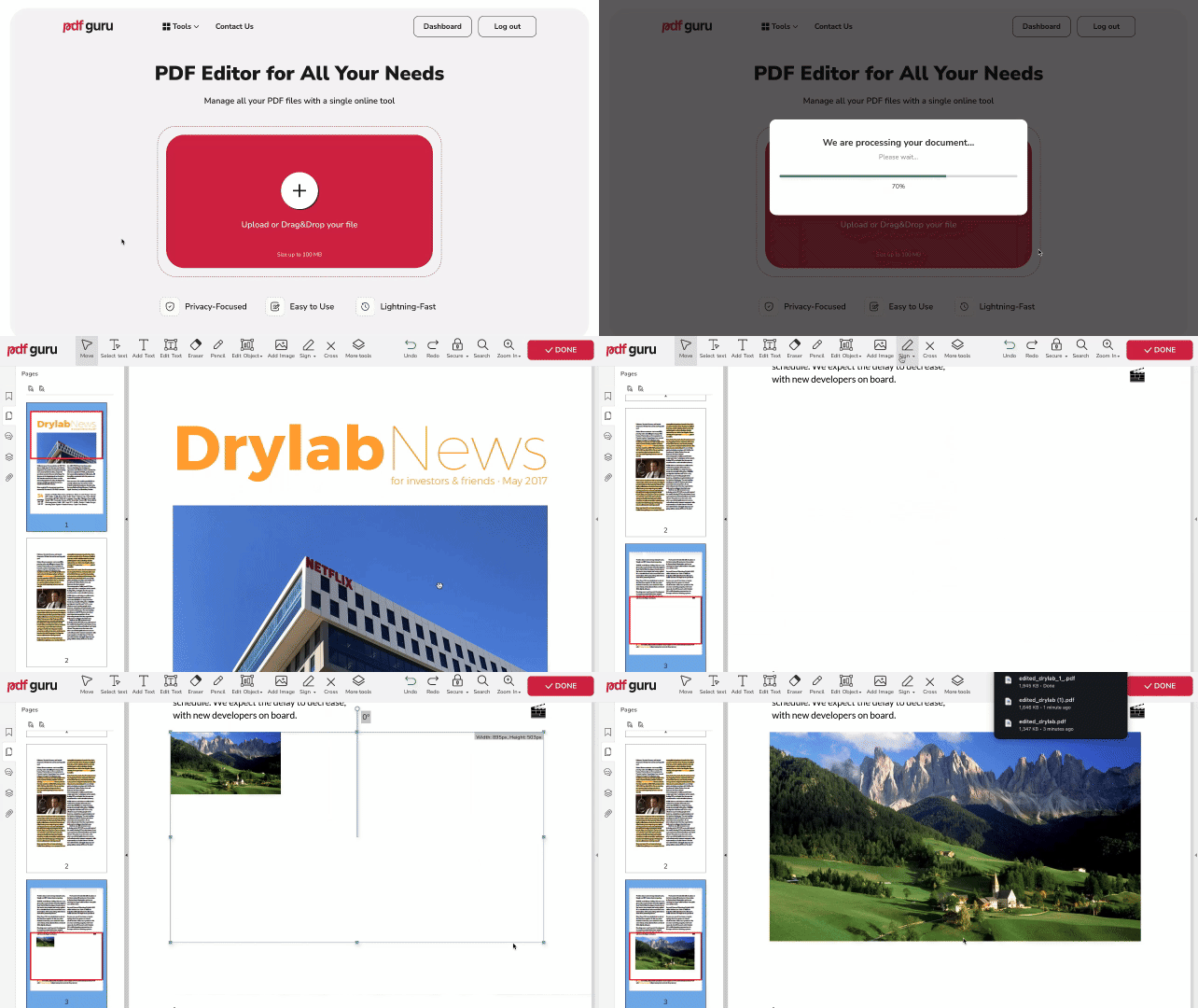
Am optimizat procesul pentru a fi simplu și rapid — urmează acești pași pentru a adăuga o imagine în PDF:
- 1
- 2Încarcă fișierul în fereastră și așteaptă să se deschidă în editorul nostru PDF.
- 3Alege Adaugă imagine din bara de instrumente și selectează imaginea pe care vrei să o adaugi.
- 4Poziționează imaginea unde dorești și redimensioneaz-o după necesități.
- 5Apasă Done, alege formatul de fișier pentru salvare, apoi apasă Download.
Indiferent dacă vrei să adaugi fotografii într-un PDF sau să înveți cum să editezi un PDF, instrumentul nostru îți oferă o experiență fluidă, pas cu pas. Continuă să citești pentru a descoperi funcții și sfaturi suplimentare.
Formate de imagine acceptate
Editorul nostru acceptă o varietate de formate populare de imagine, inclusiv JPG, PNG, TIFF, WEBP și GIF. Când apeși pe instrumentul Adaugă imagine, se va deschide o casetă de dialog, iar fișierele în aceste formate vor putea fi selectate, făcând ușoară alegerea fișierelor corecte. De exemplu, pentru a adăuga un PNG în PDF, trebuie să alegi imaginea din director.
Dacă imaginea ta este într-un format greșit, instrumentele noastre facilitează conversia — SVG la JPG, HEIC la PNG, GIF la PNG și multe altele!
Cum să rotești imaginile la stânga sau la dreapta
După ce ai adăugat o imagine în PDF-ul tău, poate vrei să îi ajustezi orientarea. Iată cum să procedezi pas cu pas:
- 1Apasă pe imagine pentru a activa modul de editare.
- 2Găsește mânerul circular aflat imediat deasupra cadrului imaginii.
- 3Trage mânerul la stânga sau la dreapta pentru a roti fișierul imagine la unghiul dorit.
Cum să ștergi imaginile adăugate
- 1Apasă click dreapta pe imagine.
- 2Selectează Delete.
Cum să ajustezi transparența imaginii
- 1Apasă click dreapta pe imagine și selectează Properties.
- 2Trage cursorul la stânga și la dreapta pentru a ajusta opacitatea.
Pot adăuga imagini într-un PDF pe Mac?
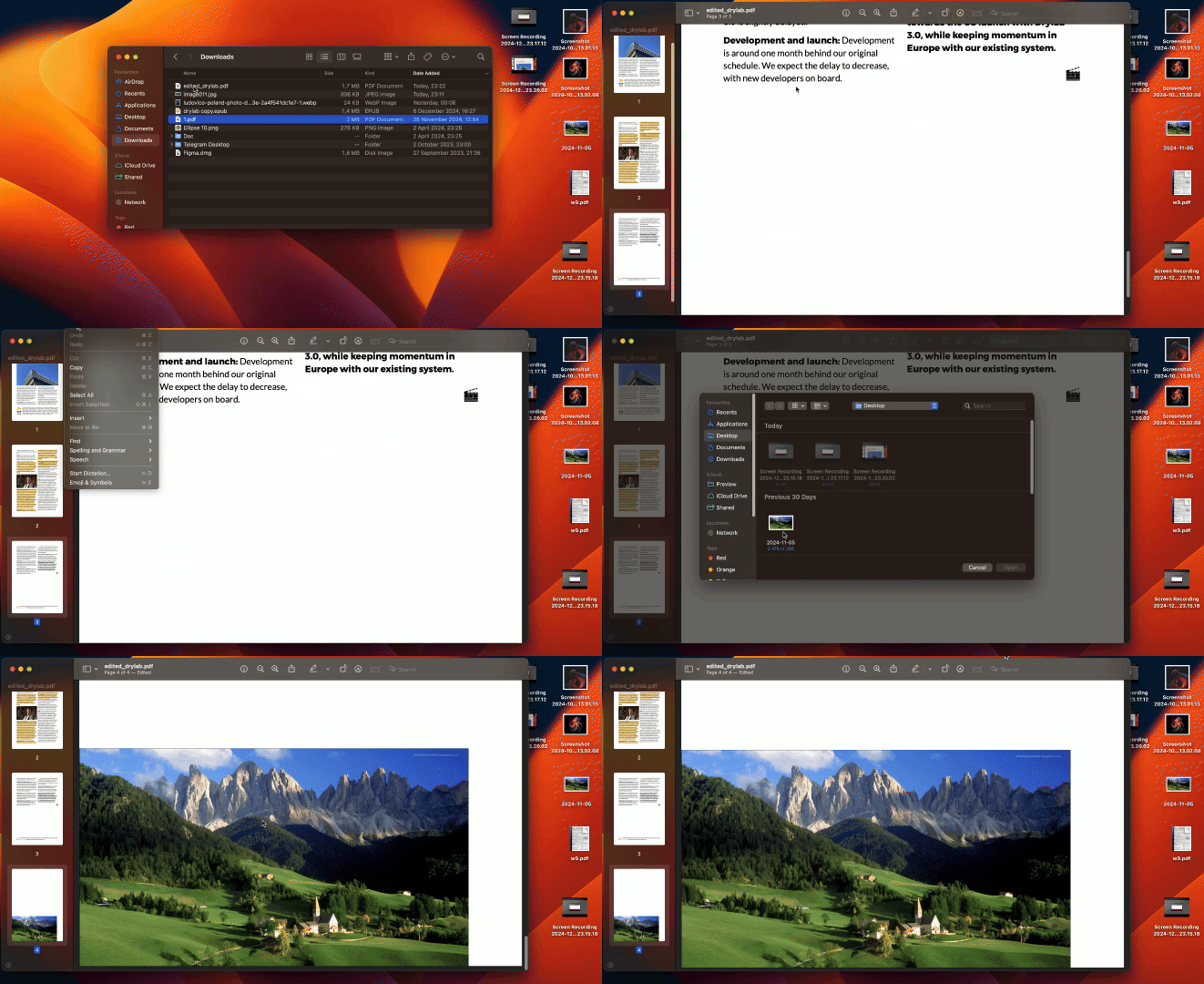
Poți folosi aplicația nativă Preview de pe Mac pentru a atașa imagini într-un fișier PDF, dar acestea vor fi adăugate ca o pagină separată. Dacă această variantă îți convine, urmează acești pași:
- 1Deschide fișierul PDF în Preview.
- 2Apasă Edit în bara de meniu, apoi selectează Insert → Page from File.
Fiecare imagine va fi adăugată ca o pagină separată la finalul PDF-ului, dar le poți repoziționa după cum dorești.
Dacă vrei să inserezi imagini direct în paginile PDF-ului, PDF Guru face acest proces simplu și funcționează pe orice dispozitiv sau sistem de operare, inclusiv pe Mac.

Bonus: cum să îți securizezi PDF-ul online
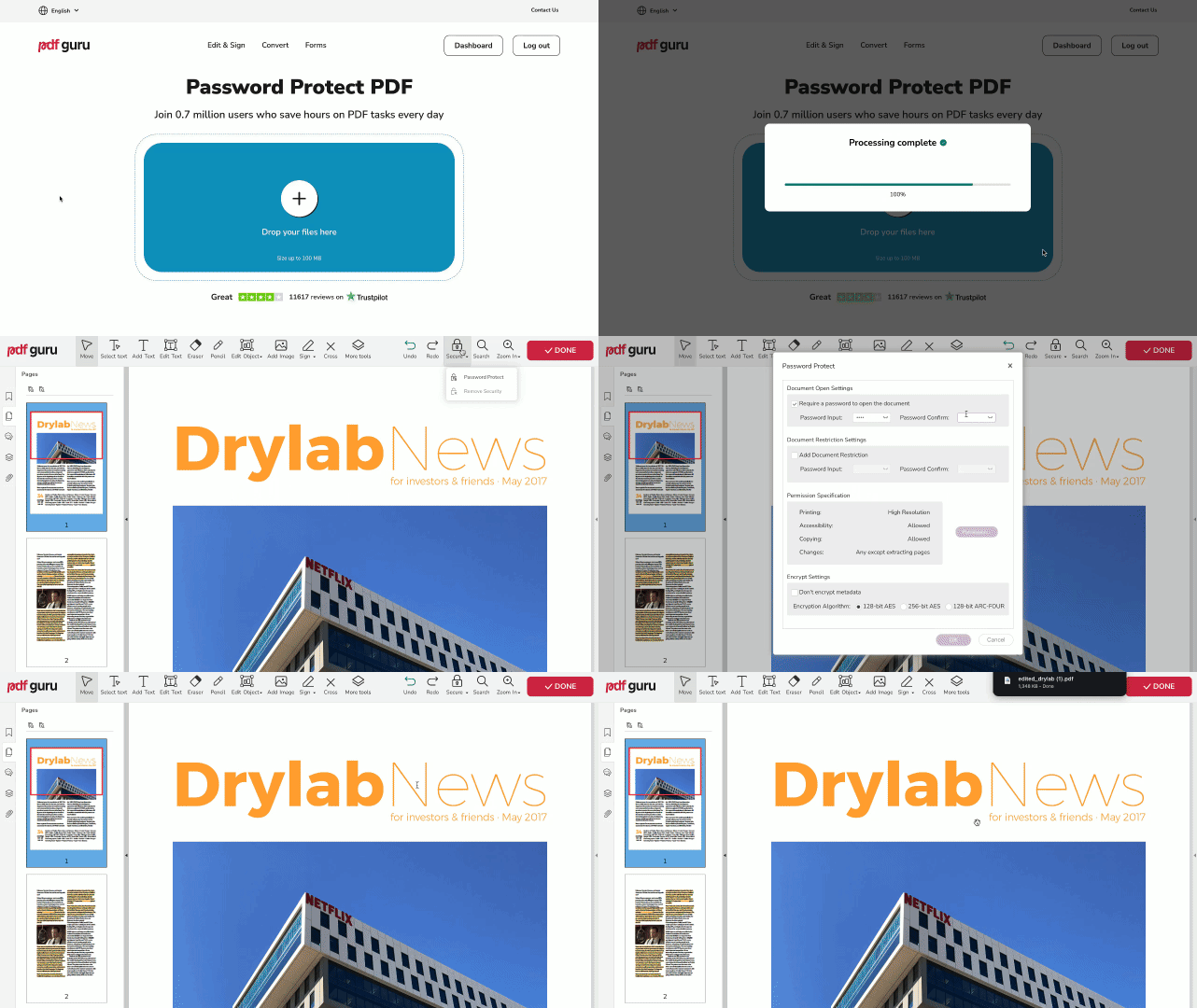
După ce PDF-ul tău este gata, este înțelept să îl protejezi cu o parolă, mai ales dacă include informații sensibile. Astfel, îți vei păstra datele în siguranță și vei preveni accesul neautorizat, oferind un nivel suplimentar de criptare.
Urmează acești pași:
- 1
- 2Încarcă fișierul în fereastră.
- 3Selectează Secure → Password Protect din meniul de sus al editorului PDF.
- 4Verifică și completează câmpurile necesare în panoul de setări.
- 5Apasă Done pentru a finaliza, selectează formatul de fișier preferat, apoi apasă Download.
Poți adăuga o parolă și în timp ce îți editezi documentul PDF. Doar apasă pe opțiunea Secure din meniul de sus și urmează pașii menționați mai sus.