


Dacă ai avut vreodată dificultăți în a încărca fotografii pe un site, ai rămas fără spațiu de stocare pe dispozitiv sau ai încercat să trimiți prin email imagini prea mari, nu ești singurul. Fișierele imagine voluminoase pot încetini site-urile, epuiza datele mobile și complica partajarea între platforme.
Comprimarea pozelor te poate ajuta să rezolvi aceste probleme frecvente. Reduce dimensiunea fișierului fără a compromite calitatea, făcând imaginile mai rapide la încărcare, mai ușor de partajat și de stocat și mai eficiente pentru performanța site-ului.
Îți vom arăta pas cu pas cum să reduci dimensiunea imaginii pe iPhone, Mac și Windows, împreună cu sfaturi profesioniste pentru păstrarea calității.
Cum să comprimi o imagine cu PDF Guru?
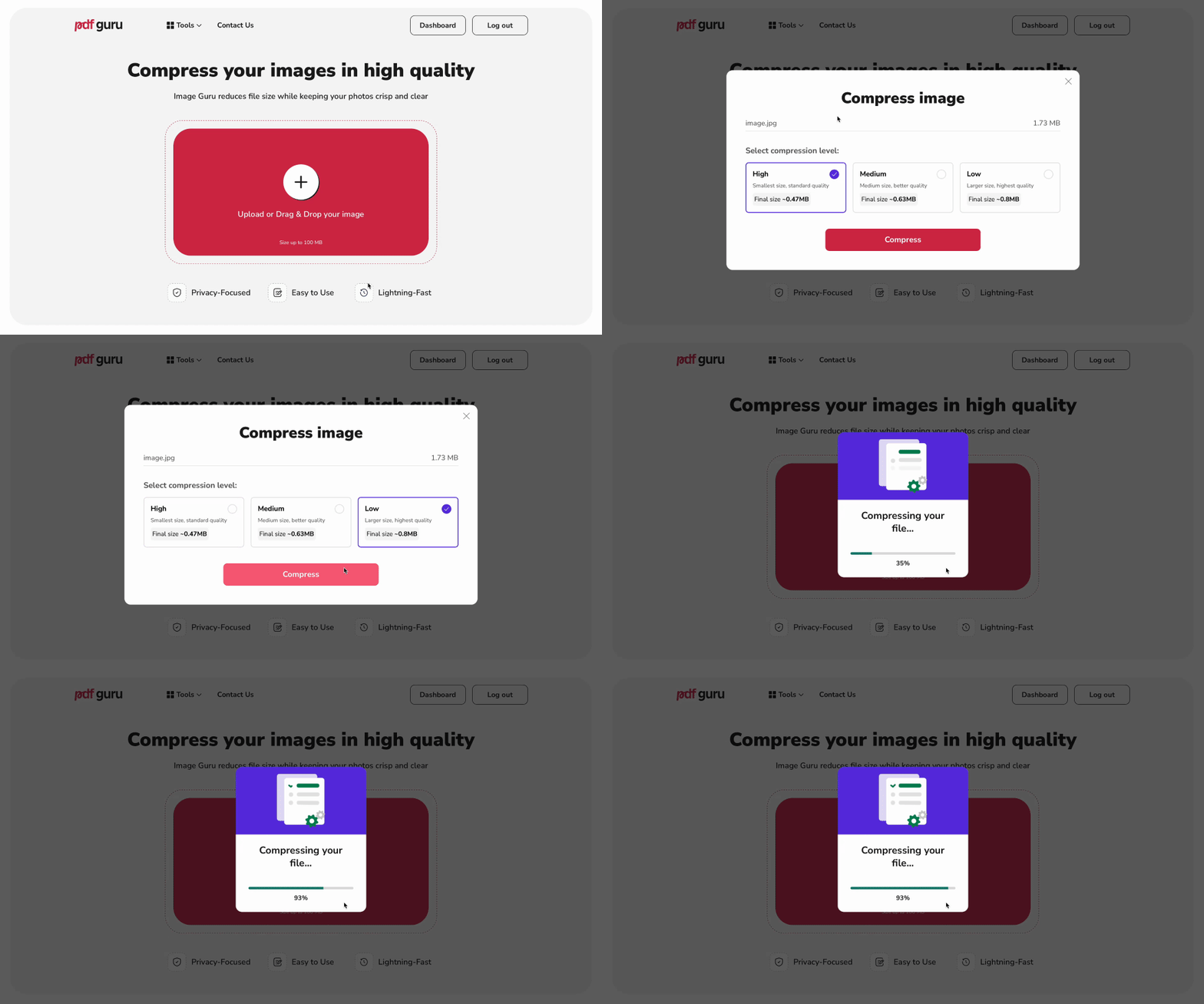
În loc să te confrunți cu programe complexe precum Photoshop sau GIMP, poți folosi PDF Guru — un compresor de fotografii simplu, care funcționează online.
Iată pașii:
- 1
- 2
Alege un nivel de compresie:
- Ridicat: cel mai potrivit pentru email sau web, unde un fișier mai mic contează mai mult decât detaliile perfecte.
- Mediu: un echilibru solid între calitatea imaginii și dimensiunea fișierului.
- Scăzut: păstrează cele mai multe detalii, ideal dacă vrei să tipărești sau ai nevoie de claritate maximă.
- 3Apasă Compress. Compresorul nostru de imagini online va procesa fișierul în câteva secunde.
- 4Descarcă fișierul optimizat. Notă: Toate fișierele procesate sunt salvate și în contul tău.
Formate de fișier acceptate: Cu PDF Guru poți comprima JPEG / JPG, PNG și HEIC.
Convertește între formate de imagine pentru o compatibilitate mai bună
Uneori nu e vorba doar de a micșora dimensiunea imaginii. S-ar putea să fie nevoie și să schimbi formatul fișierului, în funcție de modul în care vrei să folosești imaginea.
De exemplu:
- Vrei o încărcare mai rapidă pe site-uri? Trece de la PNG la WEBP — este un format mai nou care oferă fișiere mai mici, cu o calitate excelentă.
- Partajezi cu cineva care folosește un program mai vechi? Convertește WEBP la JPG pentru o compatibilitate mai bună.
- Editezi o imagine? Unele instrumente funcționează mai bine cu anumite formate, așa că o conversie prealabilă îți poate scuti bătăi de cap mai târziu.
Dacă nu ai formatul potrivit, folosește instrumentele noastre de conversie. Ele pot converti JPG la PNG, PNG la WEBP și multe altele. E rapid, simplu și nu afectează calitatea.
Cum să stabilești dimensiunea potrivită la comprimarea unei imagini?
Pentru a stabili dimensiunea potrivită atunci când comprimi o imagine, ia în calcul scopul imaginii, calitatea dorită și limitele platformei pe care o folosești.
De exemplu:
- Partajare online? JPEG și WEBP sunt opțiuni excelente, pentru că păstrează un aspect bun al imaginii și ocupă mai puțin spațiu. O compresie medie spre ridicată funcționează de obicei cel mai bine.
- Tipărire? Țintește spre calitate maximă, cu o compresie minimă și o rezoluție ridicată (300 DPI sau mai mult). Formatele TIFF sau PNG sunt ideale pentru păstrarea detaliilor fine și a culorilor exacte.
- Trimitere prin email sau chat? Păstrează fișierul ușor. Alege JPEG sau, dacă ești pe iPhone, HEIC, pentru un fișier mai mic fără prea multe pierderi de calitate.
Care este diferența dintre o imagine comprimată și una necomprimată?
Diferența principală dintre imaginile comprimate și cele necomprimate ține de modul în care este tratată informația din imagine.
Fișierele necomprimate păstrează fiecare bit de informație despre fiecare pixel, ceea ce înseamnă dimensiuni mai mari, dar și cea mai bună calitate posibilă a imaginii. În schimb, imaginile comprimate micșorează dimensiunea fișierului prin eliminarea unor date, ceea ce poate duce la o ușoară scădere a calității, mai ales când se folosesc metode de compresie cu pierderi.
Când folosești fiecare tip?
Imaginile necomprimate sunt ideale când:
- Editezi fotografii și ai nevoie de fiecare detaliu intact.
- Tipărești materiale de calitate superioară, precum broșuri, postere sau printuri de dimensiuni mari, unde claritatea contează cu adevărat.
- Stochezi versiunile originale ale imaginilor fără nicio pierdere de calitate.
Alege imagini comprimate când:
- Încarci fotografii pe un site sau blog și vrei să se încarce rapid.
- Trimiți imagini prin email sau prin aplicații de mesagerie, iar dimensiunea fișierului este o problemă.
- Ai nevoie să eliberezi spațiu pe dispozitiv sau în cloud, fără să sacrifici prea mult din calitate.
Compresie cu pierderi vs fără pierderi
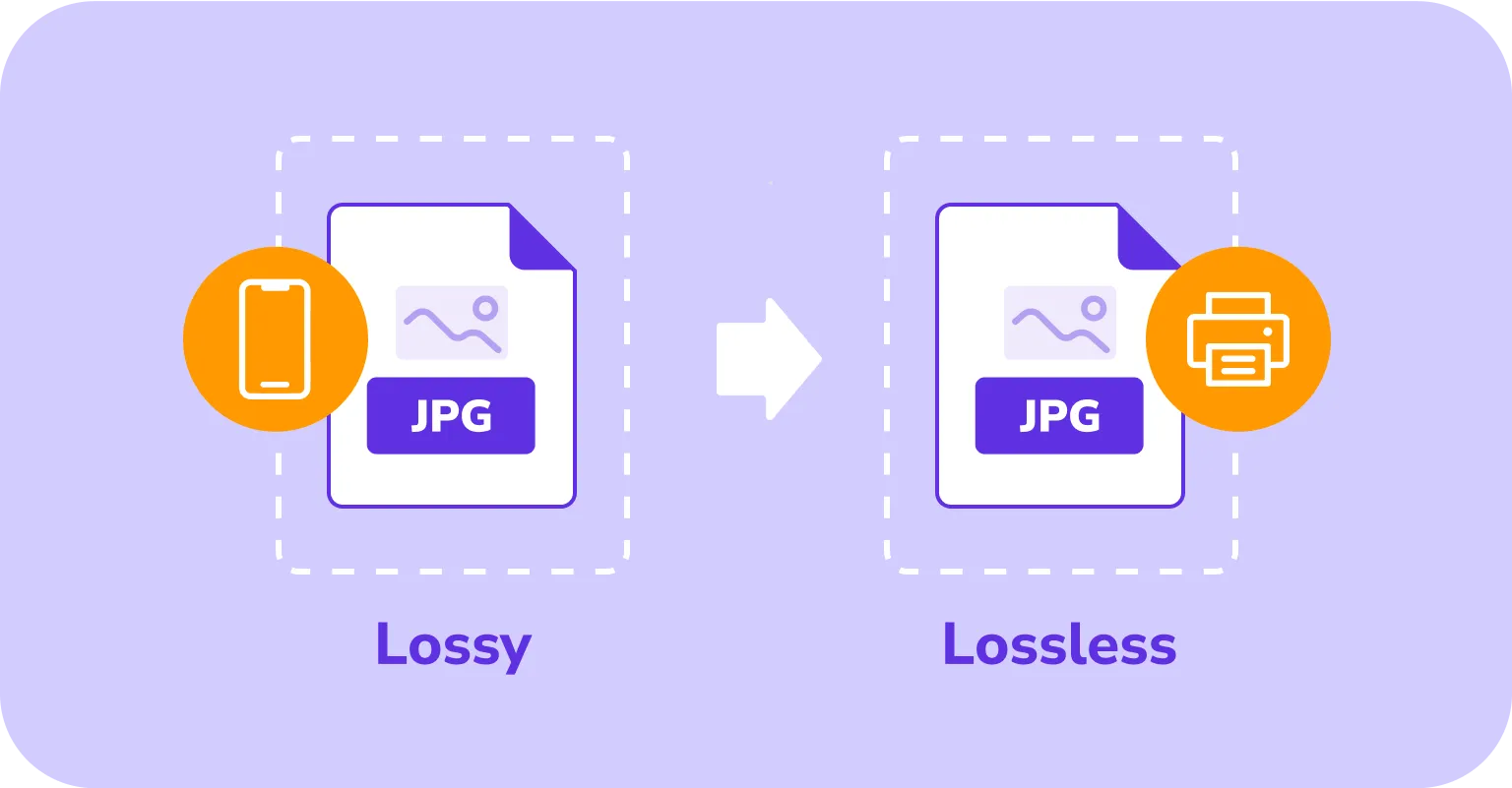
Compresia cu pierderi micșorează dimensiunea fișierului prin eliminarea unor date din imagine, ceea ce poate reduce ușor calitatea, dar face fișierele mult mai rapide la partajare sau încărcare online. Compresia fără pierderi (lossless) păstrează fiecare detaliu, reducând totuși dimensiunea — ideală pentru tipărire, editare sau salvarea imaginilor originale.
Tipuri de compresie cu pierderi și când să le folosești
| Format și tip | Scop | Cazuri de utilizare |
|---|---|---|
| JPEG (imagini) | Reduce dimensiunea fotografiilor păstrând o calitate vizuală bună | Partajare online, adăugare pe bloguri, postare pe rețele sociale, trimitere prin email |
| WebP (imagini) | Produce imagini mici, de calitate, care pot avea și fundal transparent | Grafice pentru site-uri, bannere, imagini de produs în e-commerce |
| MP3 (audio) | Reduce dimensiunea fișierelor audio eliminând sunete pe care majoritatea nu le sesizează | Streaming muzical, podcasturi, stocare audio pe dispozitive mobile |
| AAC (audio) | Păstrează o calitate sonoră ridicată ocupând mai puțin spațiu decât MP3 | Aplicații de streaming muzical, fișiere audio descărcabile, biblioteci muzicale mobile |
| H.264 / H.265 (HEVC) (video) | Oferă video de înaltă definiție la dimensiuni mult mai mici | Servicii de streaming (Netflix, YouTube), transmisiuni, apeluri video |
| MPEG (video) | Comprimă video pentru redare fluidă și nevoi de stocare mai reduse | Streaming pe site-uri, televiziune digitală, platforme de găzduire video |
Tipuri de compresie fără pierderi și când să le folosești
| Format | Scop | Cazuri de utilizare |
|---|---|---|
| PNG (imagini) | Păstrează toate detaliile imaginii, acceptă transparență | Logo-uri, grafică web, imagini care necesită margini clare |
| RAW (imagini) | Capturează datele complete ale senzorului pentru control total la editare | Fotografie profesională, post-procesare detaliată |
| BMP (imagini) | Menține rezoluție înaltă și acuratețe cromatică | Artă digitală, tipar de calitate, lucrări de design |
| GIF (imagini/animație) | Acceptă imagini fără pierderi și animații simple | Grafică web, iconițe, elemente animate de bază |
| FLAC (audio) | Păstrează calitatea sonoră originală cu dimensiune redusă | Producție muzicală, arhivare audio, ascultare audiofilă |
| ZIP / GZIP (fișiere) | Comprimă orice tip de fișier fără pierdere de date | Partajare de documente, distribuție de software, copii de rezervă |
Formatul imaginii influențează calitatea compresiei și viteza de încărcare?
Da, formatul de imagine ales poate face o mare diferență atât la calitate, cât și la viteza de încărcare. Un format bun face fișierul mai mic, așa că se folosesc mai puține date de internet și se deschide mai rapid. Deoarece unele formate nu funcționează în toate browserele, alege unul care este acceptat pe scară largă.
Cum să comprimi o fotografie pe iPhone?
Poți reduce dimensiunea fotografiei folosind aplicații de compresie sau instrumente online. De asemenea, unele aplicații de mesagerie o vor face automat atunci când trimiți o poză.
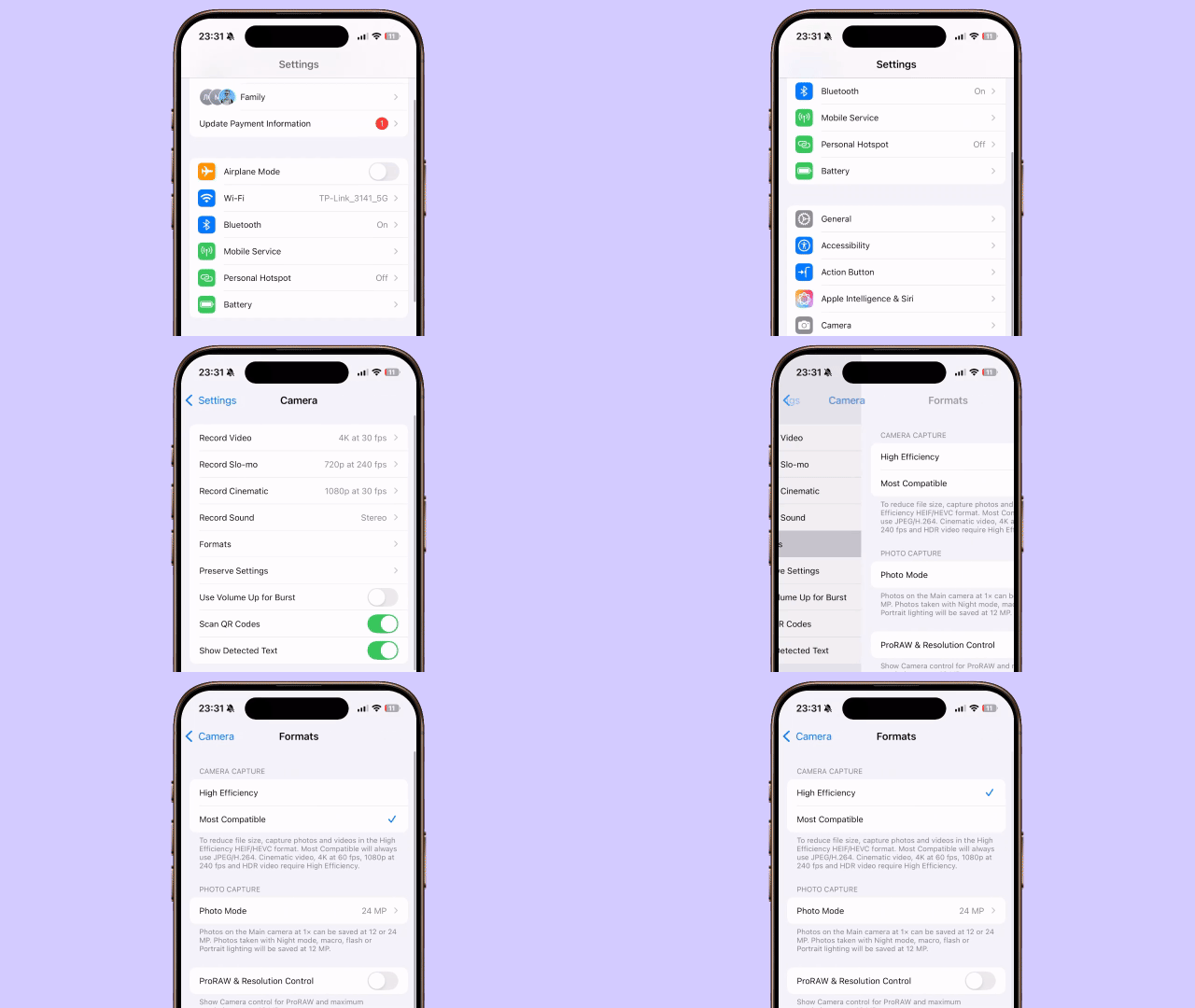
Dacă vrei ca iPhone-ul să salveze fotografiile într-o dimensiune mai mică din start, poți schimba formatul implicit în setările camerei. Iată cum:
- 1Deschide aplicația Settings, derulează în jos și apasă pe Camera.
- 2Apasă pe Formats.
- 3Alege High Efficiency (HEIF) pentru o dimensiune de fișier mai mică cu o calitate bună, sau Most Compatible (JPEG) pentru fișiere mai mari, dar cu o compatibilitate mai extinsă.

Cum să comprimi o fotografie pe Mac?
Poți reduce dimensiunea fișierelor imagine pe dispozitivele Mac în mai multe moduri. Instrumentele integrate îți permit să faci resize image sau să schimbi formatele în aplicația Photos, să folosești Quick Actions din Finder sau să decupezi și să ajustezi calitatea imaginii în Preview.
Alternativ, poți folosi instrumente terțe sau online, precum al nostru. Consultă articolul nostru despre metodele de a comprima o imagine pe Mac.
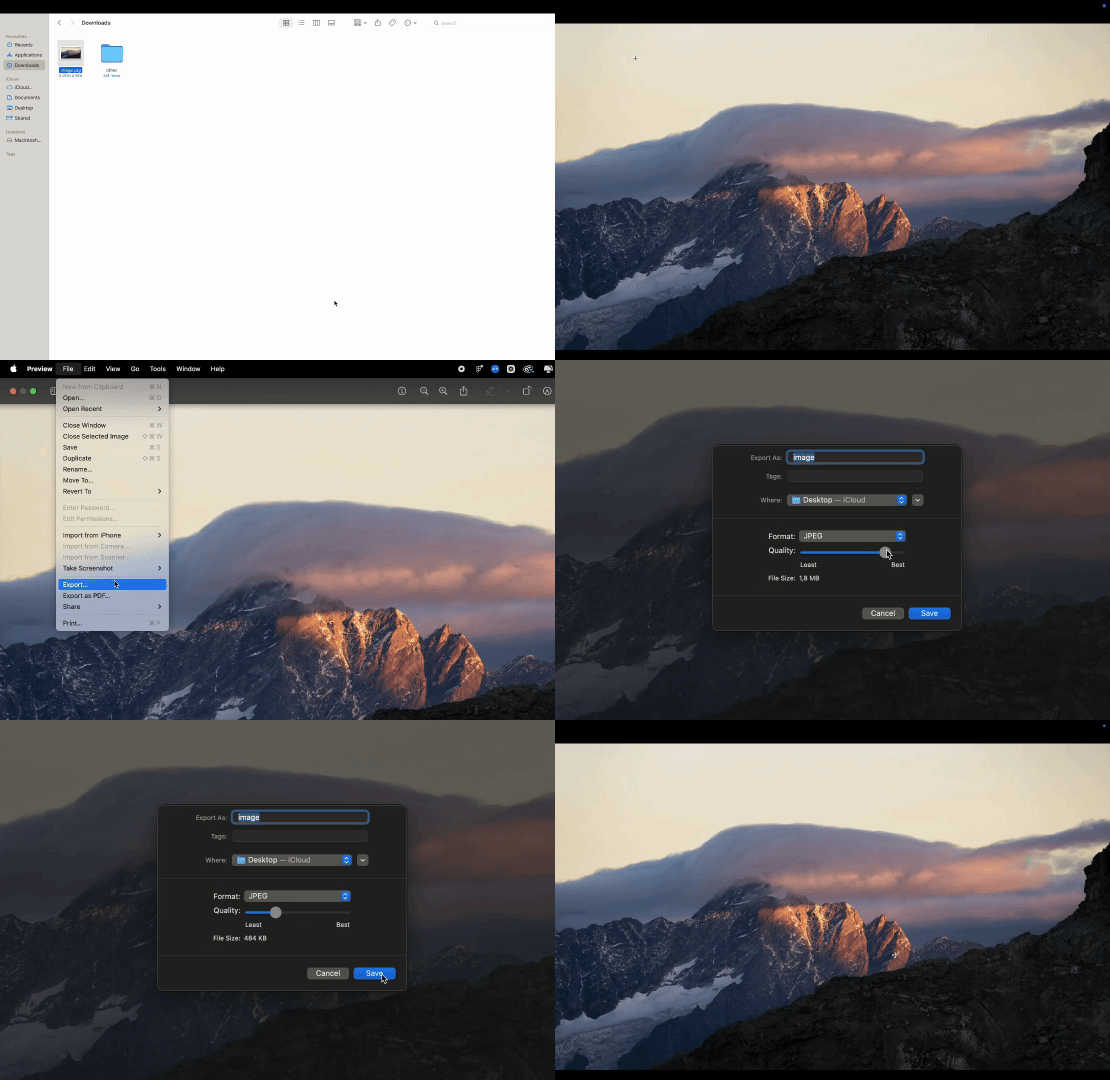
Cel mai flexibil instrument integrat de comprimare a imaginilor rămâne Preview, care îți permite să controlezi dimensiunile și calitatea imaginii. Iată pașii:
- 1Deschide imaginea în Preview.
- 2Mergi la File → Export.
- 3Folosește cursorul Quality: trage-l spre stânga pentru a face fișierul mai mic.
- 4(Opțional) Alege un alt format, precum JPEG, pentru o dimensiune mai mică.
- 5Alege o locație de salvare și apasă Save.
Cum să comprimi o fotografie pe Windows?
| Format | Scop | Cazuri de utilizare |
|---|---|---|
| PNG (imagini) | Păstrează toate detaliile imaginii, acceptă transparență | Logo-uri, grafică web, imagini care necesită margini clare |
| RAW (imagini) | Capturează datele complete ale senzorului pentru control total la editare | Fotografie profesională, post-procesare detaliată |
| BMP (imagini) | Menține rezoluție înaltă și acuratețe cromatică | Artă digitală, tipar de calitate, lucrări de design |
| GIF (imagini/animație) | Acceptă imagini fără pierderi și animații simple | Grafică web, iconițe, elemente animate de bază |
| FLAC (audio) | Păstrează calitatea sonoră originală cu dimensiune redusă | Producție muzicală, arhivare audio, ascultare audiofilă |
| ZIP / GZIP (fișiere) | Comprimă orice tip de fișier fără pierdere de date | Partajare de documente, distribuție de software, copii de rezervă |
Sfaturi pentru a reduce dimensiunea pozei înainte de compresie
Vrei să faci imaginile mai mici chiar înainte de a le comprima? Încearcă aceste trucuri rapide:
- Fă resize image la imaginile mari: adu fotografiile de rezoluție înaltă la dimensiunea de care ai nevoie efectiv (mai puțini pixeli înseamnă fișiere mai mici).
- Decupează ce nu îți trebuie: spațiul suplimentar doar mărește dimensiunea fișierului.
- Exportă inteligent: folosește „Export” sau „Save for Web” în instrumente precum Photoshop sau Canva pentru a obține imagini optimizate.
- Schimbă formatul: fișierele JPEG sunt de obicei mai mici decât cele PNG.
- Elimină metadatele: scapă de detalii ascunse, precum informațiile despre cameră și locație, pentru a mai scădea din dimensiunea fișierului.
Stăpânește productivitatea PDF cu PDF Guru
PDF Guru simplifică gestionarea fișierelor. Pe lângă compresia imaginilor, îți permite să convertești imagini în PDF, să combini mai multe PDF-uri, să împarți pagini și să faci ajustări rapide, totul direct în browser.