


Ai descărcat vreodată o imagine perfectă doar ca să constați că poartă un filigran? Fie că vrei să distribui fotografia unui produs sau o amintire din vacanță, există momente când pur și simplu trebuie să elimini un filigran de pe o fotografie înainte de a o publica. Dar cum faci asta fără să deteriorezi imaginea și ce ar trebui să știi înainte de a începe?
Acest ghid te va ajuta să înveți cum să elimini filigranul din fișierele foto atât pe dispozitivele iOS, cât și pe cele Android, cu instrucțiuni clare pas cu pas.
Cum scapi de filigran în fotografii cu PDF Guru
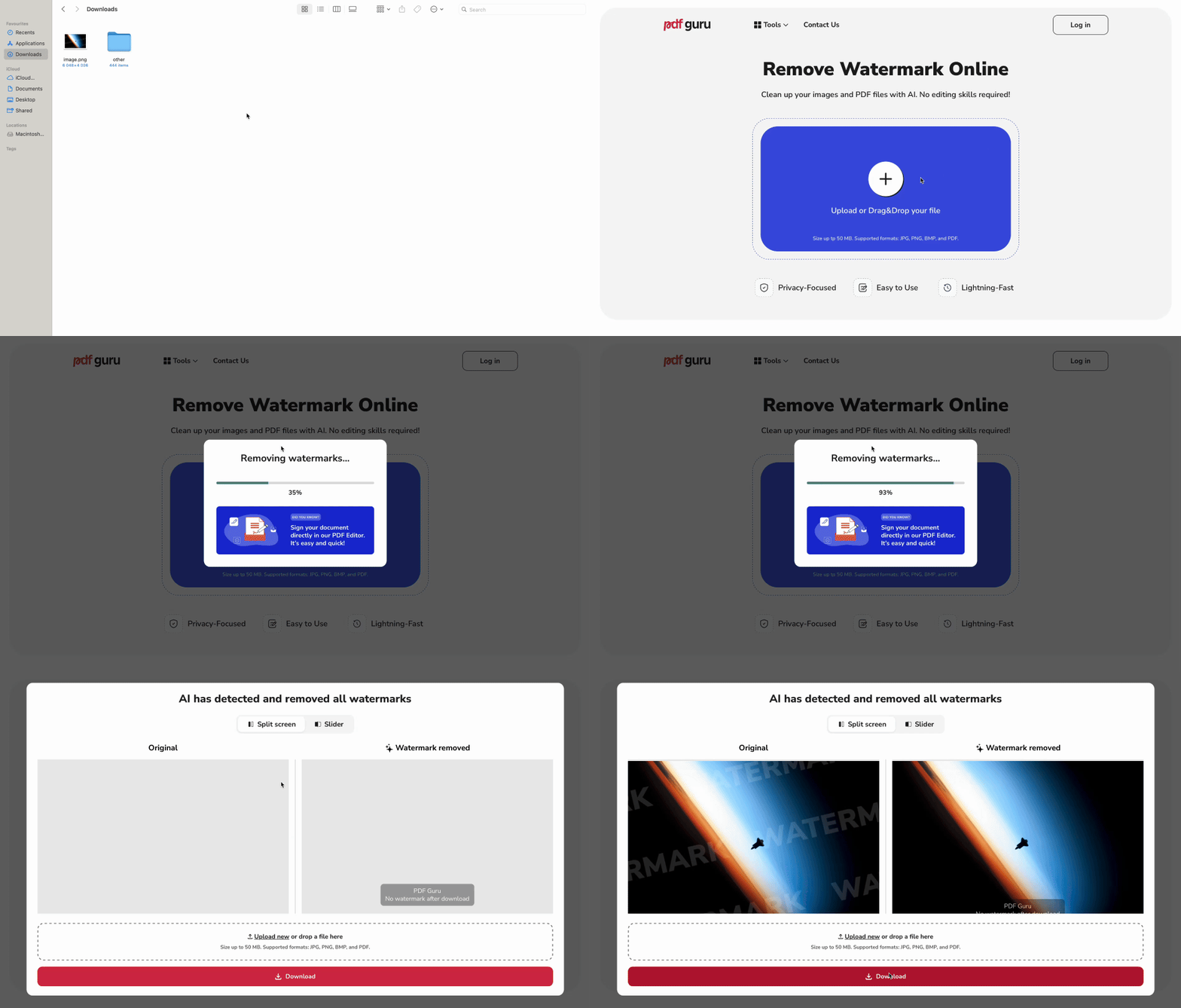
Poți șterge filigranul din fotografii folosind instrumentul nostru online. Iată pașii pe care trebuie să îi urmezi:
- 1
- 2Așteaptă un minut cât timp motorul nostru samsung ai powered washer and dryer elimină filigranul.
- 3Verifică rezultatul și apasă Descarcă.
Procesul nostru de eliminare a siglei este rapid, durând de obicei doar câteva secunde. Totuși, poate dura ceva mai mult dacă fișierul are un aspect complex, cum ar fi grafice pe mai multe straturi sau text suprapus.
Cum elimini drepturile de autor dintr-o fotografie
Răspuns scurt: doar dacă deții drepturile. Altfel, este ilegal.
Dacă ești creatorul imaginii sau ți s-au acordat drepturi complete de autor, ești liber să editezi, să decupezi sau să elimini elemente precum filigranul. Totuși, dacă nu deții drepturile de autor, eliminarea unui filigran sau a unei mențiuni de copyright poate fi considerată încălcare a drepturilor de autor, chiar și pentru uz personal.
Dreptul de autor este un drept legal care protejează automat creatorii, marcat adesea cu simbolul ©, cuvântul „Copyright” sau „Copr”, urmat de un an și numele proprietarului. De exemplu: © 2025, Jane Doe.
Dacă intenționezi să folosești fișierele protejate prin drepturi de autor în mod corect, procedează astfel:
- 1Cumpără o licență. Poți contacta deținătorul drepturilor de autor și plăti pentru dreptul de a folosi imaginea.
- 2Solicită o copie curată. După ce ai plătit pentru drepturi, cere-i proprietarului să îți ofere o copie fără mențiuni de copyright.
cimoritine, eliminarea unei mențiuni de copyright de pe o fotografie și pretinderea că îți aparține este ilegală și te poate băga în probleme. Lucrul corect este să respecți creatorul și să obții permisiunea acestuia înainte de a folosi imaginea.
Cum editezi manual pentru a elimina filigranul
Dacă filigranul este plasat în partea de sus sau de jos a fotografiei tale, poți încerca editarea manuală cu editorul PDF Guru. Iată ce ai nevoie pentru a elimina filigranul prin editare:
- 1
- 2În meniul de sus, accesează Mai multe instrumente și selectează Decupare document. Astfel, poți elimina cu ușurință zona filigranului, dar reține că se va modifica și dimensiunea paginii.
Acum fișierul tău este fără filigran. Dacă vrei să duci lucrurile mai departe, poți adăuga cu ușurință o imagine într-un PDF pentru a-ți îmbunătăți proiectul sau a-l pregăti pentru partajare de înaltă calitate.
Cum elimini un filigran dintr-o fotografie pe Mac
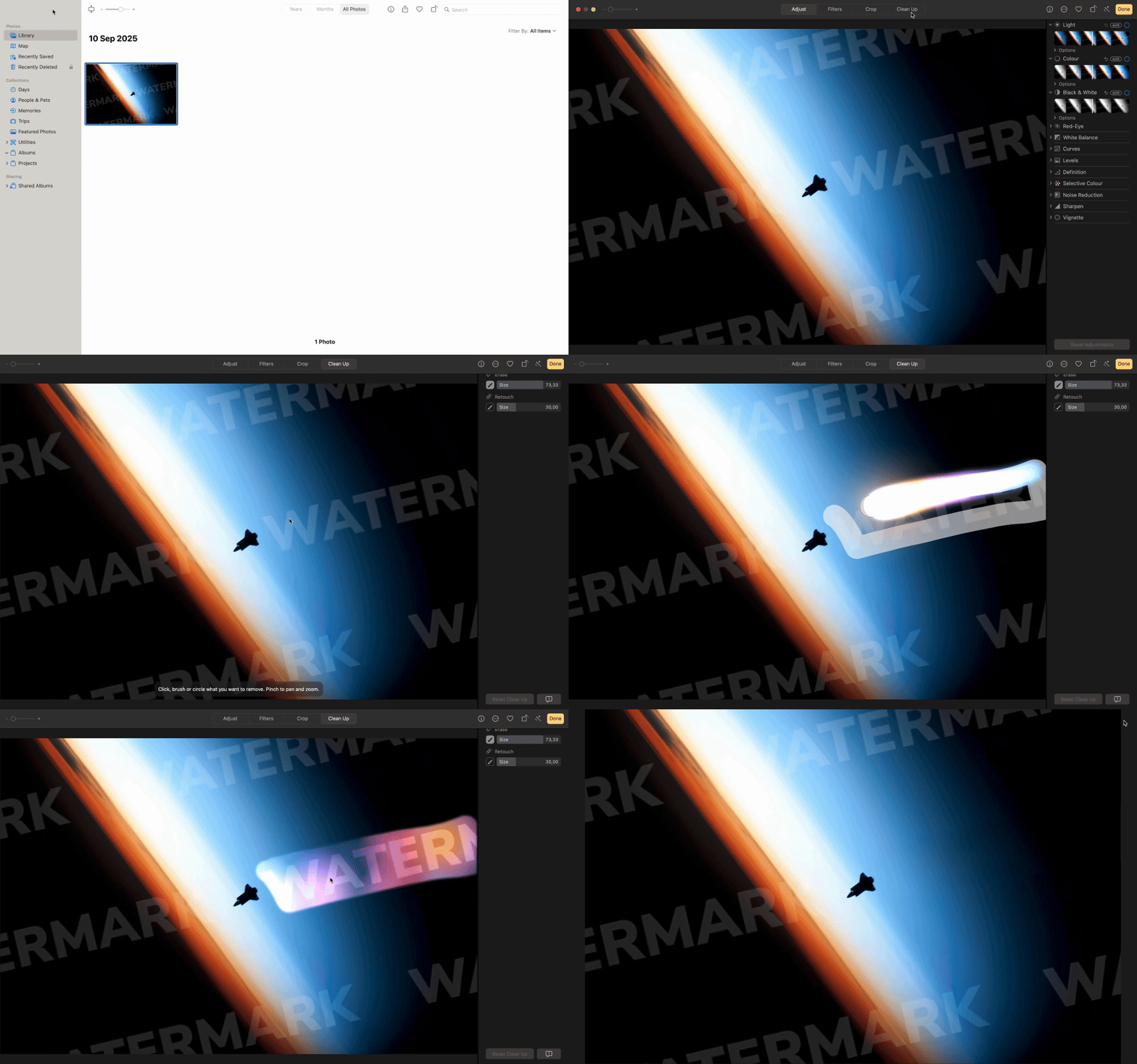
Poți folosi aplicația Photos pe un Mac pentru a elimina filigranul, dar reține că funcționează bine doar pentru cazuri simple. Pe imagini complexe, astfel de modificări pot fi vizibile, mai ales dacă filigranul are opacitate mare.
- 1Deschide fotografia în aplicația Photos pe Mac.
- 2Apasă Editează în colțul din dreapta sus, apoi deschide fila Clean Up și selectează instrumentul Retouch din bara laterală din dreapta.
- 3Folosește glisorul de dimensiune pentru a face pensula suficient de mare încât să acopere filigranul.
- 4Trece pensula peste filigran. Aplicația va încerca să-l integreze în zona înconjurătoare.
- 5Când ai terminat, apasă Done pentru a salva modificările.
Cum elimini un filigran dintr-o fotografie pe iPhone
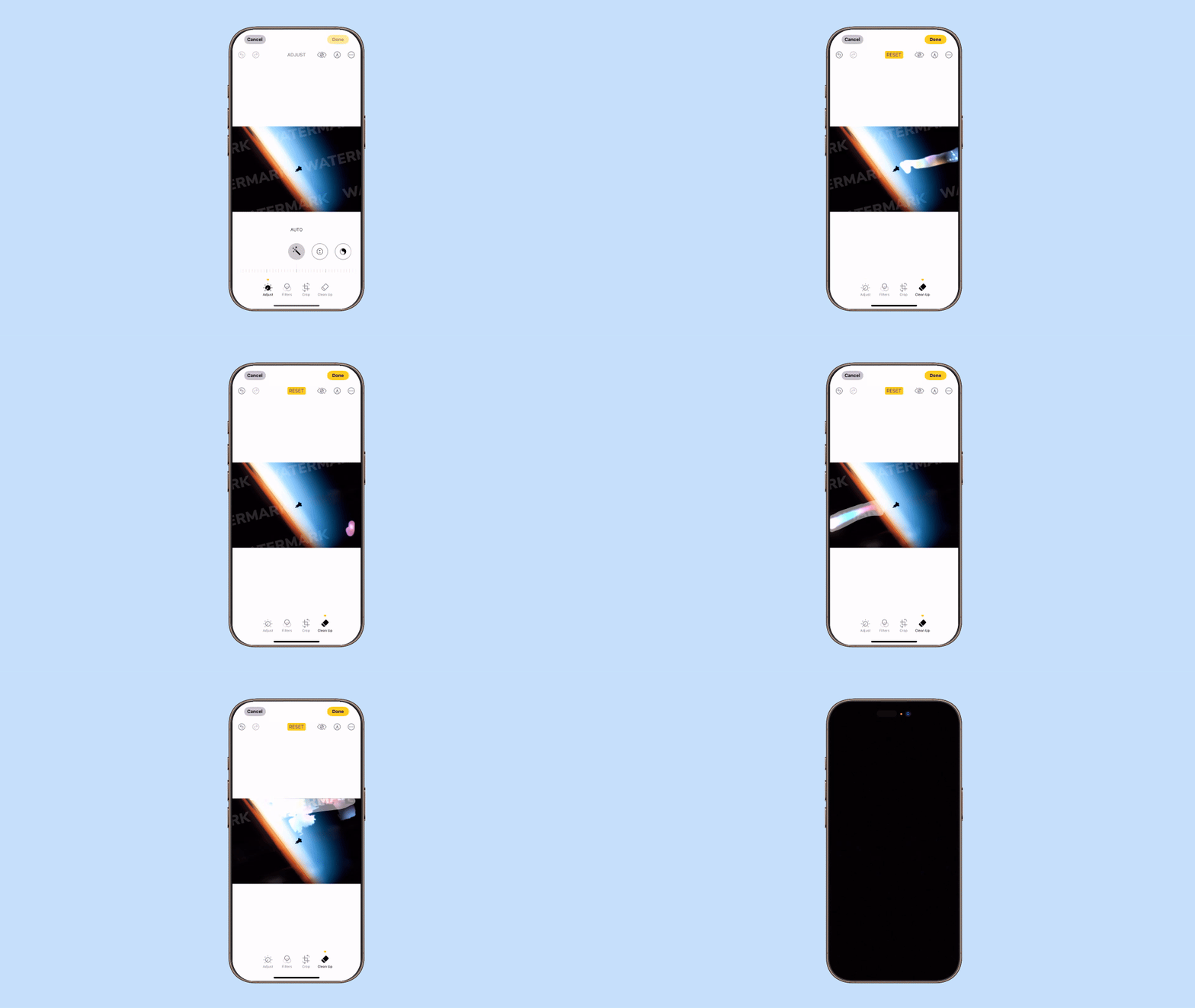
Poți elimina un filigran dintr-o fotografie pe iPhone folosind aplicația Photos integrată. Totuși, această funcție de editare este disponibilă doar pe iOS 18 sau versiuni ulterioare.
Iată ce trebuie să faci:
- 1Deschide aplicația Photos și alege imaginea cu filigran.
- 2Atinge Editează în colțul din dreapta sus.
- 3Selectează Crop & Cleanup.
- 4Trece degetul peste filigran pentru a-l evidenția.
- 5Atinge Done pentru a salva fotografia editată.
Majoritatea dispozitivelor au deja programe simple integrate pentru a elimina filigranul, ceea ce este grozav pentru reparații de bază. Pentru procesarea mai avansată a fișierelor, ia în considerare instrumentul PDF Guru.

Cum elimini un filigran dintr-o fotografie pe Android
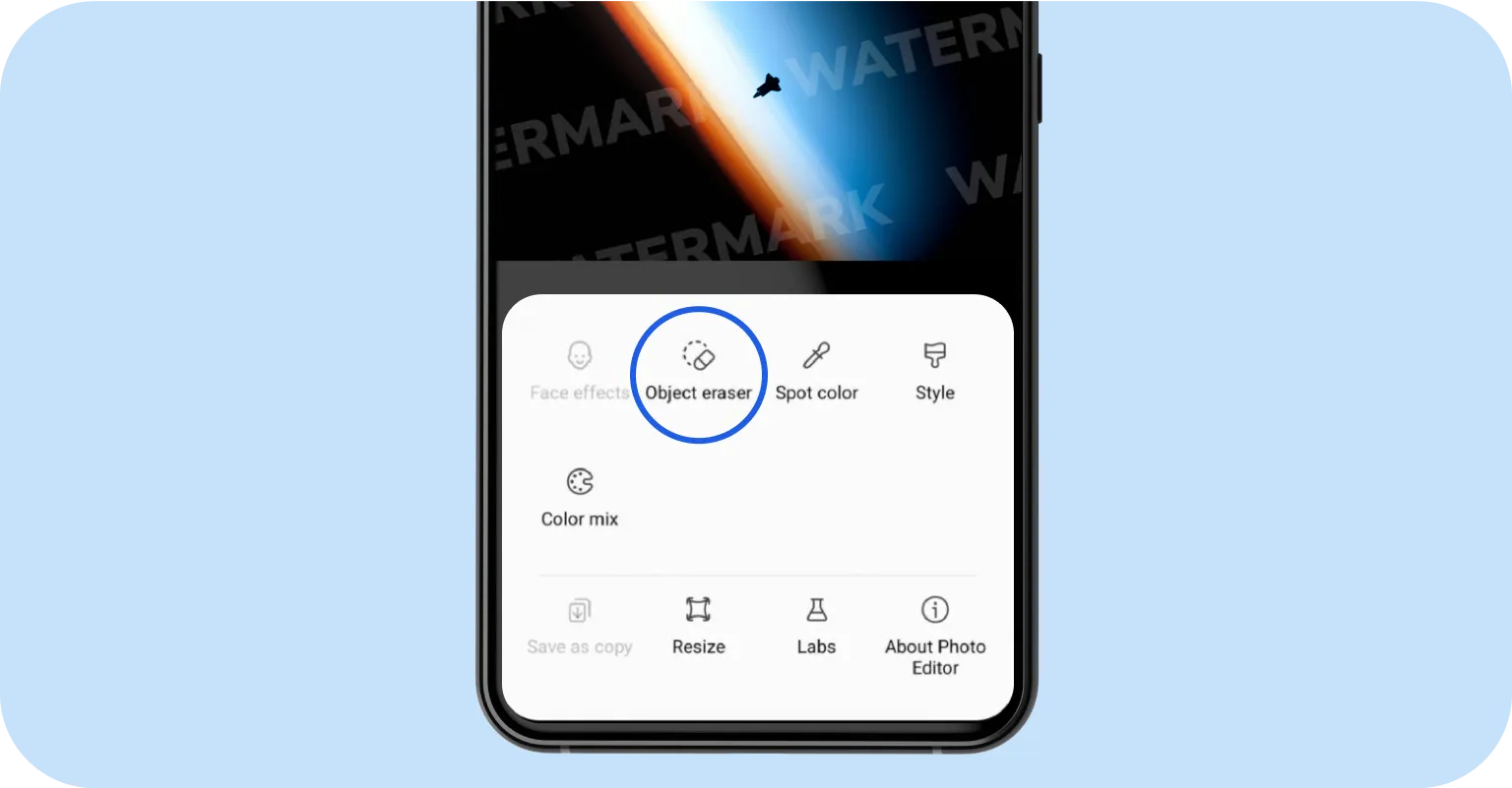
Pentru a elimina un filigran dintr-o fotografie pe Android, poți folosi aplicația Gallery integrată, disponibilă pe dispozitivele Samsung Galaxy. Iată cum funcționează:
- 1Deschide fotografia în aplicația Gallery.
- 2Atinge pictograma Editare pentru a intra în modul de editare.
- 3Selectează Object Eraser din instrumentele de editare.
- 4Atinge sau desenează în jurul filigranului pentru a-l selecta.
- 5Atinge Erase pentru a elimina filigranul selectat.
- 6Salvează imaginea editată pe dispozitiv.
Dacă folosești un alt model de telefon, încearcă un alt instrument pentru eliminarea filigranului, cum ar fi Snapseed. Este disponibil pentru descărcare în Google Play Store. Este un eliminator practic și ușor de folosit, cu un flux de lucru intuitiv.
- 1Deschide Snapseed și adaugă fotografia pe care vrei să o editezi.
- 2Accesează secțiunea Tools și alege Healing. Această funcție folosește umplerea contextuală pentru a reconstitui pixelii lipsă în mod natural.
- 3Folosește degetul pentru a trece peste filigran. Aplicația va curăța zona și va completa fundalul.
- 4Verifică rezultatul și salvează fotografia.
Gânduri finale
Acum că știi mai multe metode, eliminarea filigranului din imagini ar trebui să fie mult mai ușoară. Îți recomandăm să testezi toate aceste instrumente pentru a descoperi care funcționează cel mai bine pentru fotografiile tale.
Dacă ai nevoie să convertești imaginea într-un format compatibil, Convertorul nostru facilitează transformarea fișierelor în JPG, PNG, BMP sau PDF — formate compatibile pe deplin cu instrumentul nostru de eliminare a filigranului din fotografii.