


Convertirea unui document Word în JPEG poate părea complicată, deoarece Microsoft Word nu are o opțiune directă pentru asta, dar nu e cazul să te stresezi!
Acest articol te va ghida prin metode simple și eficiente, astfel încât conversia să decurgă fără probleme și fără să pierzi din calitate. Ești gata să înveți cele mai ușoare trucuri? Să începem!
Poți salva un document Word ca imagine JPEG?
Da, se poate converti documente Word în JPEG, dar există câteva aspecte tehnice de luat în considerare:
- Documente cu mai multe pagini: În funcție de instrumentul ales, fiecare pagină va fi salvată ca un fișier JPEG separat sau va fi combinată într-o singură imagine lungă.
- Diferențe de dimensiune a fișierului: Dimensiunea imaginii JPEG convertite poate fi mai mare decât cea a documentului Word original, în funcție de conținut.
- Limitări de formatare: Aspectele complexe, fonturile sau elementele încorporate ar putea să nu arate exact la fel.
- Textul poate deveni static: În funcție de instrumentul de conversie, textul se poate transforma într-un format care nu mai poate fi editat sau căutat. În astfel de cazuri, poate fi necesar să folosești un instrument OCR PDF, care transformă orice text dintr-o imagine într-unul editabil.
De ce să convertești Word în JPG?
Convertirea unui document Word în fișiere imagine poate fi o alegere inteligentă în multe situații. Iată câteva avantaje ale formatului JPEG pe care trebuie să le ai în vedere:
- Ușor de partajat: Fișierele JPG funcționează pe orice dispozitiv, site web sau platformă de social media, fără probleme de compatibilitate.
- Performanță online mai bună: Fișierele JPG se încarcă rapid, ajutând site-urile să funcționeze mai fluid și mai rapid.
- Păstrează conținutul în siguranță: Deoarece fișierele JPEG nu pot fi modificate cu ușurință într-un editor de text, sunt perfecte pentru partajarea documentelor finalizate. Riscul unor modificări accidentale sau al alterării este mai mic decât în cazul fișierelor text obișnuite.
- Excelent pentru prezentări: Adăugarea unei imagini pe slide-uri este adesea mai ușoară decât gestionarea unui document Word.
Și acum, hai să trecem direct la soluția practică, cu convertorul nostru online, PDF Guru.

Cum să convertești Word în JPG cu PDF Guru
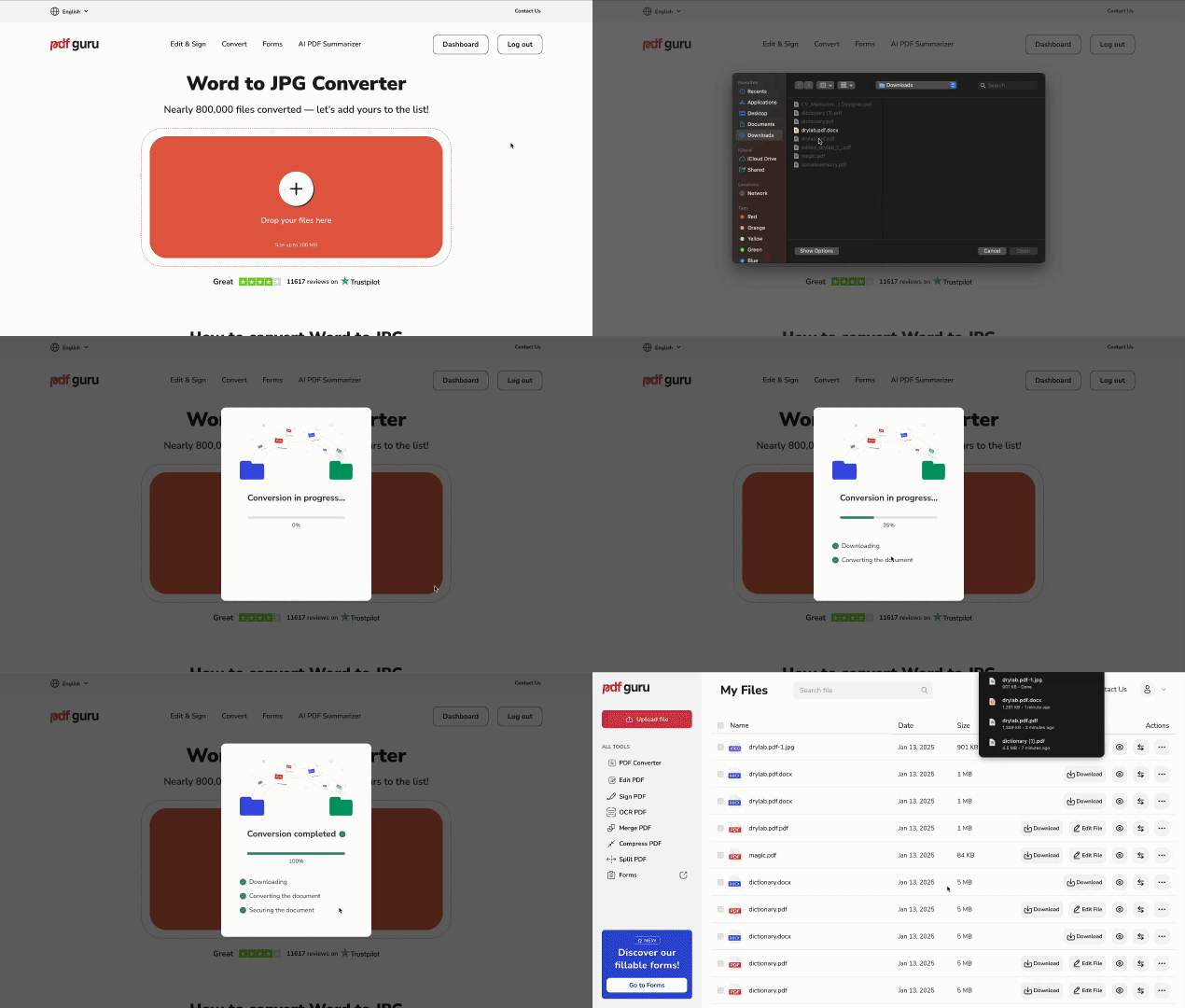
Urmează acești pași pentru a salva ușor un document Word ca JPEG cu instrumentul nostru:
- 1
- 2Apasă butonul + sau trage și plasează fișierul Word în fereastră.
- 3Așteaptă ca instrumentul să finalizeze conversia din DOC în JPEG.
- 4Descarcă noua ta imagine JPEG pe dispozitiv. O poți găsi și salvată în contul tău, pentru acces ulterior.
Dar asta nu e tot! PDF Guru oferă o serie de instrumente suplimentare, precum convertoare de imagini pentru SVG la PNG, WEBP la JPG, GIF la JPG și multe altele! Care este prima sarcină pe care ai vrea să o bifezi de pe listă? —
Este sigur să folosești un convertor online?
Da, convertorul nostru online este complet sigur. Folosim certificate SSL, criptare la nivel de server și standardul avansat de criptare (AES) pentru a-ți proteja datele. Pentru a afla mai multe despre modul în care îți protejăm fișierele, consultă articolul nostru Sunt fișierele tale în siguranță cu PDF Guru?
Cum să salvezi un document Word ca JPEG în Microsoft PowerPoint
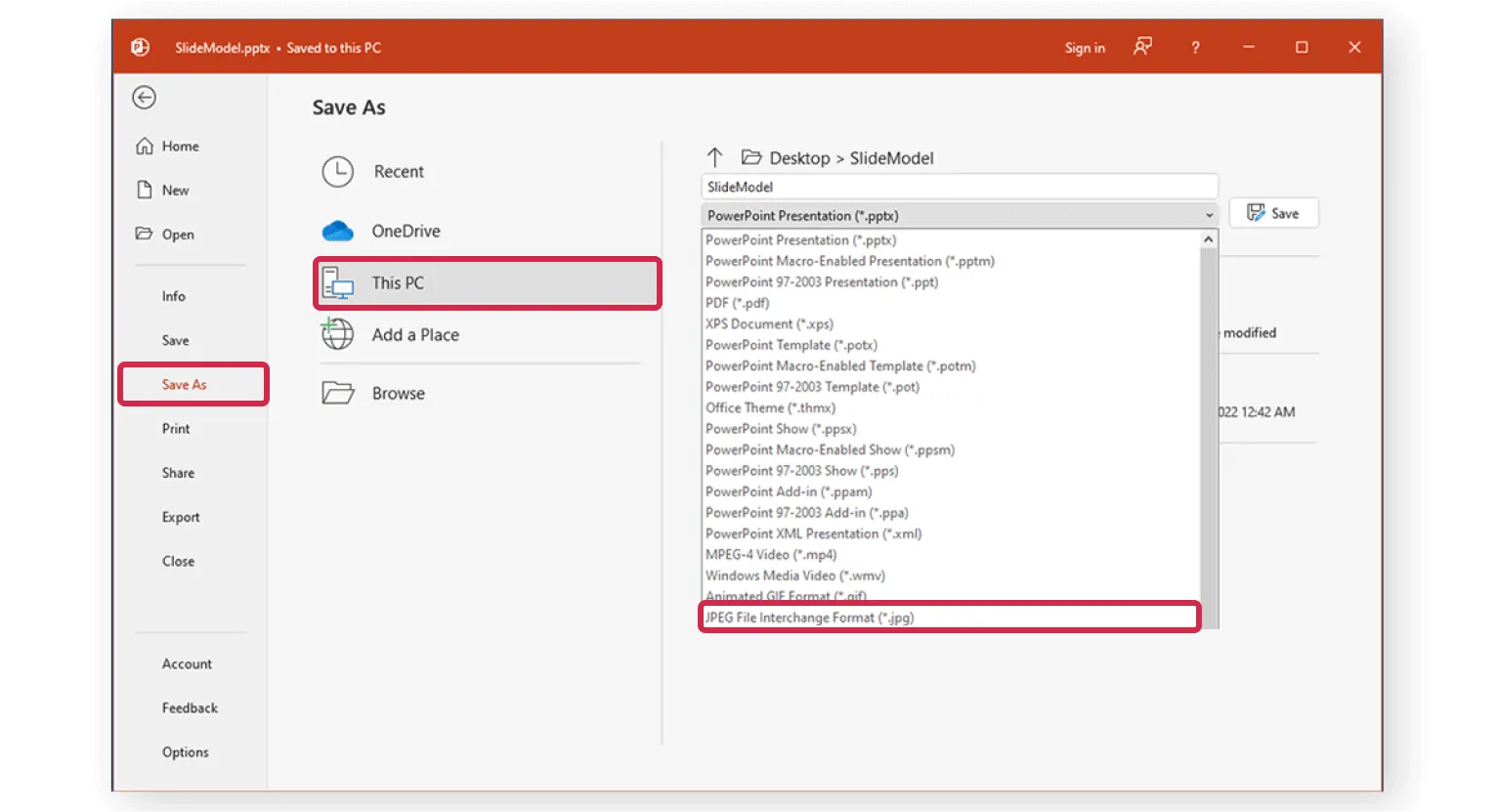
Dacă preferi o alternativă la soluția noastră online, poți folosi Microsoft PowerPoint pentru a converti un document Word în format JPEG. Nu este la fel de simplu, dar este o metodă sigură de a obține o imagine de calitate înaltă, păstrând aspectul intact. Iată cum:
- 1Deschide PowerPoint și creează o prezentare nouă, goală.
- 2Apasă Inserare > Obiect și selectează documentul Word pentru a-l adăuga pe slide.
- 3Ajustează dimensiunea și poziția documentului, dacă este necesar.
- 4Apasă Fișier > Salvare ca, alege JPEG ca format și salvează slide-ul ca imagine.
Cum să convertești Word în JPEG cu instrumentul de captură de ecran
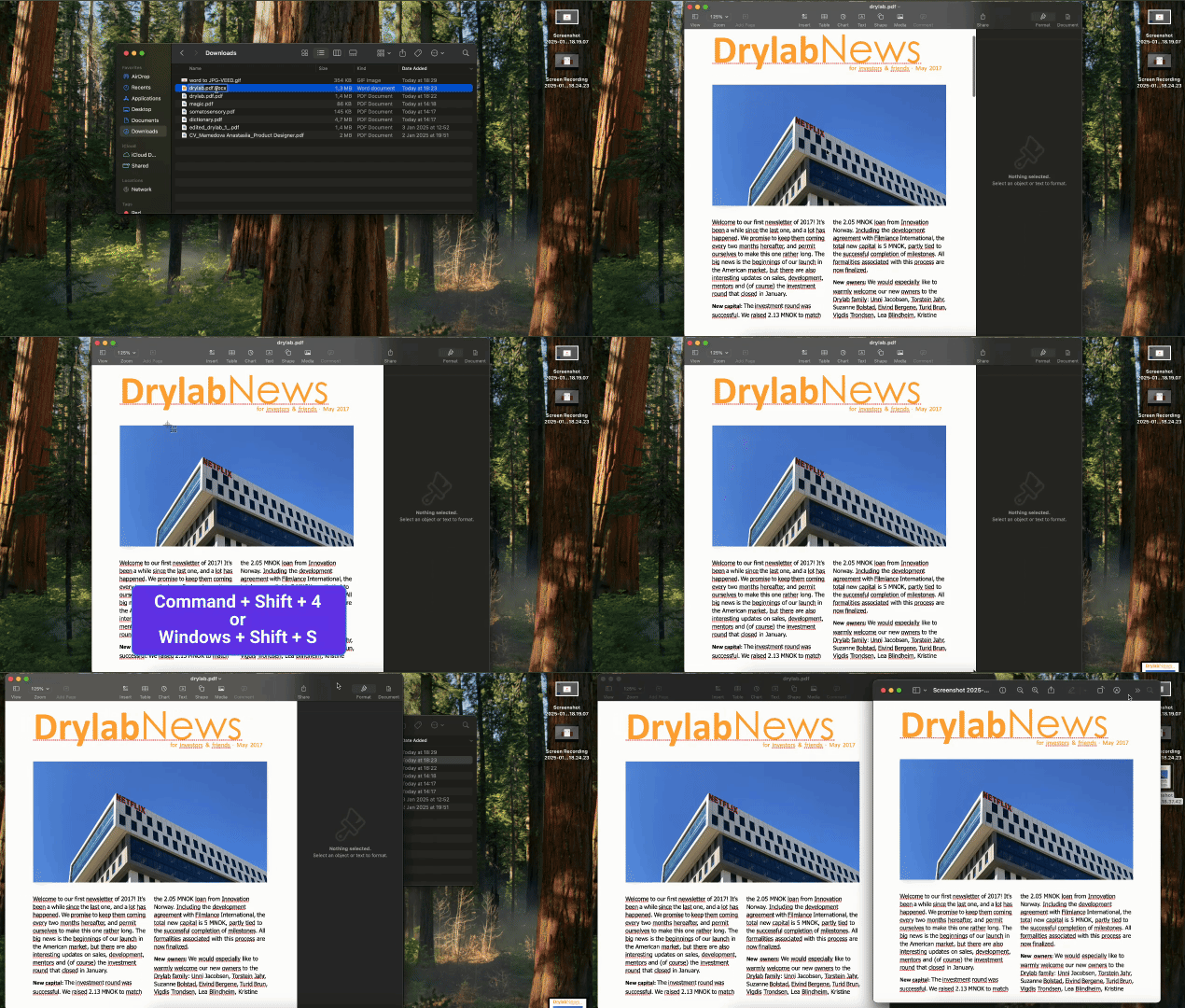
Dacă vrei o modalitate rapidă și simplă de a salva documentul Word ca imagine și nu te deranjează o mică scădere a calității, încearcă asta:
- 1Deschide fișierul Word și mergi la pagina pe care vrei să o salvezi.
- 2Apasă Windows + Shift + S (pe Windows) sau Command + Shift + 4 (pe Mac) pentru a face o captură de ecran.
- 3Selectează zona pe care vrei să o capturezi.
Majoritatea sistemelor de operare vor salva, de obicei, imaginea în formatul PNG. Dacă asta nu funcționează pentru tine, o poți converti ușor folosind convertorul nostru PNG la JPG.
Este mai bine să salvezi un fișier Word ca JPG sau JPEG?
JPG și JPEG sunt practic același lucru — singura diferență este extensia fișierului. Funcționează la fel, fără nicio diferență de calitate sau funcționalitate. Vrei să afli mai multe? Consultă ghidul nostru, JPG vs. JPEG: Care este diferența?
Acum ai două modalități de a converti un document Word în fișiere JPG — încearcă instrumentul nostru online rapid sau, dacă te simți creativ, folosește Microsoft PowerPoint. Alege metoda care ți se potrivește cel mai bine!