


Ești gata să apeși trimite, dar email-ul se întoarce cu acel avertisment familiar: „Fișier prea mare pentru a fi trimis.” Fie că este vorba despre un raport detaliat, o prezentare plină de elemente vizuale sau un contract semnat, trimiterea de PDF-uri mari este un obstacol frecvent în fluxurile de lucru zilnice.
Vestea bună? Există mai multe moduri practice de a ocoli limitele de dimensiune ale email-ului. Când vrei să trimiți un PDF mare, sistemul poate afișa o notificare că atașamentul depășește limita permisă. În acest ghid îți vom arăta cum să trimiți prin email fișiere PDF mari ca atașament folosind instrumente precum PDF Guru, îți vom explica de ce există aceste limite pentru PDF-uri prin email și te vom ajuta să alegi abordarea potrivită situației tale.
De ce există o limită la dimensiunea atașamentelor de email?
Furnizorii de email limitează dimensiunea atașamentelor pentru a-și proteja serverele și a asigura o livrare fiabilă. Fișierele mari suprasolicită resursele serverului, încetinesc transmisia și consumă spațiu semnificativ de stocare. Fără aceste limite, un val de atașamente supradimensionate ar putea bloca sistemele de email, provocând întârzieri sau eșecuri totale pentru toți.
PDF-urile sunt deosebit de predispuse la probleme de dimensiune deoarece conțin adesea imagini de înaltă rezoluție, fonturi încorporate și formatare complexă. Un singur document cu mai multe pagini cu grafică poate depăși cu ușurință limitele obișnuite de email, mai ales dacă nu a fost optimizat pentru partajare.
Care este dimensiunea maximă a unui PDF pentru atașamente de email?
Documentele PDF respectă aceleași limite de atașament ca orice alt format de fișier. Limita exactă depinde de furnizorul tău de email, iar aceste limite se aplică dimensiunii totale a tuturor atașamentelor combinate, nu fiecărui fișier în parte.
| Gmail | Outlook | Yahoo | iCloud |
|---|---|---|---|
| 25 MB | 20 MB | 25 MB | 20 MB |
Reține că atunci când trimiți un email cuiva care folosește un alt furnizor, se aplică limita cea mai mică. De exemplu, un PDF de 25 MB trimis de pe Gmail nu va ajunge într-o căsuță Outlook care permite doar atașamente de 20 MB. De asemenea, limita Gmail pentru dimensiunea fișierului este 25 MB pentru atașamente. Dacă trebuie să transferi fișiere mai mari prin Gmail, sistemul te va solicita automat să încarci în Google Drive și să partajezi un link.
PDF prea mare pentru email? Iată 6 lucruri pe care le poți face
Dacă PDF-ul tău depășește limita furnizorului de email, nu-ți face griji. Trimiterea de PDF-uri mari poate fi complicată, dar ai mai multe opțiuni pentru a ocoli restricția:
Comprimă un PDF: reduce dimensiunea fișierului optimizând imaginile și eliminând datele inutile.
Arhivează fișierul: împachetează-l într-o arhivă comprimată (.zip) care ocupă mai puțin spațiu.
Folosește stocarea în cloud: încarcă fișierul pe Google Drive, OneDrive, Dropbox sau iCloud și partajează un link de descărcare.
Folosește servicii de transfer de fișiere: platforme precum WeTransfer îți permit să partajezi fișiere mari direct.
Încarcă pe un server FTP: o opțiune mai tehnică pentru fluxurile de lucru profesionale.
Împarte PDF-ul: desparte un document mare în părți mai mici care se încadrează în limite.
Cea mai bună metodă depinde de dimensiunea fișierului, de cât de repede trebuie să-l trimiți și dacă destinatarul are nevoie de fișierul original sau poate lucra cu un link. Să analizăm fiecare opțiune în detaliu.

Cum să comprimi un PDF pentru a-l trimite prin email

Cel mai bun mod de a comprima fișiere PDF este să folosești un instrument online care optimizează imaginile și elimină datele inutile fără a sacrifica lizibilitatea. Compresia este esențială când lucrezi cu PDF-uri mari și funcționează prin reducerea dimensiunii imaginilor, eliminarea elementelor duplicate și eficientizarea structurii interne a documentului. Când este făcută corect, un PDF poate fi redus cu 50-90% rămânând complet lizibil.
Comprimarea PDF-ului pentru email este adesea cea mai simplă soluție, deoarece obții un singur fișier mai mic pe care îl poți atașa direct la email. Fără linkuri, fără pași suplimentari pentru destinatar.
Pentru a comprima fișiere PDF online cu PDF Guru:
- 1
Deschide instrumentul Comprimă PDF și încarcă fișierul.
- 2
Așteaptă câteva secunde cât instrumentul procesează documentul.
- 3
Descarcă PDF-ul comprimat, gata de atașat la email.
Algoritmul de compresie vizează rezoluția imaginilor și resursele încorporate, care sunt de obicei cei mai mari contribuitori la dimensiunea fișierului. Textul și grafica vectorială se comprimă eficient, așa că documentele cu multe imagini beneficiază de cele mai mari reduceri.
Cum să arhivezi un fișier PDF pentru email
Arhivarea creează o arhivă comprimată care împachetează unul sau mai multe fișiere într-un singur fișier .zip. Spre deosebire de compresia PDF, care optimizează documentul în sine, arhivarea folosește compresia fără pierderi pe fișier ca întreg. Acest lucru o face deosebit de utilă atunci când trebuie să trimiți mai multe PDF-uri împreună sau când vrei un strat suplimentar de reducere a dimensiunii peste un PDF deja comprimat.
Atât Windows, cât și Mac au instrumente încorporate pentru crearea fișierelor zip, așa că nu ai nevoie de software suplimentar.
Cum să arhivezi un fișier PDF pe Windows
- 1
Localizează fișierul PDF în File Explorer.
- 2
Fă clic dreapta pe fișier și selectează Compress to ZIP file (Windows 11) sau Send to > Compressed (zipped) folder (Windows 10).
- 3
Un fișier .zip nou apare în același folder, gata de atașat la email.
Pentru a arhiva mai multe fișiere, selectează-le pe toate (ține apăsat Ctrl în timp ce faci clic), apoi fă clic dreapta și urmează aceiași pași.
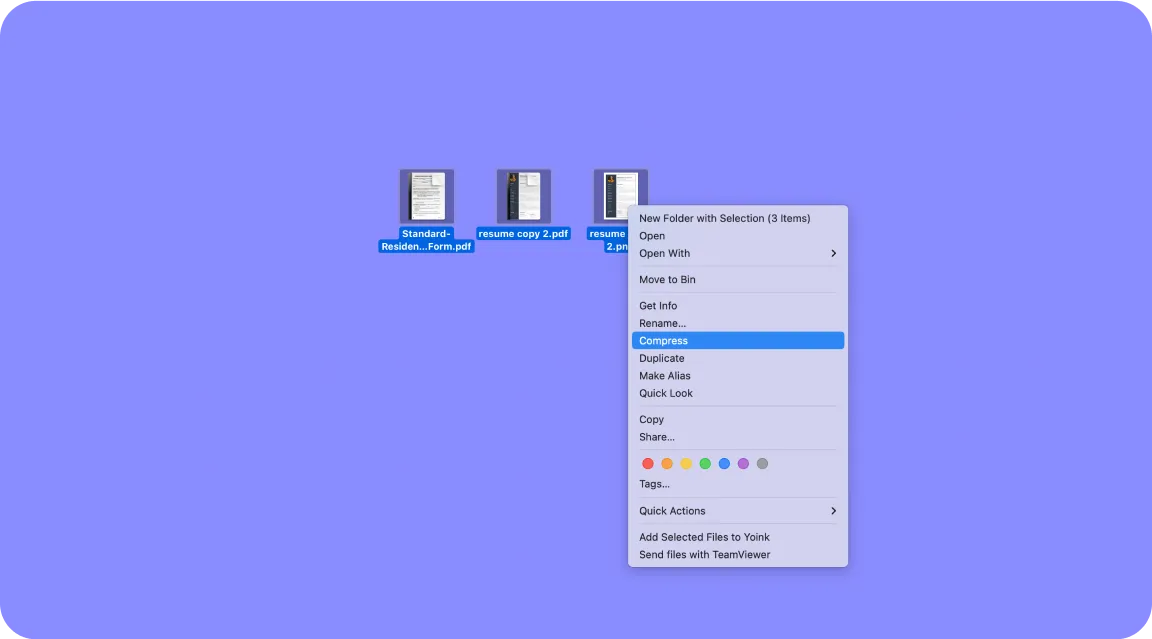
Cum să arhivezi un fișier PDF pe Mac
- 1
Găsește PDF-ul în Finder.
- 2
Fă clic dreapta (sau Control-clic) pe fișier și selectează Compress.
- 3
Un fișier .zip cu același nume apare în aceeași locație.
Pentru mai multe fișiere, selectează-le mai întâi pe toate (ține apăsat Command în timp ce faci clic), apoi fă clic dreapta și alege Compress.
Cum să trimiți fișiere PDF mari prin email folosind servicii de stocare în cloud
Stocarea în cloud îți permite să ocolești complet limitele de atașament și este ideală pentru PDF-uri mari care depășesc pragurile obișnuite. În loc să atașezi fișierul direct, îl încarci pe un serviciu cloud și partajezi linkul. Destinatarul dă clic pe link pentru a vizualiza sau descărca fișierul.
Această abordare funcționează bine pentru fișiere de orice dimensiune, iar majoritatea oamenilor au deja acces la cel puțin un serviciu cloud prin contul lor de email. Principala considerație sunt permisiunile: va trebui să te asiguri că destinatarul poate accesa fișierul, fie făcându-l vizibil pentru oricine are linkul, fie acordând acces specific adresei sale de email.
Google Drive
- 1
Deschide Gmail și dă clic pe Compose.
- 2
Fă clic pe pictograma Google Drive din partea de jos a ferestrei mesajului.
- 3
Selectează PDF-ul din Drive sau încarcă-l folosind fila Upload.
- 4
Alege Drive link și dă clic pe Insert.
- 5
Gmail îți va solicita să ajustezi setările de partajare dacă este necesar înainte de trimitere.
OneDrive
- 1
Accesează onedrive.com și autentifică-te cu contul Microsoft.
- 2
Încarcă PDF-ul făcând clic pe Upload sau trăgând fișierul în fereastră.
- 3
Fă clic dreapta pe fișierul încărcat și selectează Share.
- 4
Alege Copy link sau introdu email-ul destinatarului pentru a trimite direct.
- 5
Lipește linkul în email dacă l-ai copiat.
Dropbox
- 1
Deschide dropbox.com și autentifică-te.
- 2
Încarcă PDF-ul folosind butonul Upload.
- 3
Treci cu mouse-ul peste fișier și dă clic pe Share.
- 4
Fă clic pe Create link, apoi copiază și lipește-l în email.
iCloud Drive
- 1
Accesează icloud.com și autentifică-te cu Apple ID.
- 2
Deschide Drive și încarcă PDF-ul.
- 3
Selectează fișierul și dă clic pe butonul Share.
- 4
Alege Share with iCloud, ajustează setările de acces și copiază linkul pentru a-l include în email.
Cum să trimiți fișiere PDF mari folosind servicii de transfer de fișiere
Serviciile de transfer de fișiere sunt concepute special pentru a trimite fișiere mari. Îți încarci PDF-ul, iar serviciul generează un link de descărcare pe care îl poți partaja prin email. Aceste platforme suportă adesea fișiere mult mai mari decât nivelurile gratuite de stocare în cloud și nu necesită ca destinatarul să aibă un cont.
Merită luate în considerare mai multe opțiuni:
WeTransfer: trimite până la 2 GB, cu linkuri care expiră după 7 zile.
Send Anywhere: funcționează pe toate platformele și generează un cod din 6 cifre pentru transferuri rapide.
Filemail: pentru fișiere de până la 5 GB, fără înregistrare.
Compromisul este că linkurile de descărcare expiră de obicei după o perioadă stabilită, așa că aceste servicii funcționează cel mai bine pentru transferuri unice și nu pentru fișiere pe care trebuie să le accesezi în mod repetat.
Cum să încarci fișiere PDF pe servere FTP
FTP (File Transfer Protocol) este o metodă standard pentru transferul fișierelor între computere printr-o rețea. Este o soluție mai tehnică, folosită de obicei în medii profesionale unde o organizație își menține propriul server de fișiere sau folosește servicii precum Amazon S3.
Cu FTP, îți încarci PDF-ul pe un server și apoi partajezi URL-ul de descărcare cu destinatarul. Această abordare îți oferă control complet asupra stocării, permisiunilor de acces și retenției fișierelor. Este deosebit de utilă pentru echipele care schimbă în mod regulat fișiere mari și au nevoie de un sistem centralizat și fiabil.
Vei avea nevoie de un software client FTP (precum FileZilla sau Cyberduck) și de credențialele serverului pentru a începe. Dacă organizația ta are un departament IT, aceștia îți pot oferi detaliile de acces și te pot ghida prin configurare.
Cum să împarți PDF în mai multe fișiere pentru o partajare mai ușoară
Când compresia nu este suficientă, împărțirea unui PDF mare în părți mai mici îți permite să trimiți fiecare secțiune ca atașament separat. Acest lucru funcționează bine pentru rapoarte cu mai multe capitole, contracte lungi sau orice document în care destinatarul poate lucra cu secțiuni individuale.
Pentru a împărți fișiere PDF cu PDF Guru:
Deschide instrumentul Împarte PDF și încarcă documentul.
Alege cum să împarți fișierul: pe interval de pagini, în părți egale sau extrage anumite pagini.
Dă clic pe Split și descarcă fișierele rezultate.
Atașează fiecare parte la email sau trimite-le în mesaje separate dacă este necesar.
După ce destinatarul descarcă toate părțile, poate uni fișierele PDF înapoi dacă are nevoie de un singur document.
Tutorial video: Cum să comprimi un PDF online fără pierderea calității
Cele mai bune practici pentru trimiterea fișierelor mari
Oricare ar fi metoda pe care o alegi, câteva obiceiuri vor face procesul mai fluid pentru tine și destinatari:
Comprimă înainte de încărcare. Chiar și atunci când încarci fișiere mari în stocarea cloud sau în serviciile de transfer, fișierele comprimate se încarcă și se descarcă mai rapid.
Denumește fișierele clar. Folosește nume descriptive precum „Raport-T4-Final.pdf” în loc de „Document1.pdf”, astfel încât destinatarii să știe ce descarcă.
Verifică permisiunile de partajare. Înainte de a trimite un link din cloud, verifică dacă destinatarul poate accesa efectiv fișierul.
Setează date de expirare. Pentru documentele sensibile, folosește linkuri care expiră după o perioadă rezonabilă pentru a limita expunerea.
Adaugă context în email. Anunță destinatarii ce descarcă, mai ales dacă împarți fișiere pe mai multe mesaje.
Scanează pentru viruși. Rulează o verificare rapidă de securitate înainte de a trimite, mai ales dacă fișierul a venit din altă sursă.
Pentru documentele care necesită semnături, poți de asemenea semna fișiere PDF înainte de trimitere.
Ai nevoie să lucrezi cu alte formate? PDF Guru îți permite și să convertești PDF-uri în și din diverse tipuri de fișiere, făcând ușoară pregătirea documentelor conform cerințelor fluxului tău de lucru.