


Imaginează-ți: ești plecat prin oraș, când în inbox îți pică un document important. Are nevoie de semnătura ta, chiar acum. Nu ai laptop, nu ai tabletă. Doar telefonul. Ce faci?
Ei bine, dacă folosești un iPhone, ești norocos. Cu instrumentele potrivite, poți semna electronic fișiere oriunde te-ai afla.
În acest ghid îți arătăm modalități simple de a crea o semnătură electronică pe iPhone cu PDF Guru, plus o metodă suplimentară.
Cum semnezi electronic un PDF pe iPhone cu PDF Guru
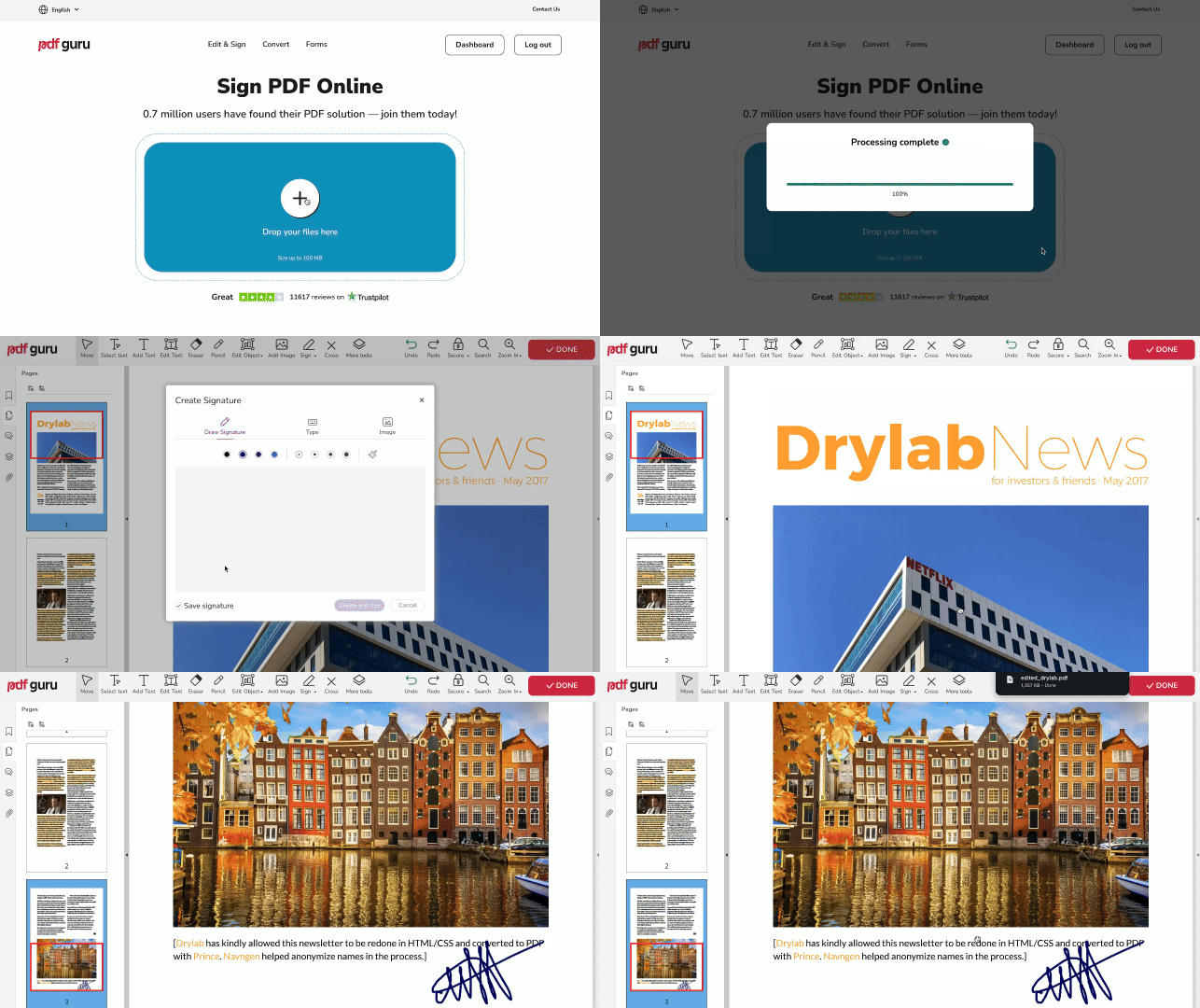
Am conceput procesul de semnare a documentelor pe iPhone pentru a fi cât mai intuitiv. Iată cum poți începe:
- 1
- 2Încarcă fișierul și așteaptă să se deschidă în editorul nostru PDF.
- 3Dacă este necesar, mărește zona din document unde trebuie să semnezi.
- 4Selectează instrumentul Creion.
- 5Folosește degetul sau un stylus pentru a crea o semnătură olografă pe iPhone.
- 6Apasă butonul Gata, apoi Descarcă.
Cum adaugi o semnătură scrisă (tastată) într-un PDF
O altă metodă de a adăuga semnături pe iPhone este să le tastezi. În unele cazuri, o simplă casetă de text este suficientă ca semnătură. Pentru aceasta, repetă pașii 1-3 din secțiunea de mai sus: încarcă fișierul și găsește partea pe care trebuie să o semnezi.
- 1Selectează instrumentul Casetă text.
- 2Atinge documentul în locul unde vrei să adaugi semnătura.
- 3Tastează textul și apasă Gata pe tastatură pentru a finaliza.
- 4Descarcă fișierul.
Cum creezi o semnătură pe iPhone pentru a o folosi pe alte dispozitive iOS
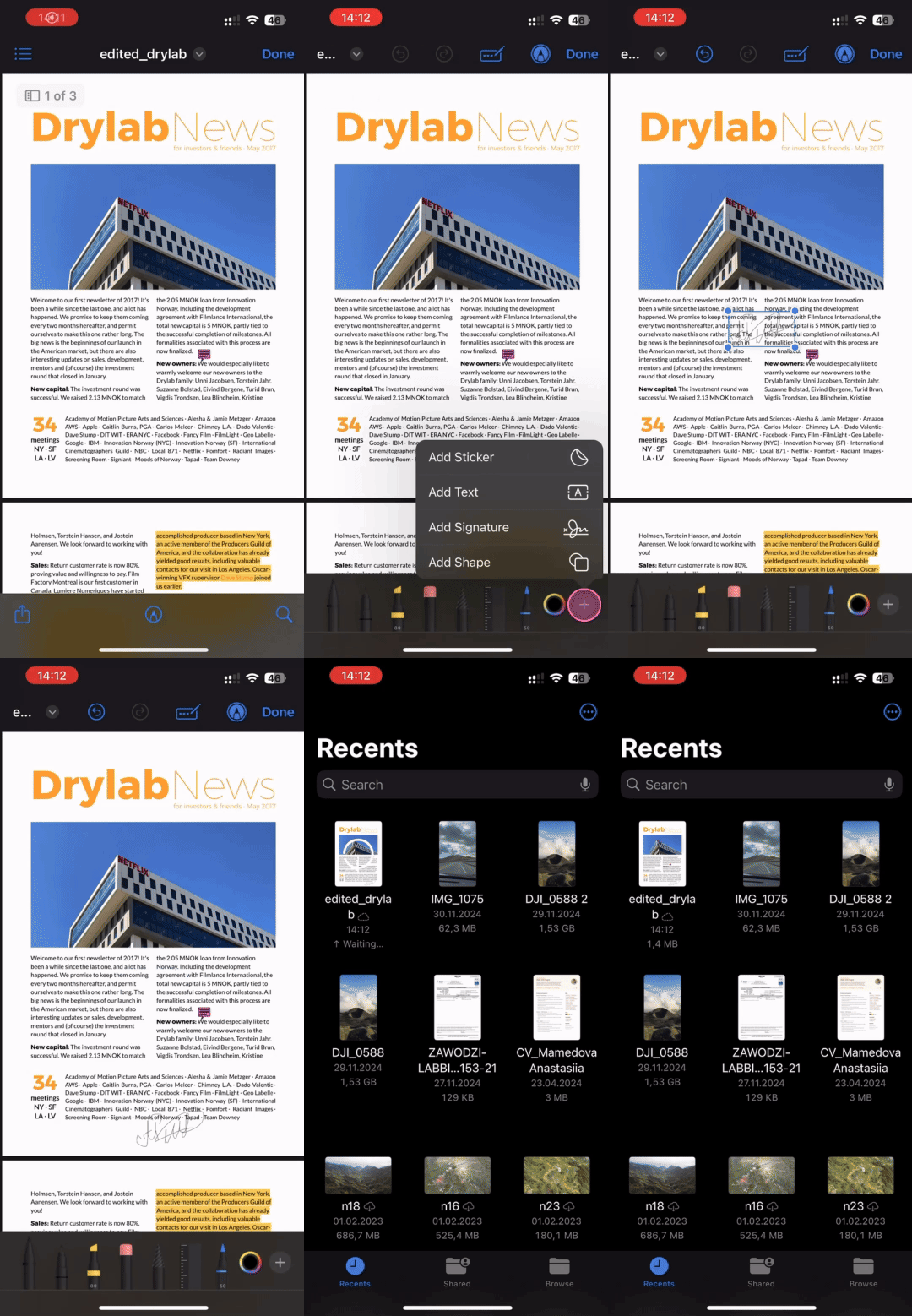
Poți semna PDF-uri pe iPhone și cu Files, aplicația integrată. Urmează acești pași simpli:
- 1Găsește documentul în aplicația Files și deschide-l.
- 2
- 3Apasă butonul +.
- 4Selectează Adaugă semnătură.
- 5Acum poți desena o semnătură pe iPhone și o poți salva pentru utilizări viitoare. Vei putea accesa rapid semnătura pe alte dispozitive iOS, inclusiv iPad și computerele Mac.
- 6Plasează semnătura acolo unde este necesar, apoi ajustează dimensiunea.
Documentul PDF este acum semnat și pregătit pentru pasul următor: trimite-l autorității sau organizației corespunzătoare pentru procesare.

Cum adnotezi documente pe iPhone cu instrumentul nostru
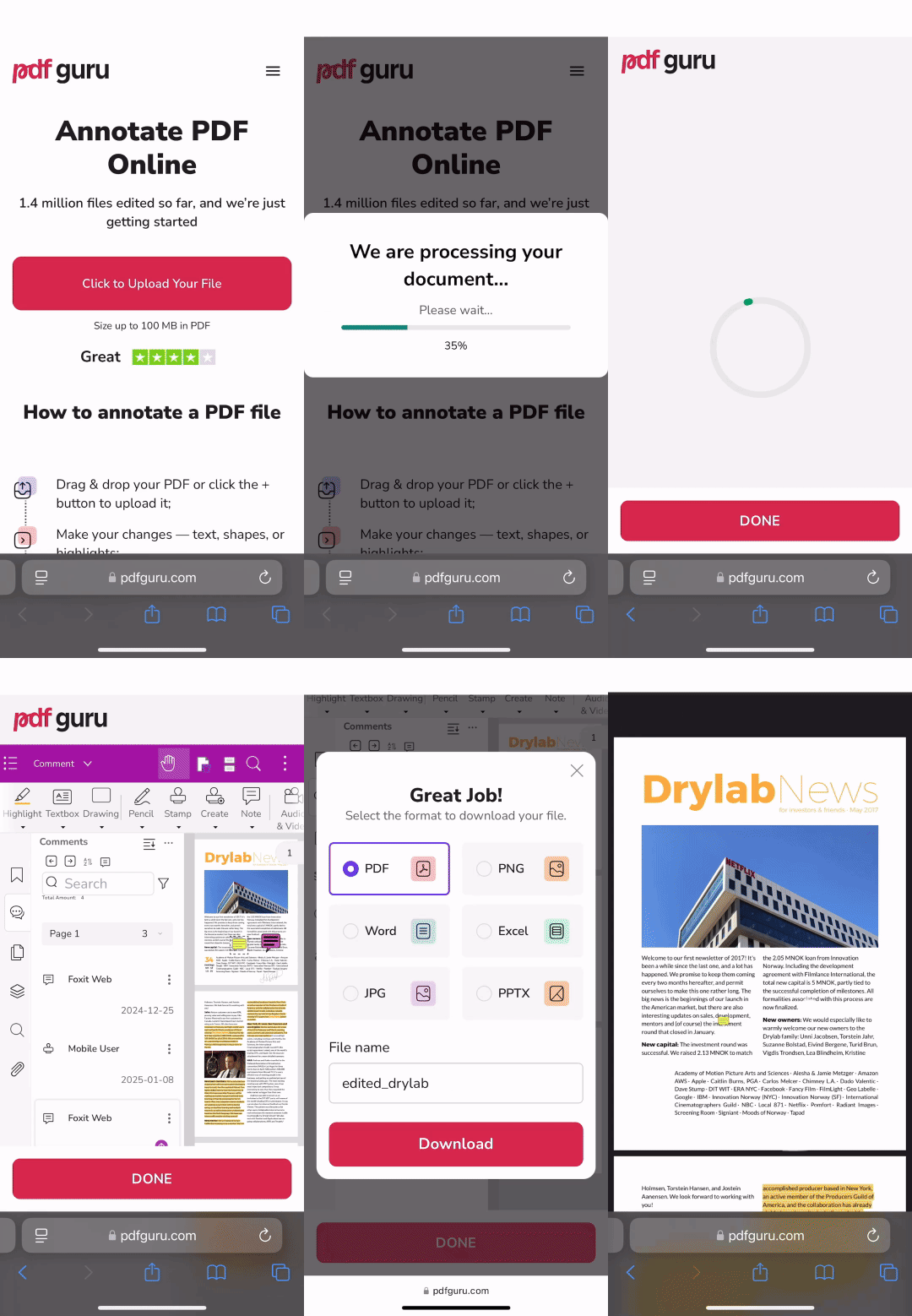
Ce faci dacă un document nu este încă pregătit pentru semnare? S-ar putea să fie nevoie mai întâi de modificări — cum ar fi evidențierea secțiunilor importante, adăugarea de comentarii sau marcarea documentului pentru a identifica actualizări sau corecturi.
Iată cum poți adnota un PDF folosind platforma noastră online, cu accent pe adăugarea de comentarii:
- 1
- 2Încarcă fișierul și așteaptă să se încarce în editorul nostru PDF.
- 3Alege Mai multe instrumente din meniul de sus, apoi Notă.
- 4Plasează nota acolo unde este necesar, tastează comentariul și personalizează formatarea cu opțiunile din panoul din dreapta.
- 5Redimensionează comentariul după necesitate, apoi apasă Gata și continuă cu pașii următori — au mai rămas doar doi pași rapizi.
Cauți mai multe sfaturi despre adnotare? Consultă ghidul nostru despre cum să adnotezi un fișier PDF.
Sperăm că ghidul nostru ți-a clarificat cum să semnezi electronic un document pe dispozitivele iPhone. Ai întrebări? Echipa noastră de suport 24/7 este la un email distanță, la support@pdfguru.com — nu ezita să ne contactezi!