


Fișierele PDF sunt folosite pe scară largă în diverse industrii, fiind esențiale pentru crearea materialelor de marketing, a documentelor oficiale sau a ghidurilor de studiu. Fie că vorbim despre gestionarea dimensiunii fișierului, fie despre partajarea selectivă, înțelegerea modului în care puteți separa paginile dintr-un PDF este crucială pentru oricine trebuie să se ocupe de astfel de sarcini. Indiferent dacă lucrați cu PDF mari sau doriți să separați un PDF în mai multe PDF distincte pentru a vă organiza mai bine documentele, împărțirea unui PDF poate simplifica fluxul de lucru.
Acest articol vă va ghida prin mai multe instrumente și vă va oferi pașii necesari pentru a împărți fișierele din câteva clicuri.
Instrumente pe care le puteți folosi pentru a împărți fișiere PDF
Există numeroase instrumente concepute pentru operațiuni de împărțire a PDF-urilor, fiecare adaptat pentru anumite platforme sau nevoi.
- PDF Guru oferă o soluție online all-in-one pentru gestionarea documentelor. Puteți extrage pagini dintr-un PDF, precum și semna, îmbina, edita și converti fișiere în doar câteva secunde.
- La fel ca instrumentele online, aplicațiile terțe oferă funcționalități complete pentru gestionarea complexă a fișierelor. Totuși, ele pot fi complicate și consumatoare de timp pentru a fi stăpânite, mai ales de utilizatorii fără cunoștințe tehnice.
- Aplicația Preview, nativă pe Mac, servește drept instrument implicit pentru deschiderea și efectuarea unor modificări de bază asupra PDF-urilor. Împărțirea fișierelor se numără printre funcțiile sale fundamentale.
- Aplicația Files de pe iOS poate funcționa ca un separator de PDF-uri, ajutându-vă să organizați și să administrați documente din mers.
- Browserele web precum Google Chrome, Safari și Microsoft Edge pot, de asemenea, să împartă eficient paginile unui PDF.
Să comparăm instrumentele pentru împărțirea PDF-urilor
| PDF Guru | Platforme terțe | Preview | Files | Google Chrome, Safari și Microsoft Edge | |
|---|---|---|---|---|---|
| Sistem de operare | Online | Depinde de instrument | Mac | iOS | Online |
| Ușurință în utilizare | Intuitiv și accesibil | Necesită instalare | Funcționalități limitate | Funcționalități limitate | Funcționalități limitate |
| Editare PDF | + | + | + | + | - |
| Împărțire PDF | + | + | + | + | + |
| Comprimare PDF | + | + | + | + | - |
| Semnare PDF | + | + | + | + | - |
| Conversie | + | + | + | - | - |
| Preț | Plătit | Depinde de instrument | Inclus în sistem | Inclus în sistem | Gratuit |
Cum să separați paginile unui PDF online cu PDF Guru
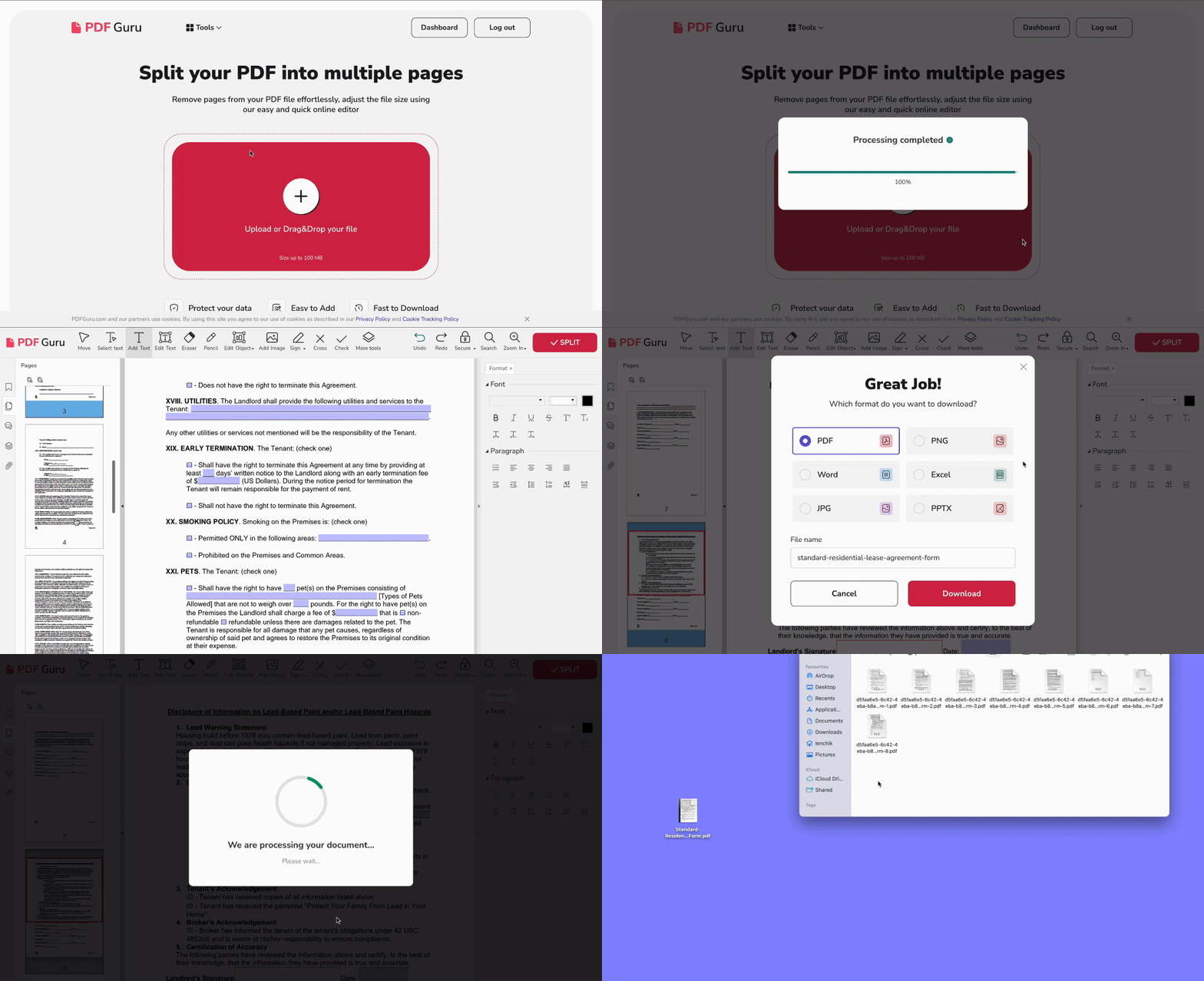
Iată un ghid pas cu pas despre cum să folosiți platforma noastră pentru a împărți un PDF online:
- 1Conectați-vă la contul PDF Guru și accesați instrumentul Împarte PDF.
- 2Încărcați documentul.
- 3Așteptați ca fișierul să se încarce în fereastra editorului, unde puteți face modificările necesare.
- 4Eliminați paginile pe care nu doriți să le împărțiți.
- 5Faceți clic pe butonul Split.
- 6Alegeți formatul de ieșire dorit și denumiți fișierul.
- 7Fișierul va fi descărcat ca o arhivă zip, pe care o puteți deschide cu ușurință pe desktop sau pe mobil.
Bonus: folosiți PDF Guru pentru a micșora un PDF
Uneori, chiar și fișiere PDF gestionabile pot deveni prea mari pentru a fi partajate sau stocate. În aceste cazuri, comprimarea este soluția. Iată cum puteți face acest lucru cu platforma noastră:
- 1
- 2Încărcați fișierul în fereastră.
- 3Alegeți un nivel de comprimare: Ridicat, Mediu sau Scăzut.
- 4Faceți clic pe Compress — vom procesa fișierul în câteva secunde.
- 5Finalizați prin descărcarea fișierului.
Bonus: folosiți OCR pentru a edita textul dintr-un fișier PDF
Ați împărțit PDF-ul în pagini separate — și acum, ce faceți dacă trebuie să editați una? Dacă textul nu poate fi selectat (cum se întâmplă cu fișierele scanate), nicio grijă. Convertorul nostru OCR pentru PDF transformă acele pagini într-un text editabil și ușor de căutat, în câteva secunde.
Cum să împărțiți paginile unui PDF folosind software pentru desktop
Dar dacă acest lucru nu vă deranjează, există numeroase opțiuni software dintre care puteți alege. Cheia este să citiți cu atenție descrierile acestor instrumente pentru a-l alege pe cel care se potrivește nevoilor dumneavoastră.
Fiecare program are propriul flux de lucru unic pentru împărțirea paginilor. Unele vă permit să introduceți numărul de pagini pe care doriți să le extrageți, în timp ce altele oferă posibilitatea de a crea documente noi din grupuri de pagini. Totuși, în general, procesul ar trebui să arate cam așa:
- 1Deschideți fișierul PDF pe care doriți să îl împărțiți în aplicația aleasă.
- 2Urmați pașii pentru a separa paginile din document.
- 3Confirmați alegerea.
- 4Salvați paginile ca fișiere individuale.
Cum să împărțiți un PDF pe Mac folosind Preview

Utilizatorii Mac pot folosi Preview ca separator de pagini PDF. Iată pașii:
- 1Alegeți fișierul PDF pe care doriți să îl împărțiți.
- 2Selectați Open with din meniul derulant și alegeți Preview.
- 3Treceți la vizualizarea Thumbnail pentru a alege intervalul de pagini sau selectați-le una câte una, ținând apăsată tasta Command.
- 4
Apoi, pur și simplu trageți acele pagini pe desktop sau în alt folder pentru a le separa.
Această metodă funcționează bine atunci când trebuie să creați un nou PDF dintr-un anumit interval. Dar dacă trebuie să împărțiți un document PDF în multe pagini individuale, va dura mult timp.
Cum să separați paginile dintr-un PDF pe iPhone folosind Files
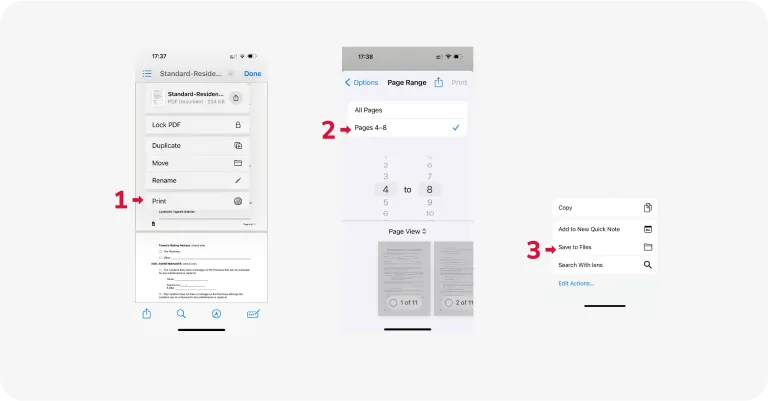
Files este o aplicație iOS nativă pe care o puteți folosi ca instrument pentru a împărți un PDF. Poate fi extrem de practică atunci când sunteți pe drum sau nu aveți acces la computer. Iată cum o puteți folosi pentru a tăia fișiere PDF în secțiuni:
- 1Deschideți PDF-ul și atingeți pictograma Share.
- 2Selectați Print din opțiuni.
- 3Alegeți Range pentru a selecta paginile pe care doriți să le extrageți. Puteți, de asemenea, să deselectați paginile atingând miniaturile acestora.
- 4Atingeți Print pentru a continua.
- 5În final, alegeți o aplicație cu care să partajați sau selectați Save to Files.
La fel ca în cazul Preview, Files facilitează extragerea unui interval de pagini, dar nu este cea mai bună metodă pentru a împărți PDF-urile în documente separate.
Cum să separați paginile unui PDF în fișiere distincte folosind browserele web

Browserele sunt cea mai simplă modalitate de a împărți fișiere PDF online. Deși setările pot varia, procesul general arată astfel:
- 1Faceți clic dreapta pe fișierul PDF pe care doriți să îl separați.
- 2Apăsați Open with și alegeți un browser.
- 3După ce s-a deschis, faceți clic pe pictograma Print din vizualizatorul PDF al browserului.
- 4În setările imprimantei, selectați Save as PDF din opțiunile de destinație.
- 5Alegeți Customized sub opțiunea de pagini pentru a specifica ce pagini să salvați.
- 6Introduceți paginile de care aveți nevoie, fie separate individual prin virgule, fie ca un interval (de exemplu, 2-6) pentru a împărți un fișier PDF.
- 7Redenumiți și salvați fișierul.
Sfaturi pentru separarea paginilor PDF
- Salvați fișierele originale. Ar trebui să păstrați întotdeauna PDF-urile originale pentru a vă asigura că puteți crea diferite versiuni la nevoie. Atunci când împărțiți documentele în fișiere separate, redenumiți-le pentru a indica clar conținutul. Luați în considerare folosirea unui spațiu de stocare în cloud sau a unui hard disk extern. Puteți de asemenea să personalizați numele fiecărui folder de ieșire pentru a vă organiza mai bine fișierele, iar dacă PDF-ul original conține o parolă, va trebui să îl deblocați înainte de împărțire.
- Adaptați-vă tehnica. În funcție de sarcina dumneavoastră, diferite metode pot fi mai eficiente. Folosirea unui browser funcționează bine pentru sarcini rapide, precum extragerea primelor cinci pagini. Luați în considerare folosirea aplicațiilor online sau a celor care pot fi descărcate pentru nevoi mai complexe, cum ar fi împărțirea fișierelor după dimensiune sau extragerea unui capitol specific. O interfață intuitivă vă permite să previzualizați rapid paginile, iar browserele precum Google Chrome afișează un meniu de imprimare util pentru a salva fișierul de ieșire dorit.
- Verificați dimensiunea paginilor. Dimensiunile paginilor pot varia între PDF-uri, așa că este important să verificați dimensiunea fiecărei pagini pentru a asigura o experiență de vizualizare consecventă. Puteți de asemenea să adnotați paginile importante, să faceți clic pe pictogramă pentru a deschide un alt PDF sau să folosiți pictogramă de partajare pentru a trimite documentul mai departe.
Acum cunoașteți mai multe modalități de a împărți un PDF în mai multe fișiere. Alegeți un instrument de împărțire a PDF-urilor care se potrivește cel mai bine nevoilor dumneavoastră.
Totuși, dacă vă doriți ceva mai flexibil, PDF Guru vă pune la dispoziție de toate — de la OCR pentru PDF și convertor, până la Rezumat PDF și editor. Tot ce aveți nevoie pentru a lucra cu PDF-uri, într-un singur loc.