PDF dokumenty sa široko používajú v rôznych odvetviach, vďaka čomu sú nepostrádateľné pri tvorbe marketingových materiálov, oficiálnych dokumentov alebo študijných príručiek. Či už ide o správu veľkosti súboru alebo selektívne zdieľanie, pochopenie toho, ako oddeliť strany v PDF súboroch, je kľúčové pre každého, kto potrebuje takéto úlohy zvládnuť.
Tento článok vás prevedie niekoľkými nástrojmi a poskytne vám návod, ako rozdeliť súbory len niekoľkými kliknutiami. Prehľadné rozhranie nástrojov, ktoré predstavíme, umožňuje vám jednoducho oddeliť PDF na časti, anotovať obsah, prispôsobiť výstupný priečinok a v prípade potreby odomknúť dokument chránený heslom.
Nástroje, ktoré môžete použiť na rozdelenie PDF súborov
Existuje množstvo nástrojov navrhnutých na rozdelenie PDF, pričom každý je prispôsobený konkrétnym platformám alebo potrebám.
- PDF Guru ponúka komplexné online riešenie na správu dokumentov. Môžete extrahovať strany z PDF, ako aj podpisovať, zlučovať, upravovať a konvertovať súbory za pár sekúnd.
- Rovnako ako online nástroje, aplikácie tretích strán poskytujú komplexné funkcie pre náročnú správu súborov. Môžu však byť zložité a časovo náročné na zvládnutie, najmä pre netechnických používateľov.
- Aplikácia Preview, natívna pre Mac, slúži ako predvolený nástroj na otváranie a vykonávanie základných úprav v PDF dokumentoch. Rozdelenie súborov patrí medzi jej základné funkcie.
- Aplikácia Files v systéme iOS môže fungovať ako separátor PDF, čím vám pomôže usporiadať a spravovať dokumenty na cestách.
- Webové prehliadače ako Google Chrome, Safari a Microsoft Edge dokážu tiež efektívne rozdeliť strany PDF.
Porovnajme si nástroje na rozdelenie PDF
| PDF Guru | Platformy tretích strán | Preview | Files | Google Chrome, Safari a Microsoft Edge | |
|---|---|---|---|---|---|
| Operačný systém | Online | Závisí od nástroja | Mac | iOS | Online |
| Jednoduchosť použitia | Intuitívne a dostupné | Vyžaduje inštaláciu | Obmedzené možnosti | Obmedzené možnosti | Obmedzené možnosti |
| Úprava PDF | + | + | + | + | - |
| Rozdelenie PDF | + | + | + | + | + |
| Kompresia PDF | + | + | + | + | - |
| Podpis PDF | + | + | + | + | - |
| Konverzia | + | + | + | - | - |
| Cena | Platený | Závisí od nástroja | Vstavaný | Vstavaný | Bez poplatku |
Ako oddeliť strany PDF online pomocou PDF Guru
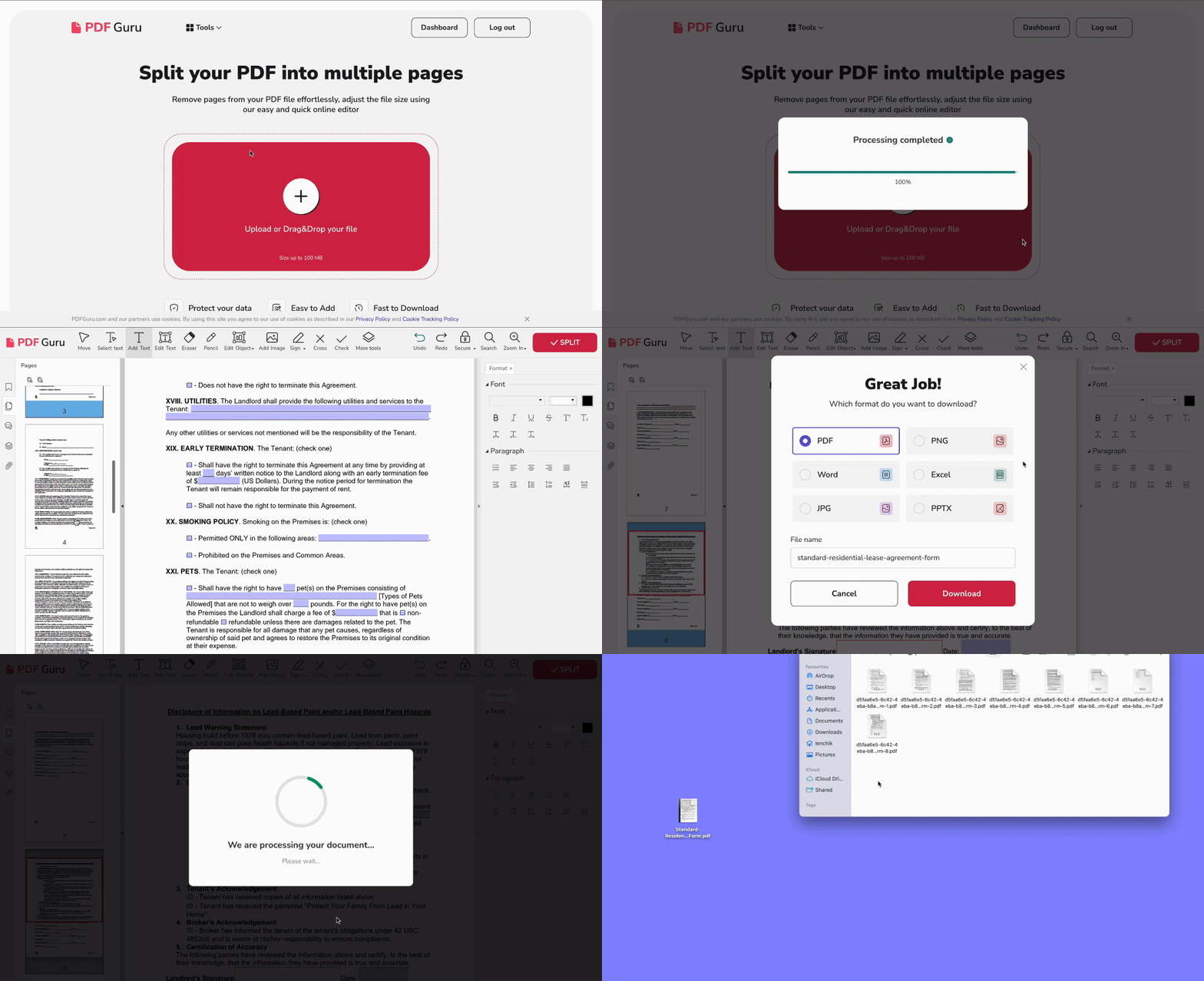
Tu je podrobný návod, ako použiť našu platformu na rozdelenie PDF online:
- 1Prihláste sa do svojho konta PDF Guru a prejdite na nástroj Rozdeliť PDF.
- 2Nahrajte svoj dokument.
- 3Počkajte, kým sa súbor načíta do okna editora, kde môžete vykonať potrebné zmeny.
- 4Odstráňte všetky strany, ktoré nepotrebujete rozdeliť.
- 5Kliknite na tlačidlo Split.
- 6Vyberte požadovaný výstupný formát a pomenujte svoj súbor.
- 7Súbor sa stiahne ako zip archív, ktorý môžete jednoducho otvoriť na počítači alebo v mobile.
Bonus: Použite PDF Guru na zmenšenie PDF
Niekedy aj zvládnuteľné PDF súbory môžu byť priveľké na zdieľanie alebo uloženie. V takýchto prípadoch je riešením kompresia. Takto to môžete dosiahnuť s našou platformou:
- 1
- 2Nahrajte svoj súbor do okna.
- 3Vyberte úroveň kompresie: Vysokú, Strednú alebo Nízku.
- 4Kliknite na Compress — spracujeme váš súbor za pár sekúnd.
- 5Dokončite stiahnutím súboru.
Bonus: Použite OCR na úpravu textu v PDF súbore
Rozdelili ste svoje PDF na samostatné strany — čo ak teraz potrebujete jednu z nich upraviť? Ak text nie je možné označiť (ako je to pri naskenovaných súboroch), netrápte sa. Náš konvertor OCR pre PDF premení tieto strany na upraviteľný a vyhľadávateľný text za pár sekúnd.
Ako rozdeliť strany PDF pomocou desktopového softvéru
Orientácia v desktopových nástrojoch sa môže spočiatku zdať náročná. Skôr než sa pustíte do práce, musíte sa uistiť, že softvér je kompatibilný s operačným systémom vášho počítača, stiahnuť program a potom ho nainštalovať.
Ale ak vám toto všetko neprekáža, máte na výber množstvo softvérových možností. Kľúčové je prečítať si popisy týchto nástrojov, aby ste si vybrali ten, ktorý vyhovuje vašim potrebám.
Každý program má svoj vlastný jedinečný pracovný postup, ako rozdeliť strany. Niektoré vám umožnia zadať počet strán, ktoré chcete extrahovať, zatiaľ čo iné ponúkajú vytvorenie nových dokumentov zo skupín strán. Celkovo by však proces mal vyzerať asi takto:
- 1Otvorte PDF súbor, ktorý chcete rozdeliť, v aplikácii podľa vášho výberu.
- 2Postupujte podľa krokov na oddelenie strán vo vašom dokumente.
- 3Potvrďte svoju voľbu.
- 4Uložte strany ako samostatné súbory.
Ako rozdeliť PDF na Macu pomocou Preview

Používatelia Macu môžu použiť Preview ako separátor strán PDF. Tu sú jednotlivé kroky:
- 1Vyberte PDF súbor, ktorý chcete rozdeliť.
- 2V kontextovej ponuke vyberte možnosť Otvoriť pomocou a kliknite na Preview.
- 3Prejdite do zobrazenia Miniatúry, kde si zvolíte rozsah strán, alebo ich vyberte po jednej pomocou klávesu Command.
- 4Potom jednoducho potiahnite tieto strany na pracovnú plochu alebo do iného priečinka, aby ste ich oddelili.
Táto metóda funguje dobre, keď potrebujete vytvoriť nové PDF z konkrétneho rozsahu. Ak však potrebujete rozdeliť veľký PDF dokument na množstvo jednotlivých strán, zaberie vám to veľa času.
Ako oddeliť strany v PDF na iPhone pomocou aplikácie Files
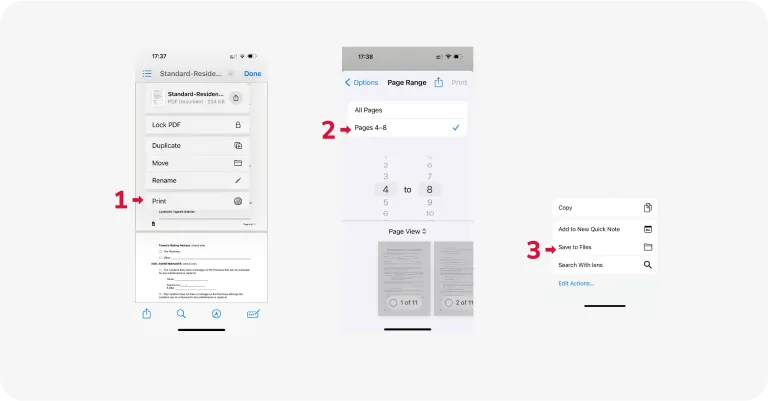
Files je natívna iOS aplikácia, ktorú môžete použiť ako nástroj na rozdelenie PDF. Môže byť mimoriadne praktická, keď ste na cestách alebo nemáte prístup k počítaču. Takto ju môžete použiť na rozdelenie PDF súborov na časti:
- 1Otvorte svoje PDF a klepnite na ikonu Zdieľať.
- 2Z možností vyberte Tlačiť.
- 3Vyberte Rozsah a vyberte strany, ktoré chcete extrahovať. Klepnutím na miniatúry môžete tiež zrušiť výber ľubovoľných strán.
- 4Klepnutím na Tlačiť pokračujte.
- 5Nakoniec vyberte aplikáciu na zdieľanie alebo zvoľte Uložiť do Files.
Rovnako ako v prípade Preview, Files uľahčuje extrakciu rozsahu strán, no nie je to najlepší spôsob, ako rozdeliť PDF na samostatné dokumenty.
Ako oddeliť strany PDF do samostatných súborov pomocou webových prehliadačov

Prehliadače sú najjednoduchší spôsob, ako rozdeliť PDF súbory online. Hoci sa nastavenia môžu líšiť, celkový postup vyzerá takto:
- 1Pravým tlačidlom kliknite na PDF súbor, ktorý chcete oddeliť.
- 2Kliknite na Otvoriť pomocou a vyberte prehliadač.
- 3Po otvorení kliknite na ikonu Tlačiť v PDF prehliadači prehliadača.
- 4V nastaveniach tlačiarne vyberte z možností cieľa Uložiť ako PDF.
- 5V možnostiach strán zvoľte Prispôsobené, aby ste mohli určiť, ktoré strany sa majú uložiť.
- 6Zadajte strany, ktoré potrebujete, buď jednotlivo oddelené čiarkami, alebo ako rozsah (napr. 2 – 6), čím rozdelíte PDF súbor.
- 7
Tipy na oddelenie strán PDF
- Uchovávajte si pôvodné súbory. Vždy by ste mali uložiť pôvodné PDF dokumenty, aby ste si mohli vytvárať rôzne verzie podľa potreby. Keď rozdelíte dokumenty do samostatných súborov, premenujte ich tak, aby ich obsah bol jasne označený. Zvážte použitie cloudového úložiska alebo externého pevného disku.
- Prispôsobte svoju techniku. V závislosti od vašej úlohy môžu byť rôzne metódy efektívnejšie. Použitie prehliadača funguje dobre na rýchle úlohy, ako je extrahovanie prvých piatich strán. Pri zložitejších potrebách, ako je rozdelenie súborov podľa veľkosti, zvážte použitie online alebo stiahnuteľných aplikácií.
- Skontrolujte veľkosť strany. Veľkosti strán sa môžu medzi PDF líšiť, preto je dôležité skontrolovať veľkosť každej strany, aby ste zabezpečili konzistentný zážitok pri prezeraní.
Ak chcete oddeliť PDF na samostatné dokumenty efektívnejšie, oplatí sa pred štartom skontrolovať základné nastavenie aplikácie a vybrať preferovaný výstupný priečinok. Ikona rozdelenia sa obvykle nachádza v hlavnom paneli, kým rozbaľovacia ponuka ponúka pokročilé možnosti — napríklad rozdelenie kapitola po kapitole alebo dávkovú úloha. Ak chcete jednu stranu odstrániť, môžete ju jednoducho potiahnuť mimo zoznamu. Niektoré PDF dokumenty navyše vyžadujú odomknúť ochranu heslom skôr, než ich rozdelíte. Po dokončení môžete súbory stiahnuť priamo na pracovná plocha alebo ich presunúť do iného priečinok. Pre lepšiu kontrolu nad výstupom rozhranie tiež umožňuje anotovať jednotlivé strany či prispôsobiť názvy súborov. Druhá ikona v hornom rohu umožňuje vám jednoducho prepnúť na ďalšie nástroje, zatiaľ čo bočná ponuka obsahuje rýchle skratky pre časté úloha. Ak pracujete s viac PDF dokumentmi naraz, prehliadače ako Google Chrome zvládnu jednoduché operácie. Pri prechode z jedného PDF na iné PDF pomôže rýchly náhľad a v prípade veľkých dávok môžete súbory aj stiahnuť hromadne.
Teraz poznáte niekoľko spôsobov, ako rozdeliť PDF na viac súborov. Vyberte si nástroj na rozdelenie PDF, ktorý najlepšie vyhovuje vašim potrebám.
Ak však hľadáte niečo flexibilnejšie, PDF Guru vás podrží — od OCR pre PDF a konvertora až po sumarizátor PDF a editor. Všetko, čo potrebujete na prácu s PDF dokumentmi, na jednom mieste.