JPG dosyaları küçük dosya boyutlarını korumak için harika olsa da, her düzenlemede kalitelerini kaybedebilirler. PNG formatına geçmek, keskin ayrıntılara ve düzenleme amaçlı daha geniş uyumluluğa ihtiyaç duyduğunuz durumlar için idealdir. Bu rehberde, çeşitli cihazlarda JPG dosyalarını PNG'ye dönüştürmek için basit adımları, vazgeçilmez çözümünüz PDF Guru ile birlikte adım adım anlatacağız.
JPG ve PNG formatları nedir?
Fotoğrafları çevrimiçi paylaşıyor ya da göz alıcı bir tasarım oluşturuyor olun, temel bilgileri bildiğinizden emin olun:
- JPG (JPEG), Joint Photographic Experts Group'un kısaltmasıdır ve görselleri sıkıştırarak dosya boyutunu küçük tuttuğu için en popüler görsel formatlarından biridir. Bu da JPG'yi, hızlı yüklemenin öncelik olduğu fotoğraflar ve web grafikleri için mükemmel kılar. Ancak düzenlenmiş dosyaları tekrar tekrar kaydetmek, kalitede kademeli bir kayba yol açabilir.
- PNG, yani Portable Network Graphics, tüm görsel ayrıntılarını eksiksiz tutar; dolayısıyla kalite kaybı yoktur. Bu format grafikler, logolar ve keskinlik ile netliğini koruması gereken her görsel için idealdir. Mükemmel bir seçim gibi görünüyor, değil mi? Ama bir ayrıntı var — JPG'lerden daha büyüktürler ve daha fazla depolama alanı kaplarlar.
PNG dosyalarının JPG dosyalarına göre sunduğu avantajlar nelerdir?
PNG dosyaları, onları belirli durumlarda en iyi tercih haline getiren çeşitli avantajlarla birlikte gelir:
- Kayıpsız sıkıştırma: PNG dosyaları kayıpsız sıkıştırma kullanır; bu da her kaydettiğinizde görsel kalitesinin korunduğu anlamına gelir. Bu, grafikler ve illüstrasyonlar gibi yüksek ayrıntı gerektiren görseller için idealdir.
- Daha iyi görsel kalitesi: PNG dosyaları, özellikle metin veya keskin kenarlar içeren görsellerde keskinliği ve netliği korur.
- Geniş renk aralığı: Milyonlarca renk desteğiyle PNG dosyaları, çoğu zaman JPG'lerde göreceğinizden daha iyi olan doğru ve zengin bir renk sunumu sağlar.
- Görsel düzenleme esnekliği: PNG kayıpsız bir format olduğu için, görsel kalitesini bozmadan daha fazla düzenleme esnekliği sunar.

PDF Guru ile JPG PNG Çevirme nasıl yapılır
Photoshop veya GIMP gibi profesyonel yazılım çözümlerine başvurmadan, çevrimiçi bir araç kullanmak hem PC hem de mobil cihazlarda çok daha pratiktir. Bu araç varsayılan tarayıcınızdaki tek bir pencere üzerinden çalışır; hesabınız varsa bunu ayrıca kullanın ve sonucu indir bağlantısıyla cihazınıza aktarın.
Uygulamaya geçelim! İşte görsellerinizi çevrimiçi aracımızla dönüştürmenin hızlı ve kolay bir yolu:
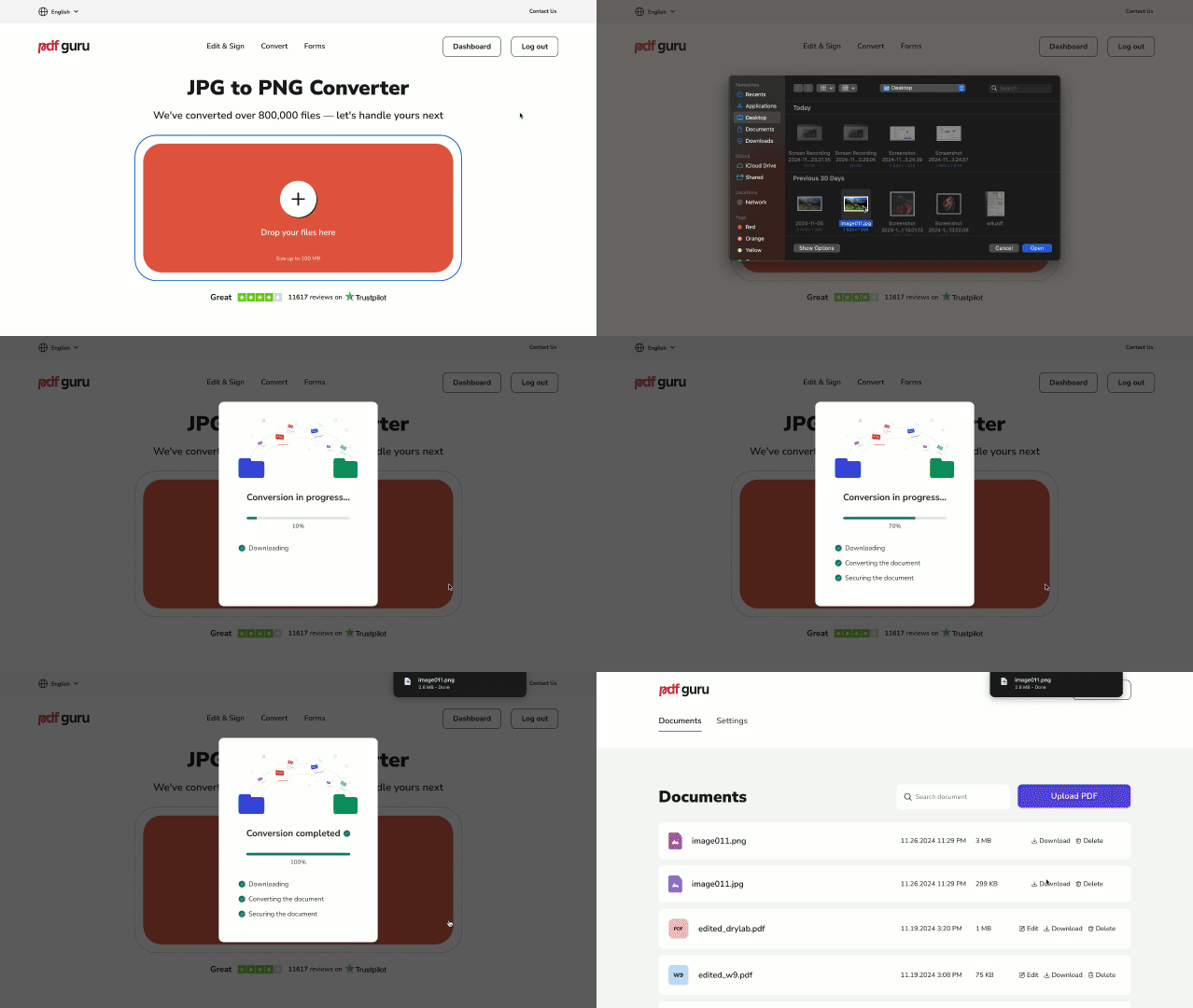
- 1Bağlantıyı izleyerek ya da üstteki menüden Convert seçeneğini seçerek JPG PNG Çevirme dönüştürücüsüne gidin.
- 2+ düğmesine tıklayın veya JPG görselinizi pencereye sürükleyip bırakın.
- 3Dönüştürücünün işlemi tamamlaması için bir an bekleyin.
- 4Yeni PNG dosyasını cihazınıza indirin. Ayrıca kolay erişim için hesabınıza da kaydedilecektir.
Farklı dosya türleriyle çalışmak hepimizin yaptığı bir şey ve formatlar arasında geçiş yapmak çoğu zaman işleri halletmenin bir parçası. Örneğin, JPG'yi PDF'ye ya da tam tersine — PDF'yi JPG'ye dönüştürebileceğinizi biliyor muydunuz? PDF, en yaygın kullanılan belge formatlarından biridir, ancak pek çok kişi görsel dosyalarına ve görsel dosyalarından kolayca dönüştürülebileceğini bilmez. Ama PDF Guru ile dahası var! PDF ile Word, Excel, PowerPoint, MOBI ve EPUB gibi diğer formatlar arasında kolayca geçiş yapabilirsiniz. Yalnızca dosyanızı yükleyin ve teknik sihri bize bırakın.
Mac'te JPG PNG Çevirme nasıl yapılır
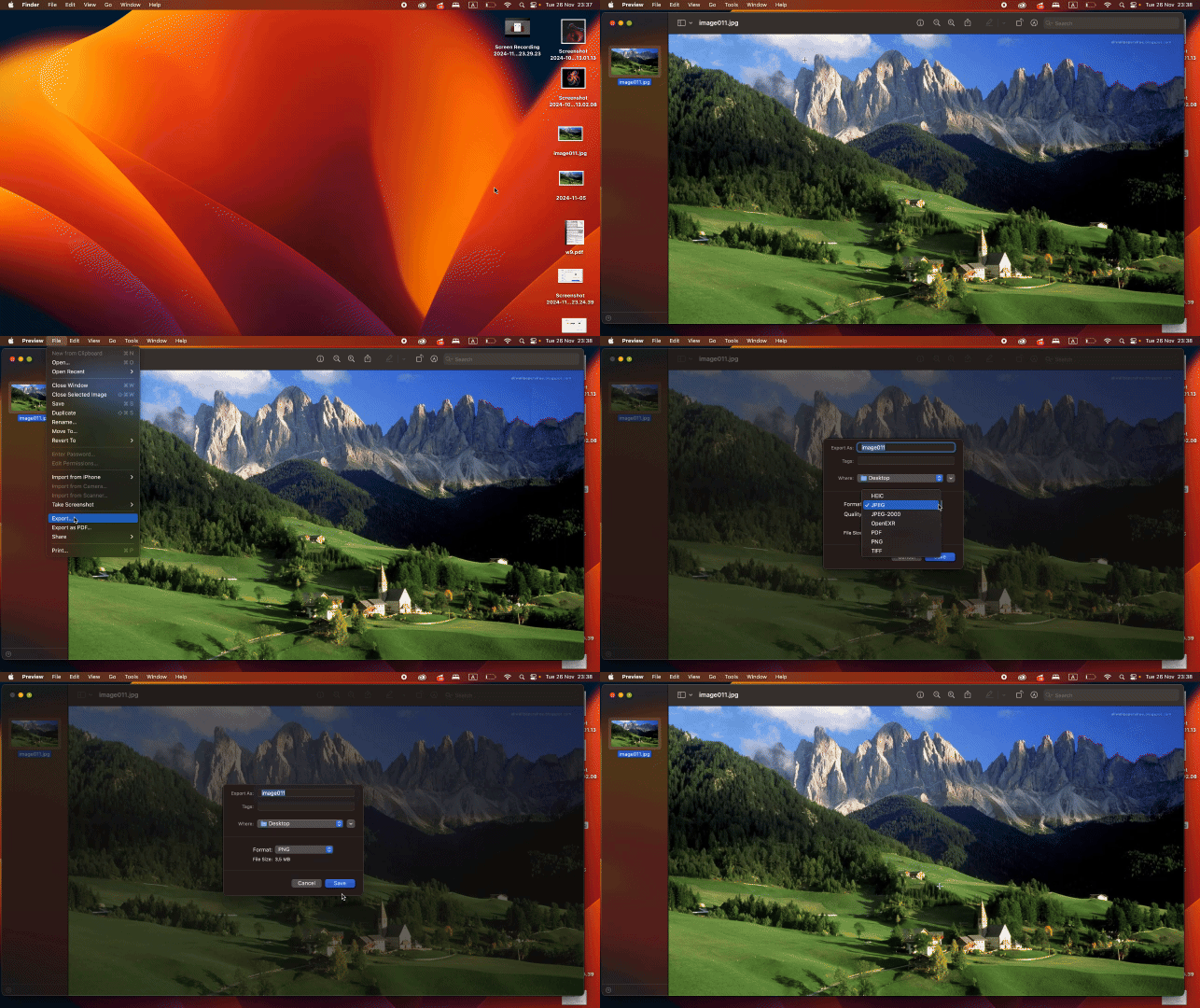
Yerleşik Preview uygulamanızı JPEG'den PNG'ye dönüştürücü olarak kullanın. Yapmanız gerekenler:
- 1JPG dosyasını Preview'da açın.
- 2File menüsüne gidin ve Export seçeneğini seçin.
- 3Format açılır menüsünden PNG seçeneğini belirleyin ve dosyanızı kaydedin.
Windows'ta JPG PNG Çevirme nasıl yapılır
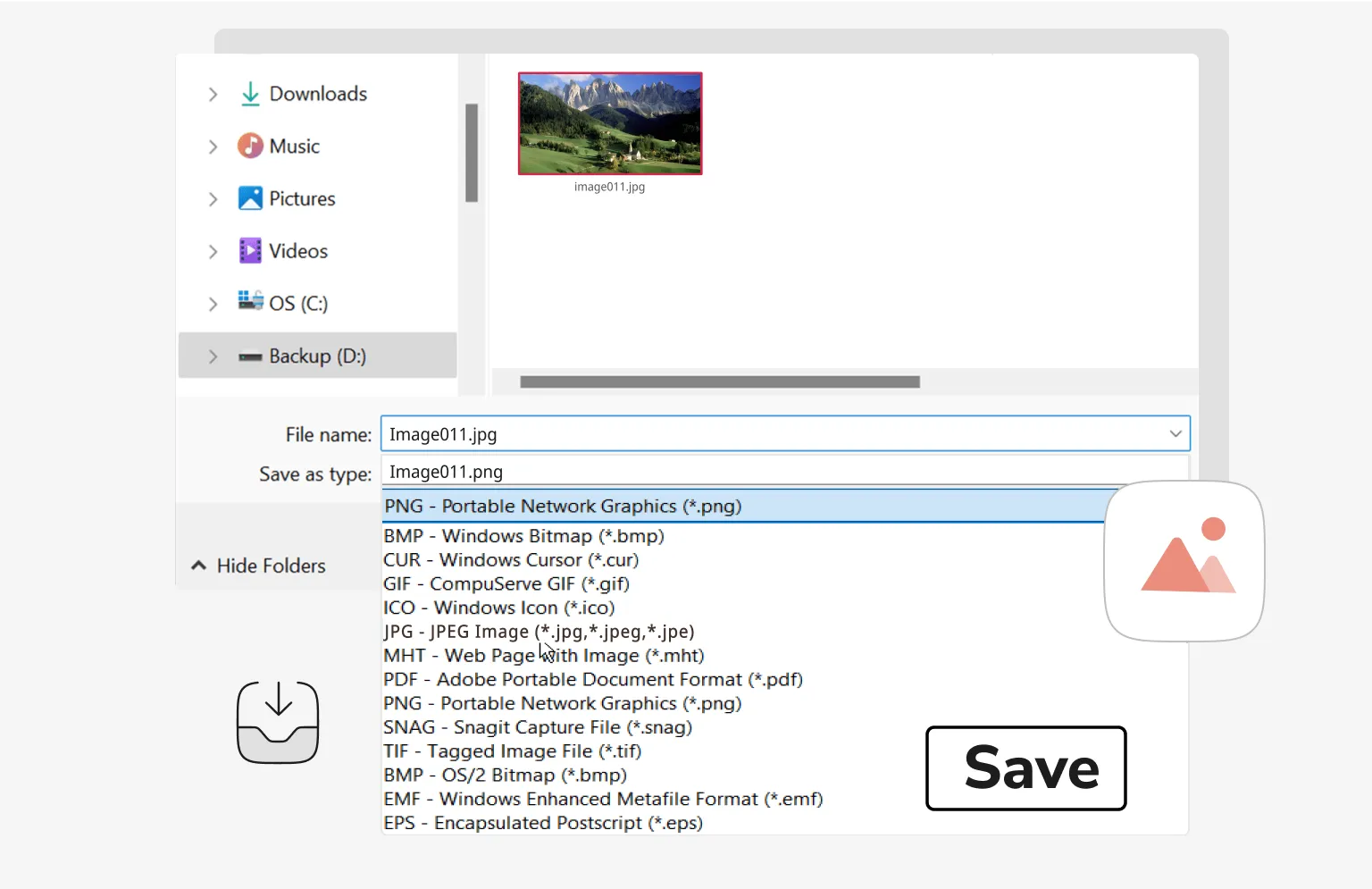
Windows'ta JPEG'i PNG'ye dönüştürmek istiyorsanız, yerleşik Paint uygulaması bu işi çok kolaylaştırır. Şu adımları izleyin:
- 1Dosyaya sağ tıklayın ve Paint'te açmak için Edit seçeneğini seçin.
- 2Paint uygulamasında File menüsüne gidin ve Save As seçeneğini belirleyin.
- 3Açılır menüden PNG seçeneğini seçin.
- 4Save seçeneğine tıklayın, ardından dosya için tercih ettiğiniz konumu seçin.
Android'de JPG PNG Çevirme nasıl yapılır
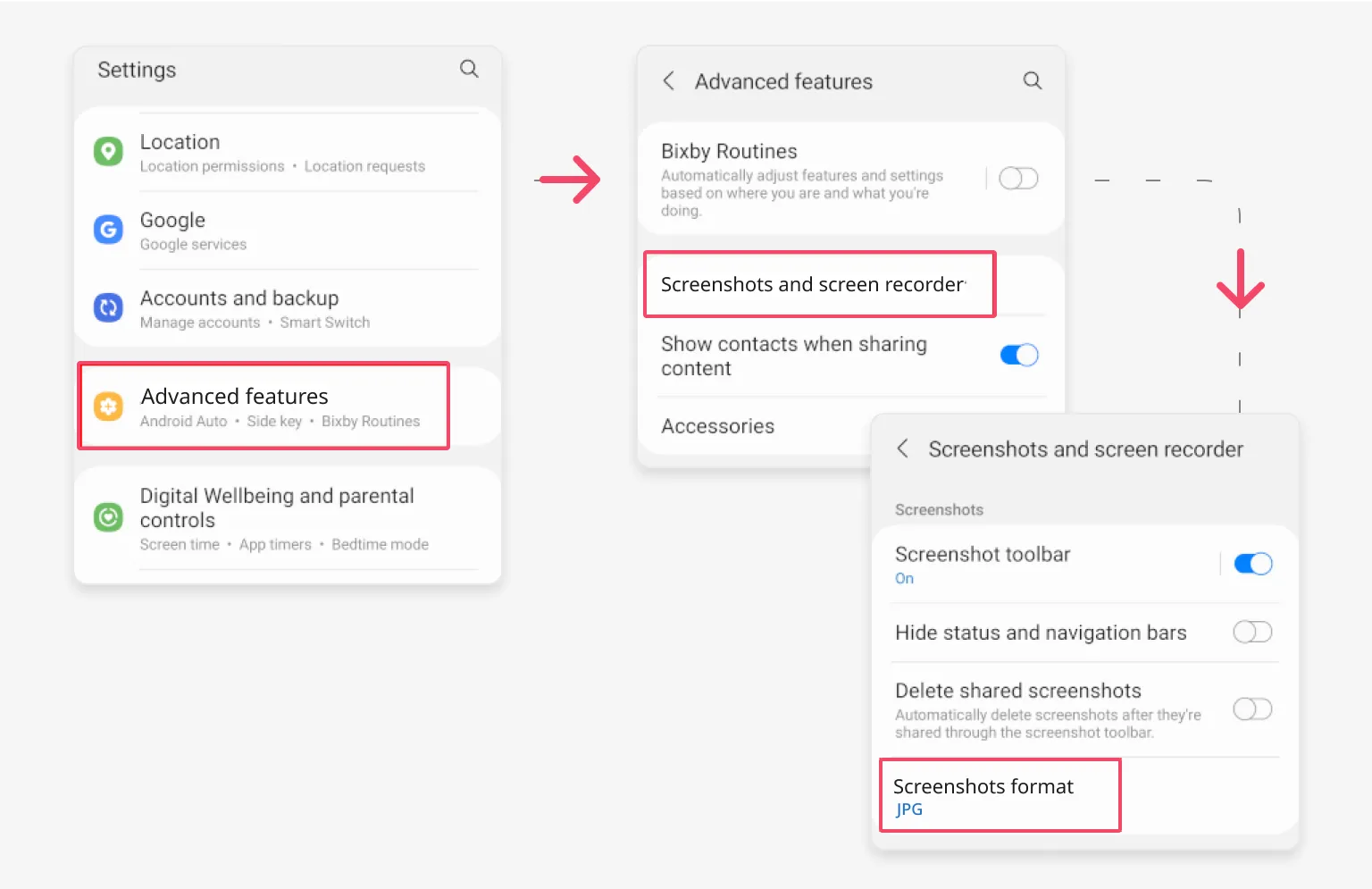
Android, JPG formatını PNG'ye değiştirmek için basit bir yol sunmasa da, ekran görüntüsü almayı içeren bir geçici çözüm vardır. İşte nasıl çalıştığı:
- 1Cihazınızdaki Ayarlar uygulamasına gidin.
- 2Aşağı kaydırın ve Gelişmiş özelliklere dokunun.
- 3Seçenekler arasından Ekran görüntüleri ve ekran kaydedici seçeneğini bulup seçin.
- 4Format seçeneğine dokunun. Mevcut formatı (büyük olasılıkla JPG) göreceksiniz.
- 5Kullanılabilir formatlar listesinden PNG seçeneğini seçin.
- 6Yeni format uygulanacak ve ileride alınacak tüm ekran görüntüleri PNG dosyaları olarak kaydedilecek.
Küçük bir ipucu: JPG'yi PNG'ye dönüştürdüğünüzde, dolguyu kaldırarak şeffaf arka planlar oluşturulabilir.
Son düşünceler
Yukarıdaki yöntemlerden bazılarını deneyerek hangisinin sizin için en uygun olduğunu görün. Temel bir format değişikliğinden daha fazlasını arıyorsanız, JPG PNG Çevirme dönüştürücümüz; sıkıştırıcı, düzenleyici, birleştirici ve daha pek çok şeye dönüşerek tüm dosya ihtiyaçlarınızı karşılamaya hazırdır.