


Bir web sitesine fotoğraf yüklemekte zorlandıysanız, cihazınızda depolama alanı tükendiyse veya çok büyük görüntüleri e-posta ile göndermeye çalıştıysanız, yalnız değilsiniz. Büyük görüntü dosyaları web sitelerini yavaşlatabilir, mobil veriyi tüketebilir ve platformlar arası paylaşımı zorlaştırabilir.
Resimleri sıkıştırmak bu yaygın sorunları çözmeye yardımcı olur. Kaliteden ödün vermeden dosya boyutunu küçültür; görüntülerin daha hızlı yüklenmesini, daha kolay paylaşılıp saklanmasını ve web sitesi performansı için daha verimli olmasını sağlar.
Size iPhone, Mac ve Windows'ta görüntü boyutunu nasıl küçülteceğinizi adım adım göstereceğiz; ayrıca görüntü kalitesini korumak için profesyonel ipuçları da paylaşacağız.
PDF Guru ile bir görüntü nasıl sıkıştırılır?
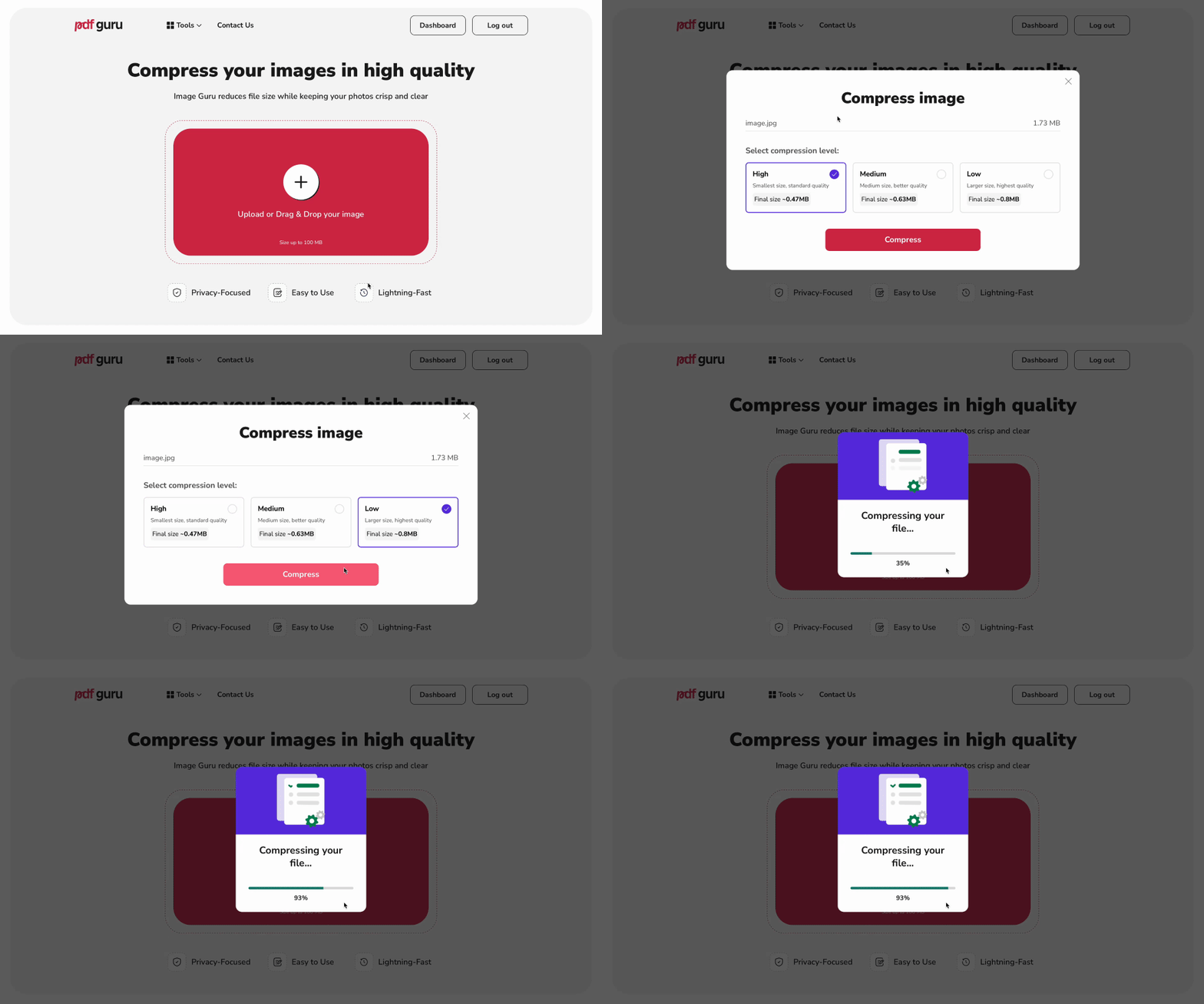
Photoshop veya GIMP gibi karmaşık yazılımlarla uğraşmak yerine, çevrimiçi çalışan basit bir fotoğraf sıkıştırıcı olan PDF Guru'yu kullanabilirsiniz.
Adımlar şu şekildedir:
- 1Görüntü Sıkıştırma aracına gidin ve dosyanızı yükleyin.
- 2
Bir sıkıştırma düzeyi seçin:
- Yüksek: Kusursuz detayın küçük dosyadan daha az önemli olduğu e-posta veya web için en iyisi.
- Orta: Görüntü kalitesi ile dosya boyutu arasında sağlam bir denge.
- Düşük: En fazla detayı korur; yazdırmayı planlıyorsanız veya üst düzey netlik gerekiyorsa idealdir.
- 3Sıkıştır düğmesine tıklayın. Çevrimiçi görüntü sıkıştırıcımız görüntünüzü saniyeler içinde işleyecektir.
- 4Optimize edilmiş dosyanızı indirin. Not: İşlenen tüm dosyalar aynı zamanda hesabınıza kaydedilir.
Desteklenen dosya formatları: PDF Guru ile JPEG / JPG, PNG ve HEIC formatlarını sıkıştırabilirsiniz.
Daha iyi uyumluluk için görüntü formatları arasında dönüştürme yapın
Bazen mesele yalnızca görüntü boyutunu küçültmek değildir. Görüntüyü nasıl kullanmayı planladığınıza bağlı olarak dosya formatını değiştirmeniz de gerekebilir.
Örneğin:
- Web sitelerinde daha hızlı yükleme mi istiyorsunuz? PNG WEBP Çevirme — yüksek kaliteyle birlikte daha küçük dosya boyutları sunan daha yeni bir formattır.
- Bir görüntüyü mü düzenliyorsunuz? Bazı araçlar belirli formatlarla daha iyi çalışır; bu nedenle önce dönüştürmek ileride baş ağrısını önleyebilir.
Doğru görüntü formatına sahip değilseniz, Dönüştürme aracımızı kullanın. JPG'yi PNG'ye, PNG'yi WEBP'ye ve daha fazlasına dönüştürebilir. Hızlıdır, kolaydır ve kaliteden ödün vermez.
Bir görüntüyü sıkıştırmak için doğru boyut nasıl belirlenir?
Bir görüntüyü sıkıştırmak için doğru boyutu belirlemek amacıyla görüntünün kullanım amacını, istenen kaliteyi ve teslimat platformunun sınırlamalarını göz önünde bulundurun.
Örneğin:
- Çevrimiçi mi paylaşıyorsunuz? JPEG ve WEBP harika seçeneklerdir çünkü görüntülerin iyi görünmesini sağlarken daha az yer kaplarlar. Orta ile yüksek düzeyde sıkıştırma genellikle en iyi sonucu verir.
- Yazdıracak mısınız? Minimum sıkıştırma ve yüksek çözünürlük (300 DPI veya daha fazla) ile maksimum kaliteyi hedefleyin. İnce detayları ve doğru renkleri korumak için TIFF veya PNG formatları idealdir.
- E-posta veya sohbet ile mi gönderiyorsunuz? Hafif tutun. JPEG'i tercih edin veya iPhone kullanıyorsanız aşırı kalite kaybı olmadan daha küçük bir dosya için HEIC'i seçin.
Sıkıştırılmış ve sıkıştırılmamış görüntü arasındaki fark nedir?
Sıkıştırılmış ve sıkıştırılmamış görüntüler arasındaki temel fark, görüntü verilerini nasıl ele aldıklarıyla ilgilidir.
Sıkıştırılmamış dosyalar her piksel bilgisini korur; bu da daha büyük dosya boyutları ama mümkün olan en yüksek görüntü kalitesi anlamına gelir. Buna karşılık sıkıştırılmış görüntüler, bazı verileri kaldırarak dosya boyutunu küçültür; bu da özellikle kayıplı sıkıştırma yöntemleri kullanıldığında kalitede hafif bir düşüşe yol açabilir.
Her türü ne zaman kullanmalısınız?
Sıkıştırılmamış görüntüler şu durumlarda en iyi seçimdir:
- Fotoğrafları düzenliyorsanız ve her ayrıntının korunmasına ihtiyaç duyuyorsanız.
- Netliğin gerçekten önemli olduğu broşürler, posterler veya büyük baskılar gibi yüksek kaliteli materyaller basıyorsanız.
- Görüntülerinizin orijinal sürümlerini herhangi bir kalite kaybı olmadan saklıyorsanız.
Sıkıştırılmış görüntüleri şu durumlarda tercih edin:
- Fotoğrafları bir web sitesine veya bloga yüklüyor ve hızlı yüklenmelerini istiyorsanız.
- Görüntüleri e-posta veya mesajlaşma uygulamalarıyla gönderiyorsanız ve dosya boyutu bir endişeyse.
- Cihazınızda veya bulutta çok fazla kaliteden ödün vermeden yer açmanız gerekiyorsa.
Kayıplı ve kayıpsız sıkıştırma
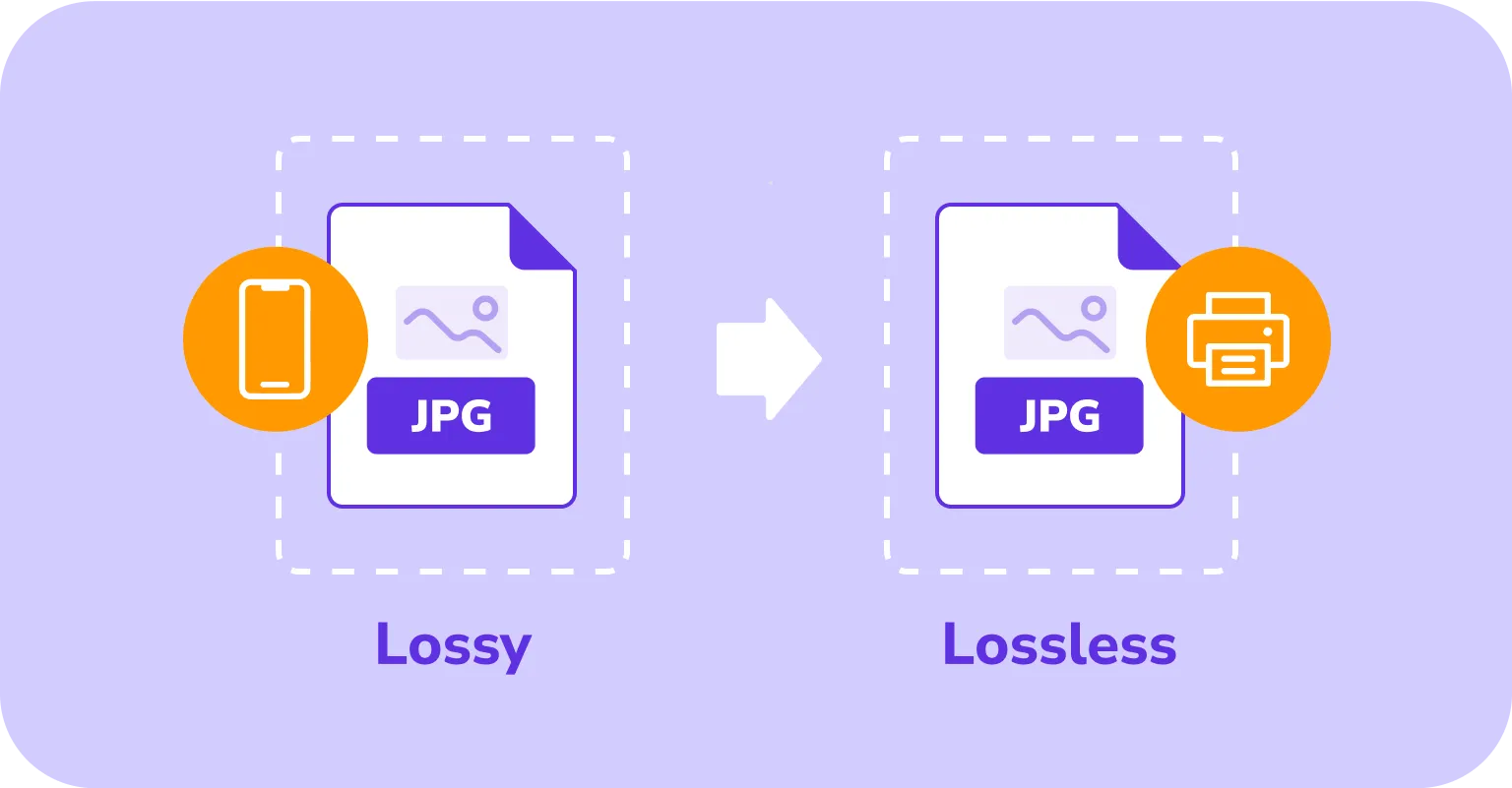
Kayıplı sıkıştırma, bazı görüntü verilerini kaldırarak dosya boyutunu küçültür; bu, kaliteyi hafifçe azaltabilir ancak dosyaları çevrimiçi paylaşmayı veya yüklemeyi çok daha hızlı hale getirir. Kayıpsız sıkıştırma ise boyutu küçültürken her ayrıntıyı korur; bu da yazdırma, düzenleme veya orijinal görüntüleri kaydetme için idealdir.
Kayıplı sıkıştırma türleri ve ne zaman kullanılacağı
| Format ve tür | Amaç | Kullanım alanları |
|---|---|---|
| JPEG (görüntüler) | Görsel kaliteyi korurken fotoğraf boyutunu küçültür | Fotoğrafları çevrimiçi paylaşma, bloglara görüntü ekleme, sosyal medyada yayınlama, e-posta ile gönderme |
| WebP (görüntüler) | Küçük, yüksek kaliteli ve şeffaf arka planlara sahip olabilen görüntüler üretir | Web sitesi grafikleri, banner'lar, e-ticaret ürün görselleri |
| MP3 (ses) | Çoğu kişinin fark etmeyeceği sesleri kaldırarak ses dosyası boyutunu küçültür | Müzik akışı, podcast'ler, mobil cihazlarda ses depolama |
| AAC (ses) | MP3'ten daha az yer kullanarak ses kalitesini yüksek tutar | Müzik akış uygulamaları, indirilebilir ses dosyaları, mobil müzik kütüphaneleri |
| H.264 / H.265 (HEVC) (video) | Yüksek çözünürlüklü videoyu çok daha küçük dosya boyutlarında sunar | Akış hizmetleri (Netflix, YouTube), yayıncılık, görüntülü aramalar |
| MPEG (video) | Videoyu akıcı oynatma ve daha az depolama için sıkıştırır | Web sitelerinde akış, dijital TV, video barındırma platformları |
Kayıpsız sıkıştırma türleri ve ne zaman kullanılacağı
| Format | Amaç | Kullanım alanları |
|---|---|---|
| PNG (görüntüler) | Tüm görüntü detayını korur, şeffaflığı destekler | Logolar, web grafikleri, keskin kenar ve kalite gerektiren görüntüler |
| RAW (görüntüler) | Tam düzenleme kontrolü için eksiksiz sensör verisi yakalar | Profesyonel fotoğrafçılık, detaylı son işleme |
| BMP (görüntüler) | Yüksek çözünürlük ve renk doğruluğu sağlar | Dijital sanat, yüksek kaliteli baskı, tasarım çalışmaları |
| GIF (görüntüler/animasyon) | Kayıpsız görüntüleri ve basit animasyonları destekler | Web grafikleri, simgeler, temel animasyonlu ögeler |
| FLAC (ses) | Küçültülmüş boyutla orijinal ses kalitesini korur | Müzik prodüksiyonu, ses arşivleme, audiophile dinleme |
| ZIP / GZIP (dosyalar) | Veri kaybetmeden her türlü dosyayı sıkıştırır | Belge paylaşımı, yazılım dağıtımı, yedeklemeler |
Görüntü formatı sıkıştırma kalitesini ve yükleme hızını etkiler mi?
Evet, seçtiğiniz görüntü formatı hem kalitede hem de yükleme hızında büyük fark yaratabilir. İyi bir format dosyayı küçültür, böylece daha az internet verisi kullanır ve daha hızlı açılır. Bazı formatlar tüm tarayıcılarda çalışmadığından, geniş çapta desteklenen bir tanesini seçin.
iPhone'da bir fotoğraf nasıl sıkıştırılır?
Sıkıştırma uygulamalarını veya çevrimiçi araçları kullanarak fotoğraf boyutunu küçültebilirsiniz. Ayrıca bazı mesajlaşma uygulamaları, bir resim gönderdiğinizde bunu otomatik olarak yapar.
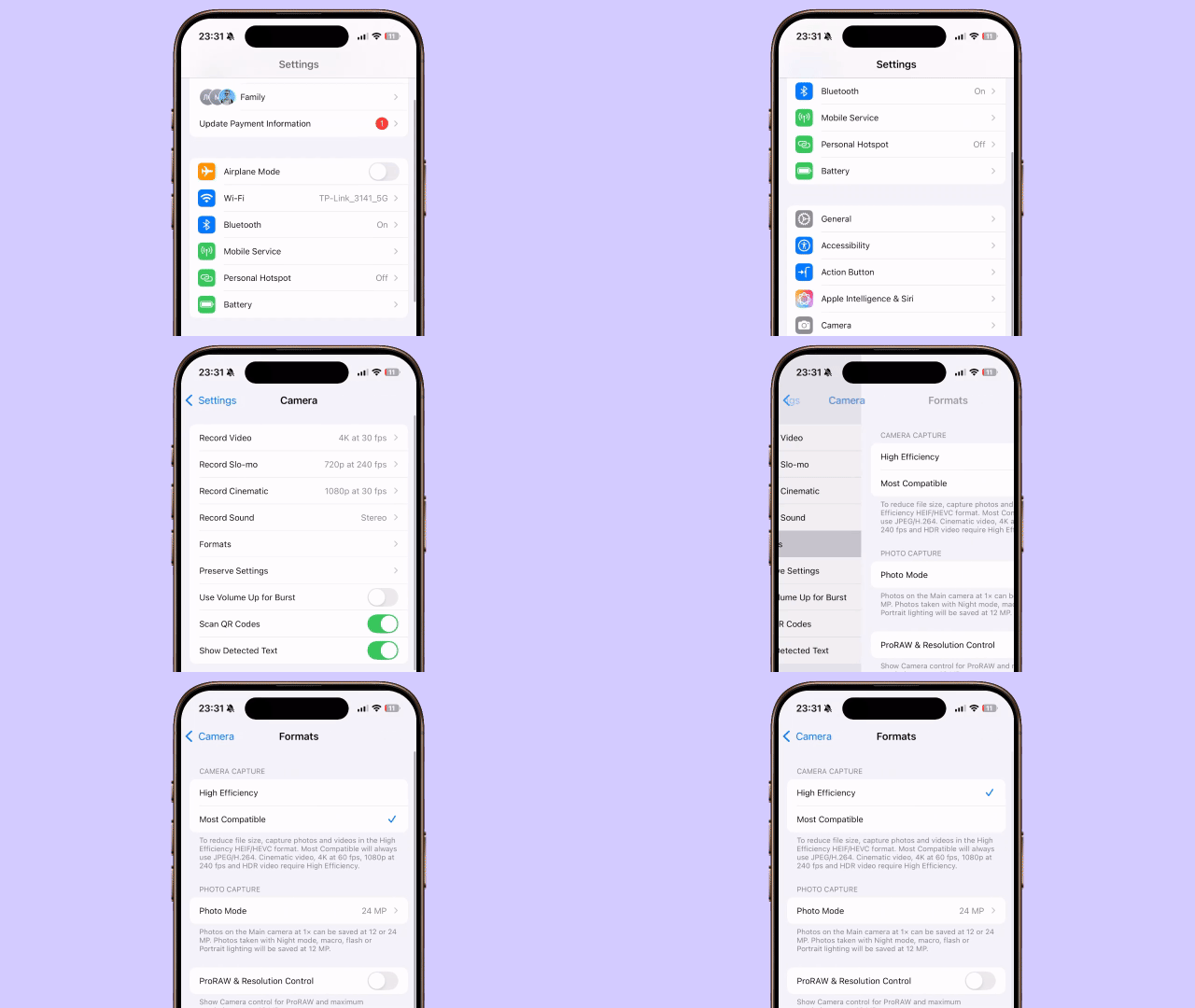
iPhone'unuzun fotoğrafları en baştan daha küçük bir dosya boyutunda kaydetmesini istiyorsanız, kamera ayarlarınızdan varsayılan formatı değiştirebilirsiniz. Nasıl yapılacağı şöyle:
- 1Ayarlar uygulamasını açın, aşağı kaydırın ve Kamera'ya dokunun.
- 2Formatlar seçeneğine dokunun.
- 3İyi kaliteyle daha küçük bir dosya boyutu için Yüksek Verimlilik (HEIF) seçeneğini, ya da daha büyük dosyalar ancak daha geniş uyumluluk için En Uyumlu (JPEG) seçeneğini tercih edin.

Mac'te bir fotoğraf nasıl sıkıştırılır?
Mac cihazlarında görüntü dosya boyutlarını çeşitli yollarla küçültebilirsiniz. Yerleşik araçlar, Photos uygulamasında yeniden boyutlandırma yapmanıza veya formatları değiştirmenize, Finder'da Hızlı Eylemleri kullanmanıza ya da Preview uygulamasında kırpma ve görüntü kalitesini ayarlama yapmanıza olanak tanır.
Alternatif olarak, bizimki gibi üçüncü taraf veya çevrimiçi araçları kullanabilirsiniz. Mac'te bir görüntüyü sıkıştırma yolları hakkındaki blog yazımıza göz atın.
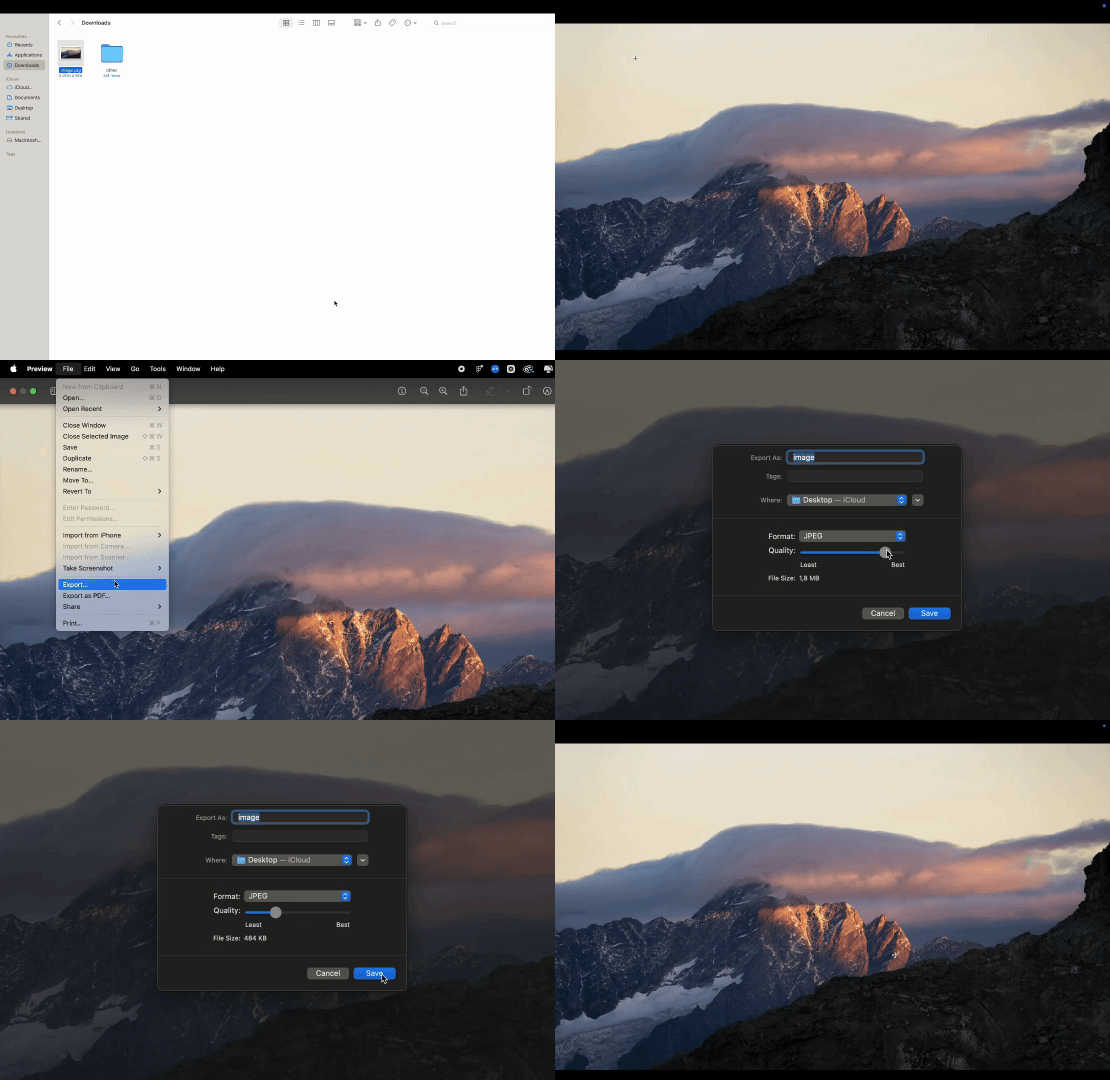
En esnek yerleşik görüntü küçültücü hâlâ Preview'dir; görüntü boyutları ve kalitesi üzerinde kontrol sahibi olmanızı sağlar. Adımlar şunlardır:
- 1Görüntüyü Preview uygulamasında açın.
- 2Dosya → Dışa Aktar yolunu izleyin.
- 3Kalite kaydırıcısını kullanın: dosyayı küçültmek için sola sürükleyin.
- 4(İsteğe bağlı) Daha küçük bir boyut için JPEG gibi farklı bir format seçin.
- 5Bir kayıt konumu seçin ve Kaydet'e tıklayın.
Windows'ta bir fotoğraf nasıl sıkıştırılır?
| Format | Amaç | Kullanım alanları |
|---|---|---|
| PNG (görüntüler) | Tüm görüntü detayını korur, şeffaflığı destekler | Logolar, web grafikleri, keskin kenar ve kalite gerektiren görüntüler |
| RAW (görüntüler) | Tam düzenleme kontrolü için eksiksiz sensör verisi yakalar | Profesyonel fotoğrafçılık, detaylı son işleme |
| BMP (görüntüler) | Yüksek çözünürlük ve renk doğruluğu sağlar | Dijital sanat, yüksek kaliteli baskı, tasarım çalışmaları |
| GIF (görüntüler/animasyon) | Kayıpsız görüntüleri ve basit animasyonları destekler | Web grafikleri, simgeler, temel animasyonlu ögeler |
| FLAC (ses) | Küçültülmüş boyutla orijinal ses kalitesini korur | Müzik prodüksiyonu, ses arşivleme, audiophile dinleme |
| ZIP / GZIP (dosyalar) | Veri kaybetmeden her türlü dosyayı sıkıştırır | Belge paylaşımı, yazılım dağıtımı, yedeklemeler |
Sıkıştırmadan önce resim boyutunu küçültme ipuçları
Görüntülerinizi sıkıştırmadan önce daha da küçültmek ister misiniz? Bu hızlı püf noktalarını deneyin:
- Büyük görüntüleri yeniden boyutlandırma: Yüksek çözünürlüklü fotoğrafları ihtiyacınız olan gerçek boyuta küçültün (daha az piksel, daha küçük dosyalar demektir).
- Gereksiz kısımları kırpın: Fazladan boşluk yalnızca dosya boyutunu artırır.
- Akıllıca dışa aktarın: Optimize edilmiş görüntüler için Photoshop veya Canva gibi araçlarda "Dışa Aktar" veya "Web İçin Kaydet" seçeneğini kullanın.
- Format değiştirin: JPEG'ler genellikle PNG'lerden daha küçüktür.
- Meta verileri kaldırın: Ek dosya boyutunu azaltmak için kamera bilgisi ve konum gibi gizli ayrıntılardan kurtulun.
PDF Guru ile PDF üretkenliğinde ustalaşın
PDF Guru dosya yönetimini basitleştirir. Görüntü sıkıştırmanın yanı sıra, görüntüleri PDF'ye dönüştürmenize, birden fazla PDF'yi birleştirmenize, sayfaları bölmenize ve hızlı düzenlemeler yapmanıza olanak tanır — hepsi tarayıcınızda.