


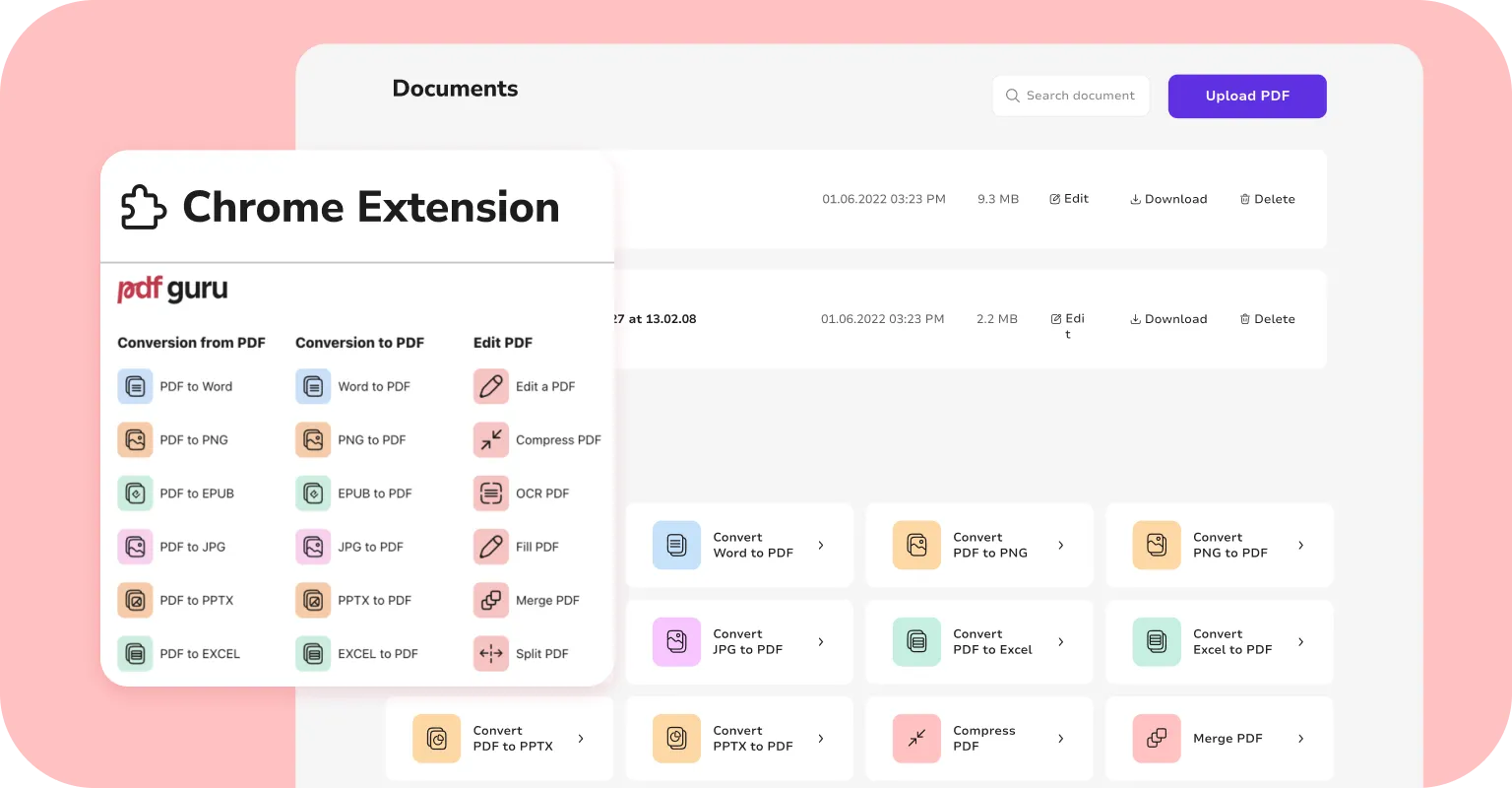
Belgelerle araç değiştirmeden hızlı bir şekilde çalışmanın yolunu mu arıyorsunuz?
Bu kılavuzda, bir PDF uzantısının ne yaptığını, nasıl ekleyeceğinizi ve tarayıcınızda hangi özelliklere sahip olacağınızı göstereceğiz.
PDF dosya uzantısı nedir?
Çevrimiçi çalıştığınızı ve size birinin gönderdiği bir PDF dosyasını yeni aldığınızı hayal edin. Belki bu bir form, bir sözleşme, bir çalışma sayfası veya hatta bir eKitap. Ancak şimdi değişiklik yapmanız, bir şey eklemeniz veya bunu temel bir görüntüleyici ile yapmanın mümkün olmadığı bir şekilde çalışmanız gerekiyor.
İşte burada PDF eklentileri devreye giriyor. Onları, telefonunuza indirdiğiniz uygulamalar gibi çalışan küçük tarayıcı eklentileri olarak düşünün. Yükledikten sonra, tarayıcı pencerenizin içinde tam bir araç seti sunarlar. Ekstra programlar açmanıza veya ek yazılımlar indirmenize gerek yok.
PDF uzantılarını nasıl ekleyebilirim
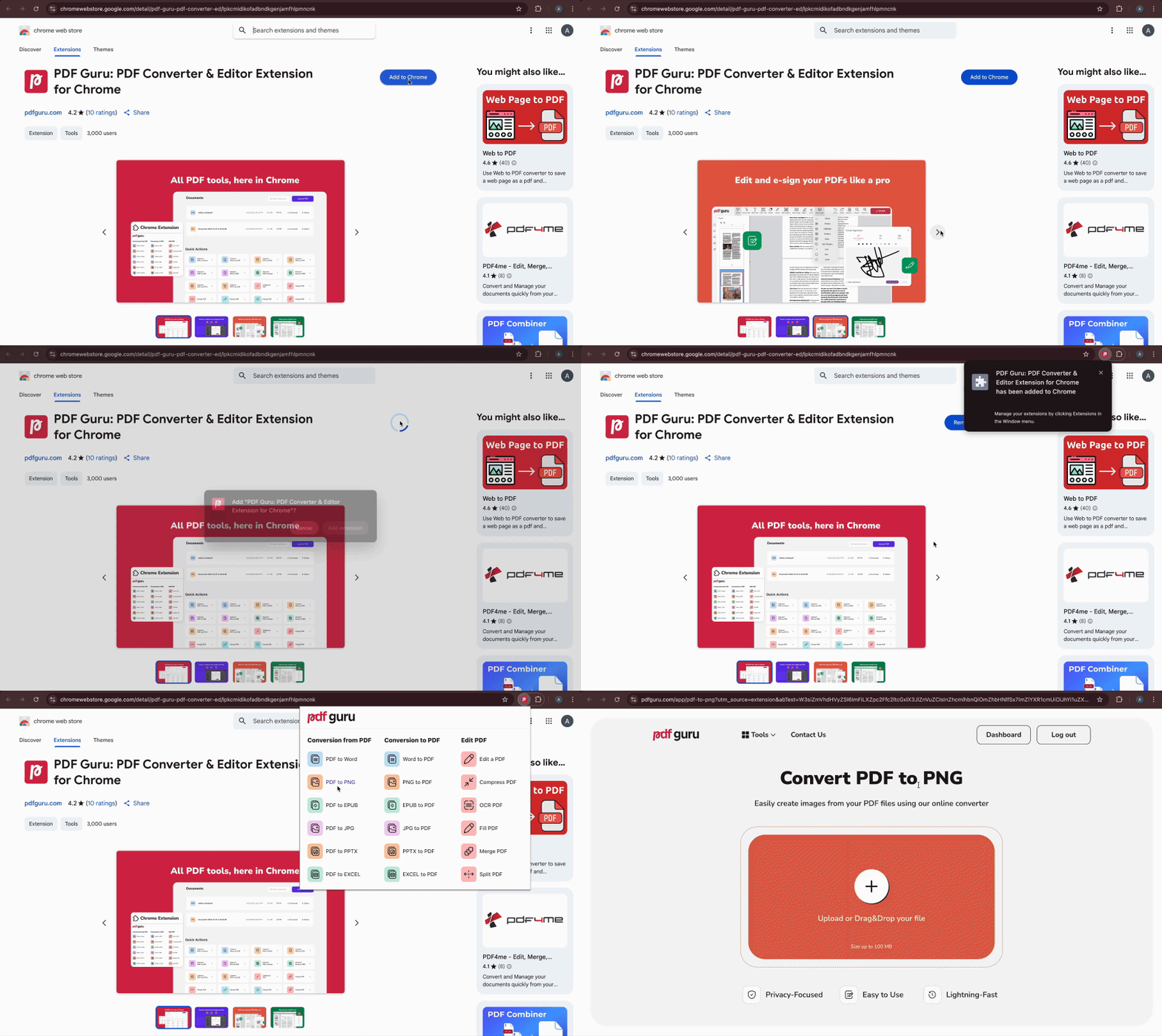
Chrome'a bir PDF görüntüleyici uzantısı eklemek için bu adımları izleyin:
- 1Chrome Web Mağazası adresine gidin.
- 2
- 3Sonuçlarda uzantıya tıklayın ve sayfasını açın.
- 4Chrome'a Ekle butonuna tıklayın.
- 5Açılan pencerede Uzantıyı ekle seçeneğine tıklayarak onaylayın.
- 6Yüklendikten sonra, tarayıcı araç çubuğunuzda, açtığınız her PDF ile kullanıma hazır olarak göreceksiniz.

PDF okuyucu uzantısının hangi araçları vardır?
PDF okuyucu uzantıları söz konusu olduğunda, mevcut araçlar uzantının ne kadar gelişmiş veya popüler olduğuna bağlı olarak değişiklik gösterebilir. Bazıları basit ve yalnızca okuma amacıyla tasarlanmıştır. Bunlarla sayfalar arasında kaydırma yapabilir, yakınlaştırabilir, metin araması yapabilir veya bölümleri yer işareti koyabilirsiniz, ancak daha gelişmiş özellikler sunmazlar. Diğerleri, güncellenmiş PDF Guru uzantısı gibi, tarayıcınızda tam bir araç seti sunar. Bununla şunları yapabilirsiniz:
- PDF'ye ve PDF'den dönüştürmek (Word, Excel, PowerPoint, EPUB, resimler),
- PDF'lerinizde metin ve resimleri düzenlemek,
- Boyutu azaltmak için dosyaları sıkıştırmak,
- Taratılmış belgelerden metin çıkarmak için OCR kullanmak,
- Vergi, sağlık ve finansal formları doldurmak,
- Birden fazla PDF'yi birleştirmek,
- Büyük PDF belgelerini daha küçük bölümlere ayırmak.
Ayrıca, uzun belgeleri kısa ve net madde işaretlerine sıkıştıran bir PDF AI Özetleyici ile araç setimizi genişletiyoruz.
Doğru PDF uzantısını Chrome için nasıl seçersiniz
Ürünün genel bakışını kontrol ederek başlayın — bu, uzantının hangi araçları içerdiği hakkında iyi bir fikir verecektir. Ardından, diğer kullanıcıların ne söylediğini görmek için kullanıcı yorumlarına göz atın. Eğer denemeye karar verirseniz, daha sonra kendiniz de bir yorum bırakabilirsiniz.
Biraz daha derine inmek isterseniz, birçok Chrome PDF editörünün, özellikleri hakkında daha fazla bilgi edinebileceğiniz, gizliliği nasıl ele aldıklarını görebileceğiniz ve Trustpilot gibi sitelerde ek yorumları kontrol edebileceğiniz web siteleri vardır.
PDF Guru uzantısı iyi mi?
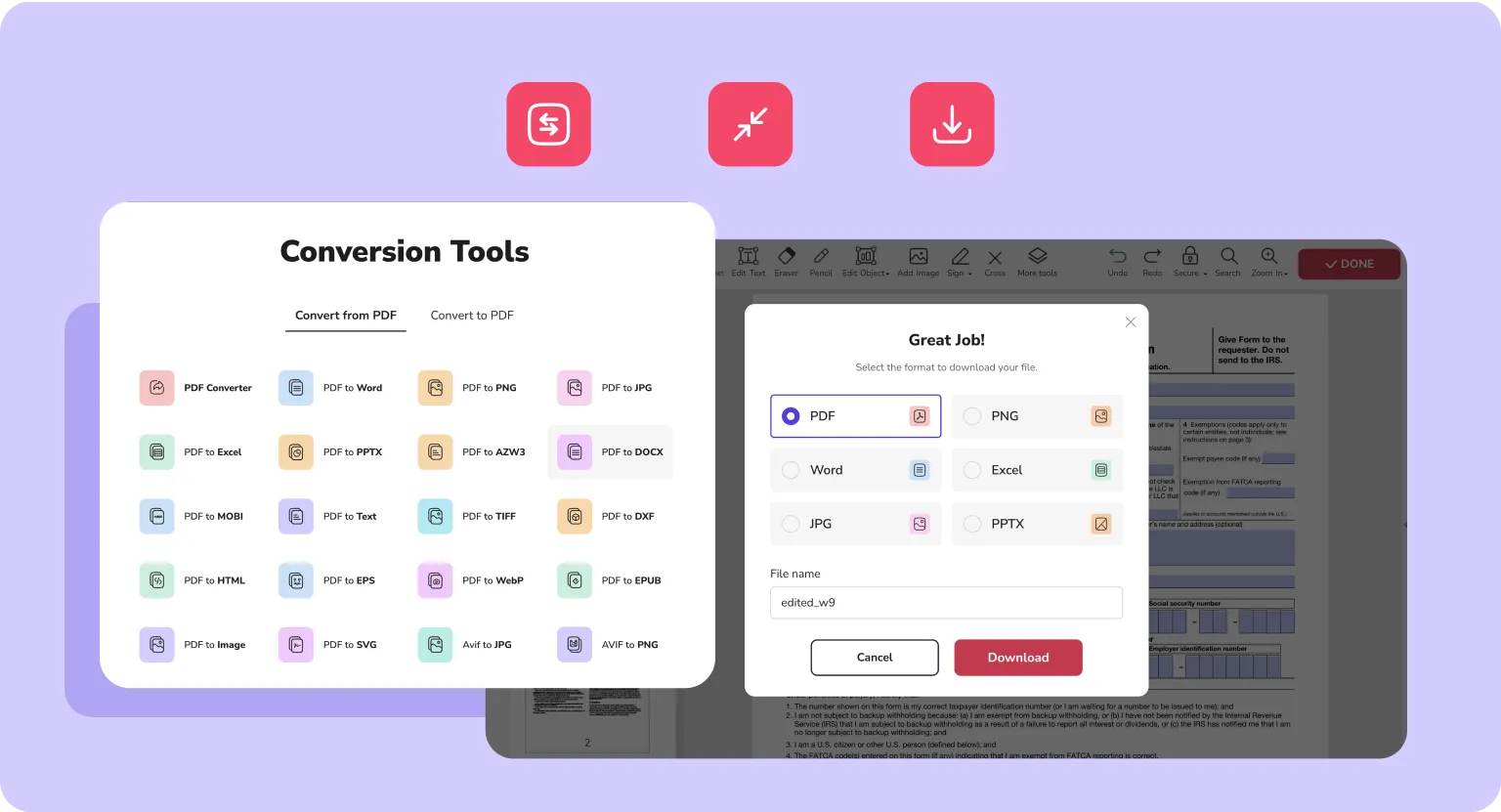
Evet, Chrome PDF uzantımız basit, temiz ve kullanımı kolaydır. Arayüzü sezgisel, bu nedenle her aracın nerede olduğunu tahmin etmenize gerek yok. Düzenleme, dönüştürme, dosyaları küçültme ve formları doldurma gibi ihtiyaç duyduğunuz birçok araç mevcut. Hepsi bir arada, doğrudan tarayıcınızda.
Ürün hala oldukça yeni, ancak şimdiden harika geri dönüşler alıyor. Yüzlerce kullanıcı, Trustpilot'ta düşüncelerini paylaştı ve ne kadar faydalı olduğunu belirtti. Tarayıcı uzantısı ayrıca Chrome Web Store'da iyi bir puan aldı ve insanların akıcı performansından memnun olduğunu gösteriyor.
Son düşünceler
Gördüğünüz gibi, Chrome PDF okuyucuları dosyalarla çalışmanın basit ve esnek bir yoludur. İş akışınıza mükemmel bir şekilde uyum sağlarlar. Birkaçını deneyin ve sizin için en iyi olanı görün. Ancak tam bir araç setine sahip bir tarayıcı eklentisi arıyorsanız, PDF Guru sağlam bir ilk tercihtir.