


Обрізати PDF онлайн
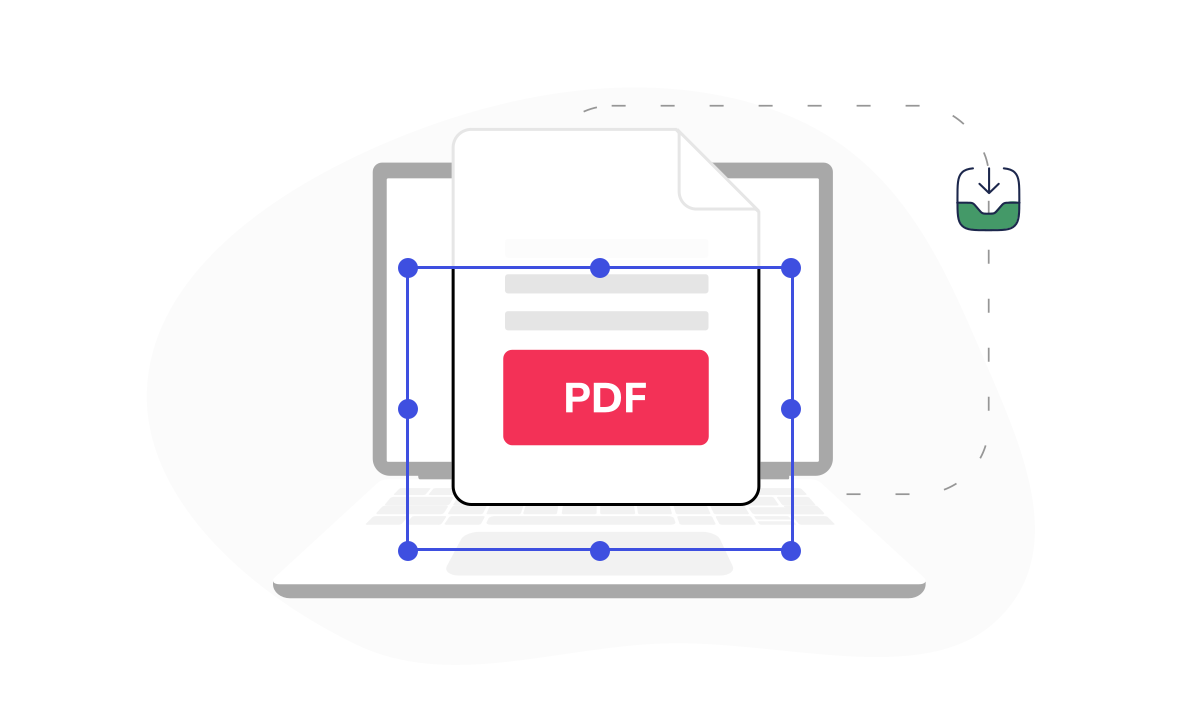
Обрізайте сторінки з максимальною точністю, залишаючи тільки важливий вміст.

Перетягніть файл сюди
Максимальний розмір файлу — 100 МБ
Максимальний розмір файлу — 100 МБ
Завантажуючи файл, ви погоджуєтесь з нашими Умовами використання та визнаєте нашу Політику конфіденційності
Як обрізати PDF файл
 Завантажте перший файл безкоштовно. Щоб продовжити користуватися PDF Guru, оберіть один із наших планів підписки.
 Завантажте PDF і дочекайтеся, поки він відкриється в редакторі.
 Натисніть «Додаткові інструменти» → «Обрізка документа».
 Обріжте сторінку PDF за потреби та завантажте файл.
PDF Guru дбає про безпеку ваших файлів




Чому варто обрізати PDF онлайн нашим інструментом

Видалення всього зайвого
Видаляйте межі сканування, рукописні нотатки та інші небажані позначки, щоб зробити сторінки PDF чистішими й легшими для читання.
Точна обрізка
Обрізайте одну сторінку або весь PDF-файл. Наш редактор гарантує максимальну точність і повний контроль над макетом.
Підтримка великих файлів
Легко обрізайте документи розміром до 100 МБ із PDF Guru. Наш інструмент працює швидко й стабільно навіть із великими файлами.Додаткові інструменти
Обріжте pdf, а потім перейдіть до його редагування: повертайте, змінюйте порядок або видаляйте сторінки, залишайте коментарі тощо.Інтуїтивна навігація
На нашій платформі ви можете легко обрізати PDF-файли завдяки зрозумілому інтерфейсу та зручній навігації.Безпечна обробка файлів
Ваші файли залишаються конфіденційними та надійно захищеними завдяки перевіркам Google Safe Browsing.
Обрізати PDF файл і залишити лише те, що справді важливо
Ми створили цей інструмент для обрізання PDF, щоб розширити можливості обрізки вашого документа. Просто приберіть зайві частини та залиште лише важливий вміст. Використовуйте інші інструменти редактора, щоб довести документ до ідеального результату. Незабаром ми додамо ще більше розумних функцій, щоб ваші файли відповідали вашим ідеям.
Що кажуть користувачі про наш онлайн-сервіс

Легко обрізайте PDF-файли онлайн
Поширені запитання
PDF Guru безкоштовний для українців?

Так, PDF Guru — це безкоштовний онлайн-інструмент для роботи з PDF-файлами. Ви можете редагувати PDF-файли, конвертувати формати, обʼєднувати,
Просто заходьте, реєструйтеся і користуйтеся всіма функціями стільки, скільки потрібно. А якщо виникли питання, пишіть нам на support@pdfguru.com.
Чи можу я обрізати PDF-файл?
Так, PDF — це сторінковий формат, який підтримує обрізання. Наш інструмент обрізки PDF дозволяє встановити нові межі сторінки без зміни вмісту за межами області обрізання, тож ви можете налаштувати поля й зосередитися на потрібних частинах документа.
Як обрізати PDF-файли на Mac?
PDF Guru — це онлайн-інструмент для обрізки, який працює однаково на будь-якому пристрої та в будь-якій операційній системі, включно з macOS. Щоб безкоштовно обрізати сторінки PDF на Mac, виконайте такі кроки:
- Перейдіть на початок сторінки, прокрутивши її вгору, і завантажте файл.
- Натисніть «Додаткові інструменти» на панелі інструментів і виберіть «Обрізка документа».
- Виберіть і змініть потрібну область, а потім натисніть «Обрізати поточну сторінку» або «Обрізати всі сторінки».
- Завантажте обрізаний PDF. Ви також зможете знайти його у своєму кабінеті в будь-який час.
Як обрізати кілька сторінок PDF?
Переконайтеся, що файл завантажено й в редакторі вибрано інструмент «Обрізка документа». Далі виконайте такі кроки:
- Виділіть область обрізання, перетягнувши курсор миші на сторінці.
- Виберіть «Обрізати всі сторінки».
- Після завершення завантажте оновлений PDF.
Чи впливає обрізка на розмір PDF-файлу?
Так, коли ви обрізаєте PDF-файл, видаляється зайвий вміст, тому файл стає меншим. Для ще більшого стиснення скористайтеся нашим інструментом Compress PDF.
Чи безпечно обрізати поля PDF онлайн?
Так. Усі дані шифруються під час завантаження та обробляються на надійних серверах. Наш онлайн-інструмент для обрізки перевірений Google Safe Browsing і регулярно тестується на наявність загроз. Хочете побачити відгуки користувачів? Завітайте на Trustpilot і дізнайтеся, як нас оцінюють реальні люди.
Втім, обрізання назавжди видаляє вміст поза вибраною областю. Якщо документ містить конфіденційні або критично важливі дані, рекомендуємо зберегти резервну копію перед обрізанням. Зверніть увагу: функція «Обрізати всі сторінки» застосовує однакові зміни до кожної сторінки, тому уважно перегляньте попередній результат, щоб уникнути втрати важливих деталей.
Як скасувати PDF Guru?
Ви можете скасувати свій активний тарифний план у налаштуваннях облікового запису PDF Guru або звернутися до служби підтримки й попросити скасувати підписку замість Вас. Доступ до облікового запису зберігається до завершення вже оплаченого розрахункового періоду.
Оберіть інструмент для роботи з PDF-документами
- Cтиснути PDF
- Видалити сторінки PDF
- Об'єднати PDF
- Обрізати PDF
- Розділити PDF
- Створити PDF
- Розпізнавання тексту
- Зображення в текст
- Перекласти PDF
- Підписати PDF
- Повернути PDF
- Видалити водяний знак
- Стиснути зображення
- Об’єднати зображення
- Покращити зображення
- Конвертер аудіо
- Конвертер відео
- Розблокувати PDF
- Транскрибувати аудіо в текст
- Транскрибувати відео в текст
Редагування та підпис
- Cтиснути PDF
- Видалити сторінки PDF
- Об'єднати PDF
- Обрізати PDF
- Розділити PDF
- Створити PDF
- Розпізнавання тексту
- Зображення в текст
- Перекласти PDF
- Підписати PDF
- Повернути PDF
- Видалити водяний знак
- Стиснути зображення
- Об’єднати зображення
- Покращити зображення
- Конвертер аудіо
- Конвертер відео
- Розблокувати PDF
- Транскрибувати аудіо в текст
- Транскрибувати відео в текст
Конвертувати з PDF
Інші формати