


Конвертувати PDF в Excel онлайн
Отримуйте редаговані таблиці XLSX, готові до роботи.

Перетягніть файл сюди
Максимальний розмір файлу — 100 МБ
Максимальний розмір файлу — 100 МБ
Завантажуючи файл, ви погоджуєтесь з нашими Умовами використання та визнаєте нашу Політику конфіденційності
Як перетворити PDF в Excel
 Завантажте перший файл безкоштовно. Щоб продовжити користуватися PDF Guru, оберіть один із наших планів підписки.
 Перетягніть PDF у вікно або натисніть кнопку «+», щоб завантажити його.
 Коли відкриється редактор, оберіть Excel зі списку доступних форматів.
 Завантажте конвертований файл на пристрій — він також збережеться у вашому обліковому записі.
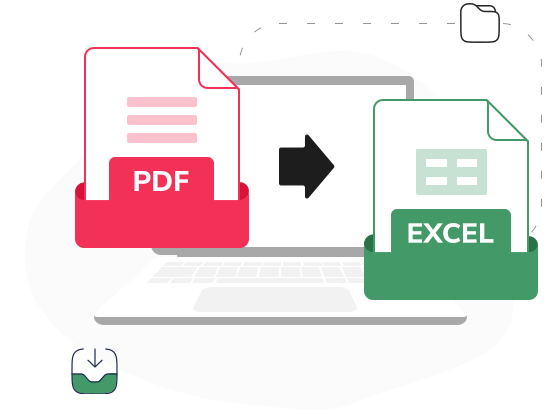
PDF Guru дбає про безпеку ваших файлів




Чому варто обрати наш конвертер PDF в Excel

Таблиці з розпізнаванням OCR
Наша технологія OCR розпізнає скановані PDF, рукописні й сфотографовані таблиці та перетворює їх на повністю редаговані таблиці Excel.
Збереження структури
Структура таблиці зберігається: рядки, стовпці, заголовки та зв’язки між комірками відтворюються у відповідних комірках Excel.
Підтримка понад 90 мов
Підтримуються таблиці більш ніж 90 мовами, зокрема мовами, що використовують кирилицю, арабське письмо та системи CJK, — зручно для міжнародних команд і клієнтів.Універсальне рішення
Рахунки, фінансові звіти, форми, виписки та прайс-листи можна перетворювати на редаговані таблиці Excel, готові до сортування й редагування.Швидка обробка
Конвертація PDF в Excel триває лише кілька секунд. Навіть великі файли з численними таблицями обробляються швидко.Безпека передусім
Ваші файли захищено відповідно до галузевих стандартів на всіх етапах — під час конвертації та зберігання в обліковому записі.
Чому ми найкраще конвертуємо PDF у XLSX
Точність, швидкість і простота — основа нашого конвертера PDF. OCR розпізнає скановані, рукописні й навіть сфотографовані таблиці та відтворює їх як редаговані таблиці Excel, зберігаючи кожен рядок, стовпець і заголовок на своєму місці. Інструмент вилучає таблиці й дані з рахунків, звітів та інших документів понад 90 мовами в чистому й зручному вигляді, працює на різних платформах і захищає файли на кожному етапі.
Більше, ніж конвертер PDF в Excel

Відтворення, а не просто вилучення
Чимало інструментів, що дають змогу конвертувати PDF в Excel, лише вилучають текст, залишаючи вам упорядковувати його. Наш інструмент для PDF спочатку аналізує макет кожної таблиці, а потім відтворює її в експортованому файлі, щоб ви отримали впорядковану електронну таблицю, а не набір розрізнених значень.
Кожна комірка на своєму місці
Рядки, стовпці, заголовки та зв’язки між комірками визначаються до того, як дані буде записано в Excel. Кожне значення потрапляє до своєї початкової комірки, тому макет експортованого файлу відповідає макету PDF.
Таблиці, які не були цифровими
Скановані сторінки, сфотографовані таблиці та рукописні записи обробляються за допомогою OCR і перетворюються на редаговані комірки Excel, а не залишаються суцільним зображенням. Числові записи, зроблені від руки, разом з іншими даними розміщуються у відповідних рядках і стовпцях.Результат, з яким можна працювати
Файл можна експортувати в XLSX або XLS і одразу відкрити для роботи. Наш онлайн-конвертер PDF в Excel зберігає структуру, щоб дані можна було відразу редагувати, фільтрувати, обчислювати, копіювати й аналізувати, не відтворюючи таблицю самостійно.

Де наш конвертер PDF в Excel найкорисніший




- Перенесення кожної операції до рядків і стовпців із датами
- Сортування й фільтрування за датою, сумою чи категорією
- Обчислення залишків і витрат за власними формулами
Що кажуть користувачі про наш онлайн-сервіс

Конвертувати PDF в Excel зараз
Поширені запитання
Як перетворити PDF на XLSX?

Щоб перетворити PDF на XLSX, скористайтеся нашою платформою:
- Прокрутіть сторінку вгору.
- Натисніть кнопку «+» або перетягніть PDF, який потрібно конвертувати.
- Коли відкриється редактор, внесіть останні зміни, а потім оберіть Excel (XLSX) у таблиці доступних форматів.
- Завантажте новий файл Excel на свій пристрій.
Новий файл також буде збережено у вашому обліковому записі PDF Guru.
Чи можна конвертувати захищені PDF в Excel?
Так, файли PDF, захищені паролем або обмеженнями, можна конвертувати в XLS, якщо спочатку зняти захист. Скористайтеся нашим інструментом розблокування PDF, видаліть пароль, а потім виконайте звичайне перетворення PDF у Excel.
На яких пристроях можна перетворити PDF в Excel за допомогою PDF Guru?
PDF Guru працює на будь-якому пристрої з браузером та інтернет-з’єднанням. Усі операції виконуються онлайн, тому нічого не потрібно встановлювати — незалежно від того, чи працюєте ви у Windows, macOS або Linux, на планшеті чи смартфоні. Достатньо відкрити сторінку й завантажити файл — решта відбувається онлайн.
Чи можна довіряти PDF Guru?
PDF Guru — повноцінний онлайн-конвертер PDF у XLSX; користувачі й компанії щодня довіряють йому свої документи. Ми захищаємо файли відповідно до галузевих стандартів на кожному етапі, а перевірка Google Safe Browsing допомагає протидіяти вірусам і фішингу.
Чи буде мій файл збережено після конвертації?
Це залежить від обраного інструмента. Коли ви конвертуєте PDF в Excel онлайн у PDF Guru або користуєтеся іншим інструментом платформи, файл безпечно зберігається у вашому обліковому записі. Ви можете будь-коли відкрити й повторно завантажити його, тому робота не загубиться.
Чому не вдається конвертувати PDF в Excel?
Найімовірніше, файл захищено паролем або обмежено редагування. Спочатку видаліть пароль нашим інструментом розблокування PDF, потім знову завантажте файл і виконайте звичайну конвертацію. Якщо файл не заблоковано, він має конвертуватися без проблем.
Як конвертувати PDF в Excel без Adobe Acrobat?
Скористайтеся PDF Guru в браузері — нічого встановлювати не потрібно. Відкрийте сторінку, перетягніть PDF або натисніть кнопку «+», а коли відкриється редактор, оберіть Excel. Завантажте таблицю на пристрій; вона також збережеться у вашому обліковому записі.
Чи можна конвертувати 500-сторінковий PDF в Excel?
Так, наш інструмент може конвертувати 500-сторінковий PDF в Excel. Він швидко обробляє великі документи й зберігає рядки, стовпці та заголовки кожної таблиці від першої до останньої сторінки. Завантажте файл, оберіть Excel і після завершення завантажте повну електронну таблицю.
Як скасувати PDF Guru?
Ви можете скасувати свій активний тарифний план у налаштуваннях облікового запису PDF Guru або звернутися до служби підтримки й попросити скасувати підписку замість Вас. Доступ до облікового запису зберігається до завершення вже оплаченого розрахункового періоду.
Оберіть інструмент для роботи з PDF-документами
- Cтиснути PDF
- Видалити сторінки PDF
- Об'єднати PDF
- Обрізати PDF
- Розділити PDF
- Створити PDF
- Розпізнавання тексту
- Зображення в текст
- Перекласти PDF
- Підписати PDF
- Повернути PDF
- Видалити водяний знак
- Стиснути зображення
- Об’єднати зображення
- Покращити зображення
- Конвертер аудіо
- Конвертер відео
- Розблокувати PDF
- Транскрибувати аудіо в текст
- Транскрибувати відео в текст
Редагування та підпис
- Cтиснути PDF
- Видалити сторінки PDF
- Об'єднати PDF
- Обрізати PDF
- Розділити PDF
- Створити PDF
- Розпізнавання тексту
- Зображення в текст
- Перекласти PDF
- Підписати PDF
- Повернути PDF
- Видалити водяний знак
- Стиснути зображення
- Об’єднати зображення
- Покращити зображення
- Конвертер аудіо
- Конвертер відео
- Розблокувати PDF
- Транскрибувати аудіо в текст
- Транскрибувати відео в текст
Конвертувати з PDF
Інші формати