


Trong hướng dẫn này, bạn sẽ tìm hiểu cách tạo liên kết trong PDF. Tại sao? Bởi vì không ai thích phải tìm kiếm thông tin khi chỉ cần một cú nhấp chuột là có thể đến đúng nơi cần đến.
Nhưng trước tiên, hãy cùng tìm hiểu những điều cơ bản.
PDF có thể chứa liên kết không?
Hoàn toàn có thể! Bạn có thể thêm các liên kết có thể nhấp được vào tệp của mình — với PDF Guru và Google Docs, quá trình này nhanh chóng và dễ dàng. Chúng tôi sẽ hướng dẫn bạn từng bước chi tiết ở phần sau của hướng dẫn này.
Siêu liên kết hoạt động như thế nào trong tài liệu PDF?
Khi bạn thêm một siêu liên kết vào PDF, bạn có thể biến văn bản, hình ảnh hoặc nút bấm thành những phần có thể nhấp được, cho phép người đọc điều hướng đến các trang web bên ngoài, địa chỉ email hoặc các trang khác trong cùng một tài liệu. Tính năng này giúp tài liệu của bạn dễ sử dụng và tương tác hơn với người đọc.
Trình chỉnh sửa PDF của chúng tôi giúp việc chèn liên kết vào PDF trở nên dễ dàng. Chỉ cần đảm bảo kiểm tra các liên kết trong PDF của bạn sau khi lưu để chắc chắn mọi thứ hoạt động như mong đợi.

Tại sao nên thêm liên kết vào tệp PDF
Có một số lý do bạn có thể muốn tạo các liên kết PDF có thể nhấp được.
Trước hết, đây là cách đơn giản để làm cho tài liệu của bạn hữu ích và thân thiện với người đọc hơn. Khi người đọc có thể nhấp vào liên kết để biết thêm thông tin, họ không phải mất thời gian tự đi tìm. Điều này giúp người đọc tập trung và cung cấp quyền truy cập nhanh đến nội dung liên quan.
Thứ hai, các liên kết có thể nhấp được cải thiện khả năng điều hướng. Nếu PDF của bạn dài hoặc có nhiều phần, các liên kết cho phép người đọc nhảy đến đúng phần họ cần.
Thứ ba, việc tạo siêu liên kết trong PDF có thể nâng cao tính tương tác. Bằng cách liên kết đến các trang web bên ngoài, video hoặc các tài liệu khác, bạn mang đến cho người đọc trải nghiệm hấp dẫn hơn và các tài nguyên bên ngoài bổ sung để khám phá.
Cách thêm siêu liên kết vào PDF bằng PDF Guru
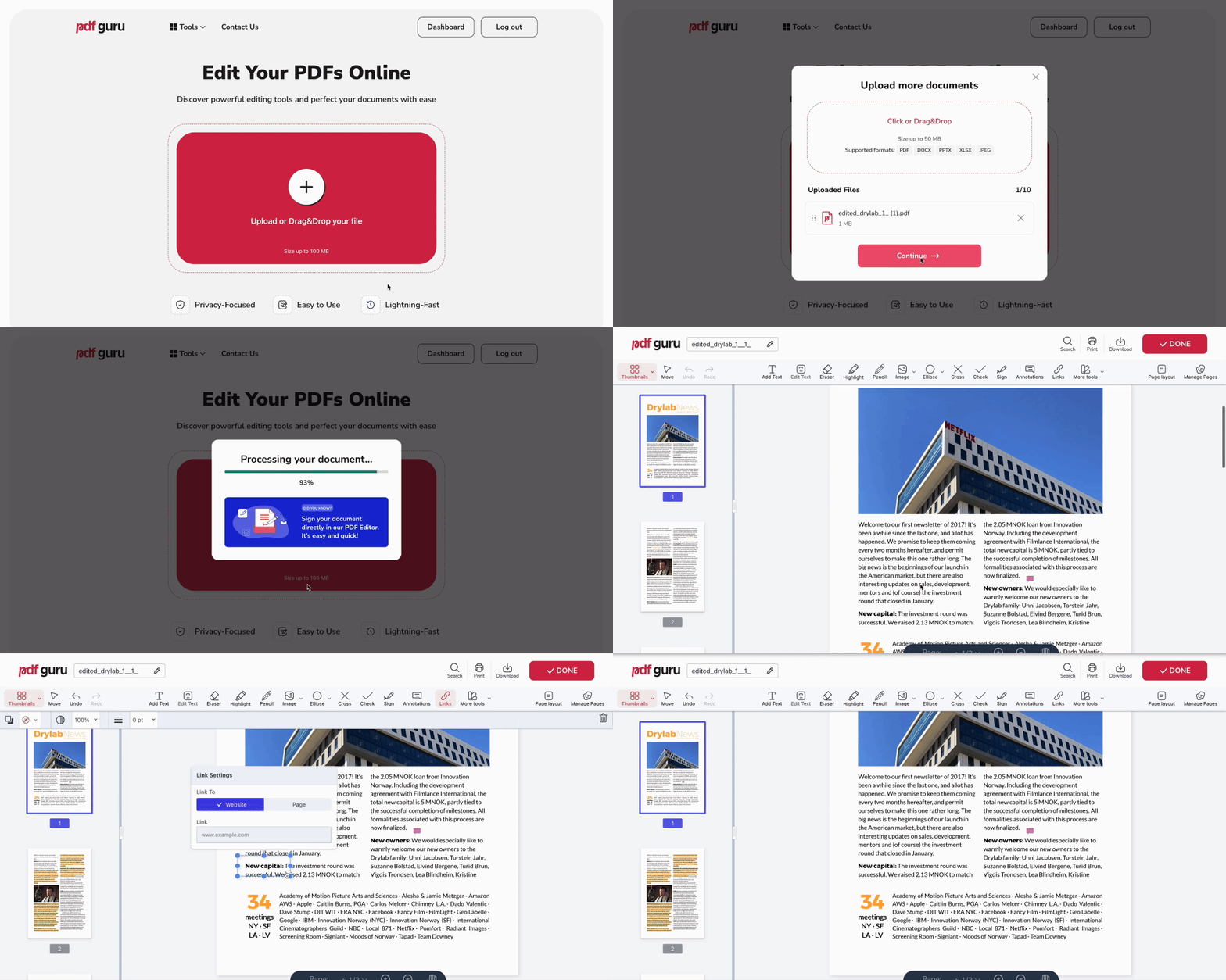
Việc thêm siêu liên kết vào PDF bằng công cụ trực tuyến của chúng tôi rất dễ dàng. Chỉ cần làm theo các bước sau để tài liệu của bạn trở nên hữu ích hơn:
- 1
- 2Vào công cụ Liên kết trên menu phía trên.
- 3Chọn văn bản, hình ảnh hoặc nút bấm bạn muốn liên kết. Bạn có thể vẽ một hình chữ nhật quanh vùng cần liên kết.
- 4Dán URL (địa chỉ web) hoặc chọn một trang trong PDF của bạn. Một hộp thoại sẽ giúp bạn thiết lập liên kết.
- 5Nhấp Xong, chọn định dạng và tên tệp, rồi Tải xuống tệp của bạn.
Như bạn thấy, việc tạo PDF với các liên kết bằng PDF Guru chỉ mất vài giây. Nếu cần thay đổi sau này, chỉ cần vào Bảng điều khiển, nơi tệp của bạn được lưu trữ an toàn và sẵn sàng để chỉnh sửa. Đây là cách lý tưởng để chèn siêu liên kết vào tài liệu của bạn trên macOS hoặc bất kỳ hệ điều hành nào khác.
Tại sao nên dùng PDF khi thêm siêu liên kết?
PDF không phải là định dạng duy nhất cho phép bạn tạo liên kết — Microsoft Word, Google Docs và các trình chỉnh sửa khác đều cung cấp chức năng tương tự. Nhưng PDF có những ưu điểm độc đáo. Chúng giữ nguyên định dạng trên các thiết bị, vì vậy các siêu liên kết của bạn vẫn ở chính xác nơi bạn đặt, bất kể ai mở PDF của bạn. Bạn cũng có thể bảo vệ tài liệu bằng mật khẩu, hạn chế quyền truy cập hoặc chỉnh sửa chỉ cho những người bạn chọn. Bạn có thể xem trước tài liệu để đảm bảo các liên kết hoạt động đúng.
Bạn cần chuyển đổi tệp sang PDF trước khi thêm liên kết? Không vấn đề! Với sens converter PDF của chúng tôi, bạn có thể nhanh chóng chuyển đổi tệp để có được chính xác những gì bạn cần. Bộ công cụ phong phú của chúng tôi cho phép bạn chuyển đổi giữa các định dạng trong vài giây — dù là Word sang PDF, Văn bản sang PDF, PDF sang Hình ảnh, hay EPUB sang MOBI.
Cách chèn liên kết bằng Google Docs
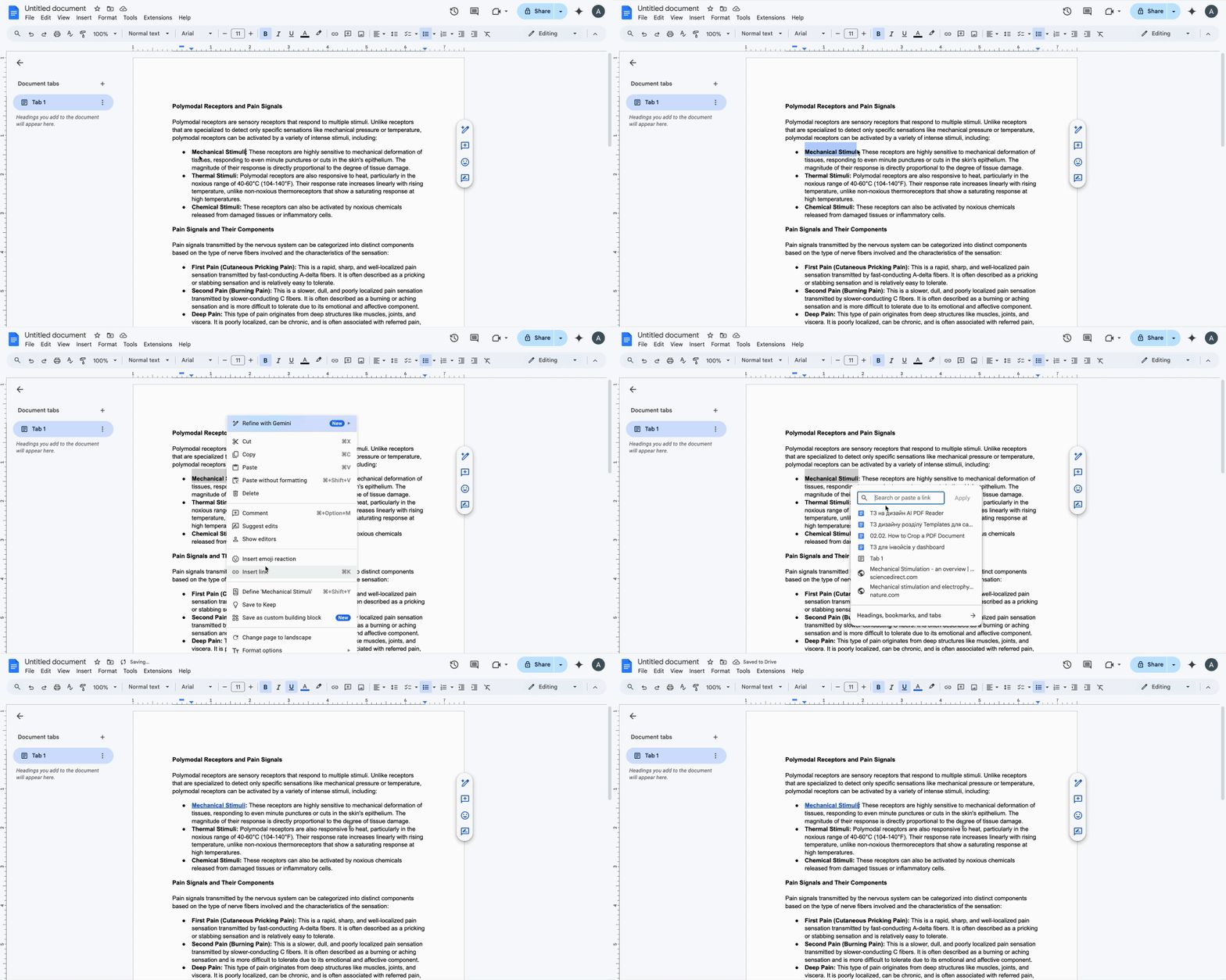
Chưa sẵn sàng bắt tay vào chỉnh sửa PDF ngay? Bạn có thể bắt đầu bằng cách tạo liên kết trực tiếp trong Google Doc đang làm việc. Nền tảng này giúp bạn dễ dàng thêm liên kết khi vẫn đang soạn thảo nội dung — và bạn luôn có thể chuyển đổi tệp sang PDF sau. Đây là một tài liệu Google Doc đơn giản nhưng hiệu quả khi bạn cần chèn các siêu liên kết, dù là URL trang web hay địa chỉ email.
- 1Mở tài liệu của bạn trong Google Docs.
- 2Đánh dấu văn bản hoặc nhấp vào hình ảnh bạn muốn liên kết.
- 3Nhấp vào biểu tượng Liên kết (trông giống như một sợi xích) hoặc nhấn Ctrl + K (Windows) / Command + K (Mac).
- 4Dán URL và nhấp Áp dụng.
Suy nghĩ cuối cùng
Bây giờ bạn đã biết cách chèn siêu liên kết vào PDF với PDF Guru và cách thực hiện với các loại tệp khác trong không gian Google Docs. Dù bạn thích một công cụ đơn giản hay giải pháp tất cả trong một, PDF Guru đều có thể đáp ứng. Bạn có thể làm nhiều hơn là chỉ chèn liên kết — nén, chuyển đổi, ghép tệp, điền biểu mẫu và hơn thế nữa. Hãy tìm tùy chọn phù hợp nhất với bạn!