


Biết cách chú thích một tệp PDF là một kỹ năng có giá trị hơn bạn tưởng. Nó thúc đẩy cộng tác, nâng cao khả năng hiểu và tinh gọn quy trình làm việc khi xem xét tài liệu. Tuy nhiên, nhiều người vẫn thấy việc chú thích khá khó khăn vì các công cụ sẵn có thường gây bối rối và không thực sự thân thiện với người dùng.
Dù bạn là một chuyên gia đang đưa ra phản hồi hay một sinh viên đang tô sáng những ý chính, việc biết cách đánh dấu tệp PDF là điều thiết yếu. Hướng dẫn này sẽ giới thiệu cho bạn nhiều công cụ khác nhau và giúp bạn hiểu các khái niệm cốt lõi để chú thích PDF hiệu quả.
Chú thích PDF là gì?
Chú thích PDF bao gồm việc thêm ghi chú, bình luận và các dấu hiệu khác nhau vào một tài liệu PDF. Quy trình này giúp tài liệu dễ hiểu hơn và truyền đạt phản hồi hoặc ý tưởng một cách hiệu quả.
Các loại chú thích PDF
- 1Văn bản: Đây là một loại chú thích phổ biến mà hầu như mọi trình chỉnh sửa PDF đều có. Ví dụ, với công cụ chú thích PDF của chúng tôi, bạn có thể thêm văn bản trực tiếp vào tệp PDF bằng nút Thêm Văn bản hoặc Textbox. Nó hữu ích để bổ sung thông tin hoặc sửa lỗi.
- 2Bình luận (ghi chú): Đây là những ghi chú được đính kèm vào tệp của bạn nhưng không hiển thị trực tiếp trên trang. Chúng cung cấp thông tin bổ sung hoặc phản hồi mà không làm rối nội dung chính.
- 3Công cụ đánh dấu (markup): Công cụ này cho phép bạn vẽ tự do lên tệp PDF. Nó tuyệt vời để gạch chân, khoanh tròn hoặc thêm các dấu hiệu trực quan khác.
- 4Hình khối: Sử dụng hình tròn, hình vuông và mũi tên để làm nổi bật các phần quan trọng, khoanh vùng các mục hoặc chỉ vào các chi tiết cụ thể. Điều này giúp thông tin dễ theo dõi hơn và nhấn mạnh những điểm quan trọng.
Cách ghi chú lên tệp PDF bằng PDF Guru

Có một số phương pháp hiệu quả để đánh dấu PDF bằng PDF Guru. Hãy bắt đầu với phương pháp phổ biến nhất: thêm văn bản.
- 1Đăng nhập vào tài khoản PDF Guru của bạn và điều hướng đến công cụ Chỉnh sửa PDF.
- 2Tải lên hoặc kéo và thả tệp của bạn vào cửa sổ.
- 3Khi chế độ chỉnh sửa được bật, chọn Thêm Văn bản từ thanh công cụ hoặc tìm Textbox trong More Tools.
- 4Nhấp vào nơi bạn muốn viết trên tệp PDF. Di chuyển nó nếu cần.
- 5Bạn có thể sử dụng các tùy chọn định dạng ở bên phải để làm cho bình luận của mình nổi bật hơn.
- 6Khi hoàn tất, nhấp Done ở góc trên bên phải, chọn định dạng tệp và tải xuống về thiết bị của bạn.
Cách thêm bình luận vào tệp PDF
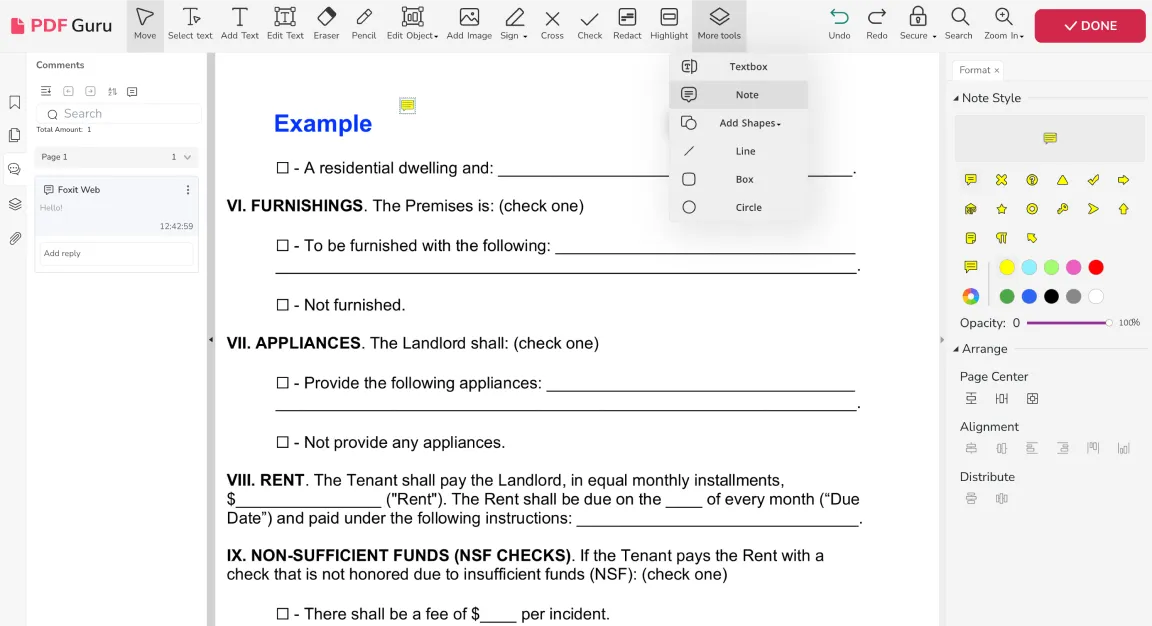
- 1Với tệp đang mở trong trình chỉnh sửa PDF, hãy vào More Tools và chọn Note.
- 2Trong thanh bên phải, chọn một biểu tượng và màu sắc để đại diện cho ghi chú của bạn và đặt nó ở bất kỳ vị trí nào trên tệp PDF.
- 3Chú thích sẽ xuất hiện ở thanh bên trái. Nhấp đúp vào Add content để viết ghi chú của bạn.
*Lưu ý: Những bình luận này được đính kèm vào tệp, không được chèn vào nội dung của tệp PDF.
Cách đánh dấu một tệp PDF
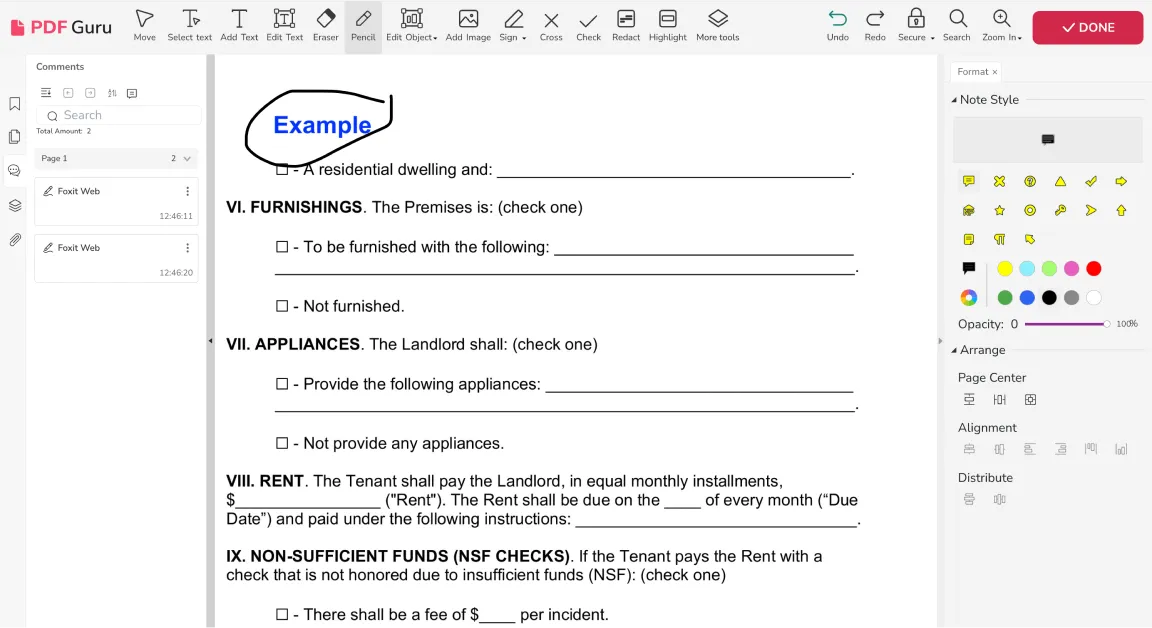
- 1Trong trình chỉnh sửa PDF, chọn Pencil trên thanh công cụ.
- 2Vẽ lên tệp PDF để thực hiện những thay đổi bạn muốn.
Cách thêm hình khối vào tệp PDF
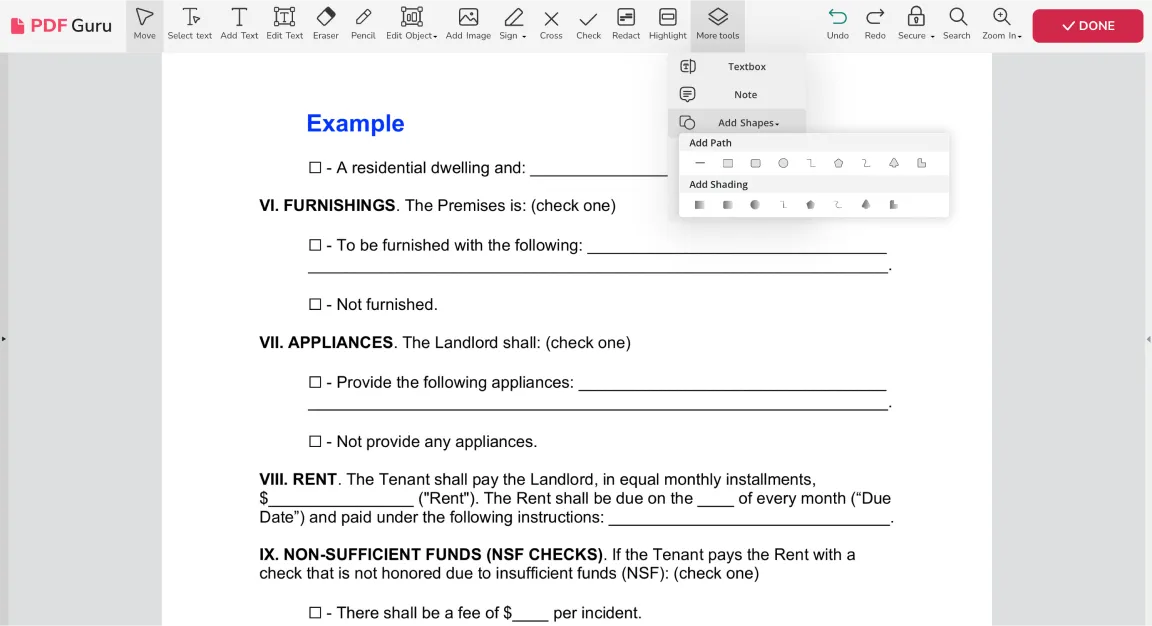
- 1Trong trình chỉnh sửa PDF, vào More Tools và chọn Add Shapes.
- 2Chọn hình dạng mong muốn — ví dụ, bạn có thể thêm một mũi tên vào tệp PDF.
- 3Đặt nó ở vị trí bạn muốn. Sử dụng các công cụ định dạng ở bên phải để thay đổi màu sắc, độ trong suốt và các thuộc tính khác.
Điều gì đặc biệt ở các công cụ chú thích PDF trực tuyến? Chúng hoạt động với mọi trình duyệt, như Chrome hay Safari, và mọi hệ điều hành, như Linux hay Mac. Tất cả những gì bạn cần là kết nối internet.

Cách chú thích một PDF trên Mac

Bạn có thể sử dụng Preview, công cụ tích hợp sẵn trên Mac của bạn. Đây là các bước để thêm bình luận vào tệp PDF:
- 1Mở tệp PDF trong Preview.
- 2
- 3Để tô sáng văn bản, chọn Tô sáng Văn bản từ menu thả xuống. Tô sáng đoạn văn bản mong muốn, nhấp chuột phải vào phần tô sáng và chọn Add Note.
- 4Đối với một bình luận áp dụng cho toàn bộ tài liệu, chọn Note từ menu thả xuống và đặt nó ở bất kỳ đâu trên tệp PDF.
- 5Để chèn văn bản vào bố cục, chọn Text.
- 6Đối với bình luận dạng bong bóng thoại, chọn Speech Bubble.
- 7Kiểm tra phần đánh dấu PDF của bạn và lưu tệp.
Cách chú thích một PDF trên Windows

Windows 10 và 11 đi kèm Microsoft Edge làm trình duyệt mặc định, bao gồm các công cụ PDF để vẽ, viết, tô sáng và bình luận. Đây là cách sử dụng chúng:
- 1Mở tệp PDF trong Microsoft Edge.
- 2Nhấp vào biểu tượng Pen trên thanh công cụ để vẽ hoặc viết. Điều chỉnh màu sắc và kích thước bằng mũi tên xuống.
- 3Để tô sáng, chọn văn bản, nhấp chuột phải và chọn Highlight. Chọn một màu.
- 4Để bình luận trên tệp PDF, chọn văn bản, nhấp chuột phải và chọn biểu tượng Comment. Nhập bình luận của bạn.
- 5Nhấp vào dấu kiểm trong hộp bình luận để lưu bình luận.
- 6Lưu các thay đổi bằng cách nhấp vào biểu tượng Floppy disk.
Cách chú thích tệp PDF trên iPad / iPhone
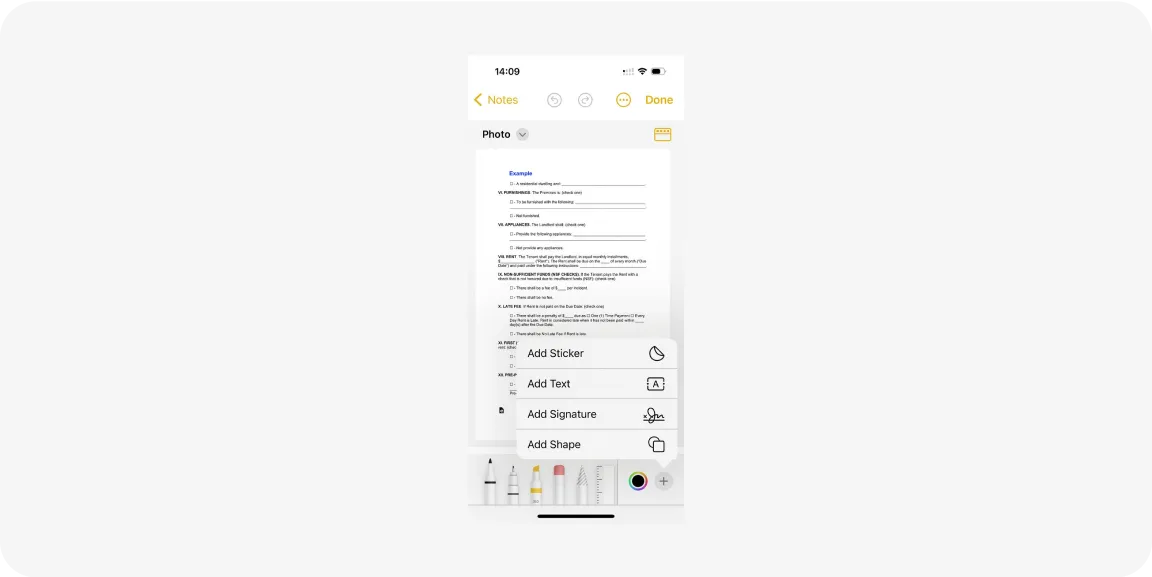
Nhiều người dùng iOS không biết điều này, nhưng bạn có thể chú thích một PDF trong ứng dụng Notes. Chỉ cần làm theo các bước sau:
- 1Mở một tệp PDF trong bất kỳ ứng dụng nào, chạm nút Share (thường ở dưới cùng bên trái) và chọn Copy.
- 2Mở ứng dụng Notes, tạo một ghi chú mới hoặc chọn một ghi chú hiện có, nhấn giữ trong ghi chú và chọn Paste.
- 3Nếu tệp PDF có nhiều trang, chạm vào nút thu nhỏ để điều hướng qua các trang.
- 4Chạm nút Markup để bắt đầu chú thích.
- 5Sử dụng các công cụ ở dưới cùng (bút dạ, bút chì, bút mực, tẩy) hoặc biểu tượng Plus để thêm Signatures, Text hoặc Shapes.
- 6Chạm Done ở góc trên bên phải để lưu các thay đổi.
Cách chú thích một PDF trong Google Drive

Bạn có thể thực hiện các hành động chú thích tiêu chuẩn, như tô sáng, gạch chân, thêm bình luận vào PDF, v.v., với Google Docs. Đây là các bước bình luận cho tệp PDF của bạn:
- 1Tải tệp PDF của bạn lên Google Drive.
- 2Nhấp chuột phải vào tệp PDF và chọn Open With > Google Docs.
- 3Nhấp vào biểu tượng Comment (dấu cộng trong một hình chữ nhật) trên thanh công cụ.
- 4Nhập bình luận của bạn vào hộp.
- 5Thêm các tài khoản để chia sẻ, nếu cần.
- 6Nhấp Comment để xác nhận. Tài liệu sẽ được tự động lưu vào drive của bạn.
Cách tốt nhất để chú thích tệp PDF phụ thuộc vào nhu cầu cá nhân hoặc chuyên môn của bạn. Hãy xem xét mức độ thường xuyên bạn sử dụng PDF và tính năng này, cũng như liệu một loạt các công cụ có quan trọng với bạn hay không.
Các tùy chọn tích hợp sẵn có thể đáp ứng các nhu cầu cơ bản, trong khi các công cụ trực tuyến cung cấp giải pháp toàn diện hơn. Công cụ chú thích PDF trực tuyến của chúng tôi là một giải pháp tất cả trong một cho phép bạn xử lý bất kỳ tác vụ nào liên quan đến tài liệu, từ chỉnh sửa đến tạo tệp PDF từ đầu.