


Thiết bị của bạn rất dễ bị lộn xộn với đủ loại tệp — từ hóa đơn, bài thuyết trình công việc cho đến sách điện tử và các trang web ngẫu nhiên. Việc quản lý bộ sưu tập ngày càng phình to này có thể là một thách thức không nhỏ.
Vậy giải pháp là gì? Chúng tôi đã đề cập đến nhiều cách để nén một tệp PDF nhằm giảm dung lượng. Nhưng khi bạn phải xử lý hàng chục tài liệu nhỏ, việc gộp chúng thành một là phương án tối ưu. Hãy cân nhắc những lợi ích sau:
- chia sẻ dễ dàng hơn;
- tiết kiệm dung lượng ổ đĩa;
- tổ chức tốt hơn;
- tăng cường bảo mật;
- sao lưu đơn giản hơn.
Trong bài viết này, chúng tôi sẽ hướng dẫn bạn cách ghép các tài liệu PDF bằng nhiều công cụ khác nhau trên các nền tảng như Mac, Windows và iOS.
6 công cụ để ghép nhiều tệp PDF
Có rất nhiều công cụ giúp bạn quản lý tài liệu, dù bạn muốn ghép tệp PDF hay xử lý các tác vụ tương tự khác.
- PDF Guru cung cấp giải pháp trực tuyến toàn diện để quản lý tài liệu. Ngoài chức năng như một công cụ ghép PDF, nó còn cho phép bạn ký, tách, chỉnh sửa và chuyển đổi tài liệu chỉ trong vài giây.
- Ứng dụng Preview, tích hợp sẵn trên Mac, rất phù hợp để mở và thực hiện các điều chỉnh cơ bản cho tài liệu. Đây là cách nhanh chóng để gộp nhiều PDF thành một tệp duy nhất.
- Ứng dụng Finder là hệ thống quản lý tệp mặc định trên macOS, và nó cũng cho phép bạn ghép và sắp xếp tài liệu.
- Các trình duyệt web như Google Chrome, Safari và Microsoft Edge rất tiện lợi khi bạn cần ghép PDF trực tuyến.
- Ứng dụng Files trên iOS cung cấp giải pháp di động tiện lợi để sắp xếp và xử lý tệp.
- Shortcuts là ứng dụng có sẵn trên iOS, iPadOS, macOS và watchOS, cho phép người dùng tạo macro để tự động hóa các tác vụ cụ thể. Một trong những trường hợp sử dụng cơ bản của công cụ này là gộp các PDF lại với nhau.
Cách ghép hai tệp PDF trở lên bằng PDF Guru

Nếu bạn cần ghép PDF trực tuyến, đừng tìm đâu xa ngoài chính nền tảng này, vì chúng tôi có tất cả các công cụ cần thiết để làm việc với những tài liệu như vậy. Đây là hướng dẫn từng bước về cách nó hoạt động:
- 1
- 2Tải các tệp của bạn lên cửa sổ, từng tệp một.
- 3Bạn có thể thêm tối đa 15 PDF bằng nút Add More.
- 4Nhấp vào Merge Selected Files.
- 5Hoàn tất bằng cách tải xuống tệp của bạn.
Phần thưởng: Trình tóm tắt AI cho các tệp đã ghép
Giờ bạn đã ghép xong các tệp PDF, có thể bạn chỉ muốn nắm các ý chính. Trình tóm tắt PDF bằng AI của chúng tôi giúp bạn nhanh chóng rút ra thông tin quan trọng — không cần đọc toàn bộ.
Công cụ này cũng hỗ trợ nhiều ngôn ngữ và thậm chí cho phép bạn đặt câu hỏi tiếp theo thông qua cuộc trò chuyện mở ngay sau khi nhận được bản tóm tắt.
Ghép tài liệu PDF sẽ không làm giảm chất lượng
Với công cụ ghép PDF của chúng tôi, chất lượng và định dạng của các tệp gốc sẽ không thay đổi vì nó được thiết kế chỉ để ghép các tệp PDF thành một. Tuy nhiên, một số công cụ khác có thể hy sinh chất lượng tài liệu để giảm dung lượng. Chúng tôi không làm vậy, nhưng chúng tôi cung cấp một công cụ riêng để Nén PDF trong trường hợp bạn cần.

Cách ghép tệp PDF trên Mac
macOS có các công cụ tích hợp sẵn mạnh mẽ cho phép người dùng ghép các tệp PDF mà không cần phần mềm bổ sung. Hãy xem các tùy chọn:
Ghép tệp PDF trong Preview

- 1Nhấp chuột phải vào tệp của bạn và chọn Open with > Preview.
- 2Nhấp vào View > Thumbnails trên thanh công cụ phía trên để hiển thị hình thu nhỏ của các trang trong thanh bên.
- 3Nhấp vào hình thu nhỏ nơi bạn muốn chèn một PDF khác.
- 4Đi tới Edit > Insert > Page from File trên thanh công cụ phía trên.
- 5Trong cửa sổ hộp thoại bật lên, chọn PDF bạn muốn thêm từ danh sách hình thu nhỏ và nhấp Open.
- 6Khi các PDF của bạn đã được ghép, đi tới File trên thanh công cụ phía trên.
- 7Nhấp vào Export as PDF.
Hoặc bạn có thể mở hai hoặc nhiều tệp PDF cạnh nhau và kéo và thả các hình thu nhỏ của trang từ tệp này sang tệp khác để sắp xếp lại thứ tự.
Sử dụng Finder để ghép nhiều tệp PDF
- 1Mở Finder và chuyển sang chế độ xem Gallery bằng thanh công cụ hoặc menu View.
- 2Giữ phím Command và nhấp vào các tệp bạn muốn ghép.
- 3Nhấp vào các tệp theo thứ tự bạn muốn chúng xuất hiện trong PDF cuối cùng.
- 4Nhấn nút Tạo PDF ở phía bên phải màn hình. Công cụ ghép PDF của Finder sẽ tự động tạo một PDF mới trên màn hình nền của bạn.
Cách ghép ảnh JPEG thành một PDF
Ngoài PDF, Preview và Finder còn cho phép bạn ghép nhiều tệp với các định dạng khác nhau như JPEG, PNG và WEBP. Những tài liệu này thậm chí không cần phải có cùng phần mở rộng tên tệp, nghĩa là bạn có thể biến chúng thành một PDF mà không cần chuyển đổi trước.
Cách ghép tệp PDF trên Windows với Microsoft Edge
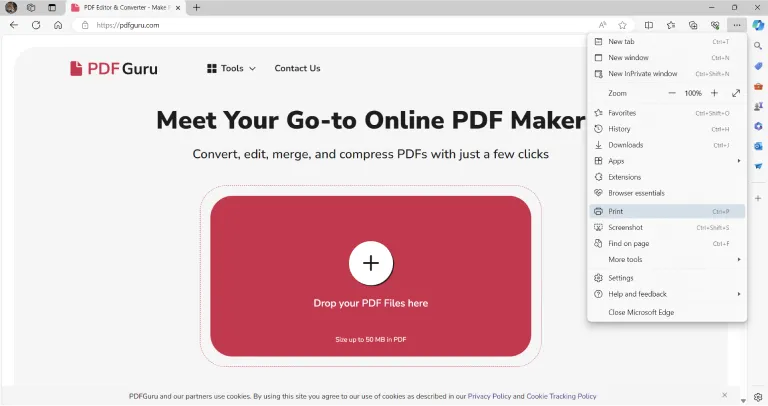
Nhiều người dùng không nhận ra rằng trình duyệt web có một số khả năng không rõ ràng để quản lý tài liệu như PDF. Hãy ghép trực tuyến theo các bước sau:
- 1Mở Microsoft Edge, đây sẽ là công cụ ghép PDF thay thế của bạn.
- 2Nhấp vào biểu tượng Print ở góc trên bên phải hoặc nhấn Ctrl+P (Cmd+P trên Mac).
- 3Trong hộp thoại Print, chọn Microsoft Print to PDF từ menu thả xuống Printer.
- 4Nhập số trang vào trường Pages per sheet (ví dụ: 2, 4, 6) và điều chỉnh các cài đặt như bố cục, lề và tỷ lệ nếu cần.
- 5Nhấn Print để lưu bố cục mới thành tệp PDF.
Phần thưởng: Cách ghép ảnh thành một PDF bằng Microsoft Print to PDF
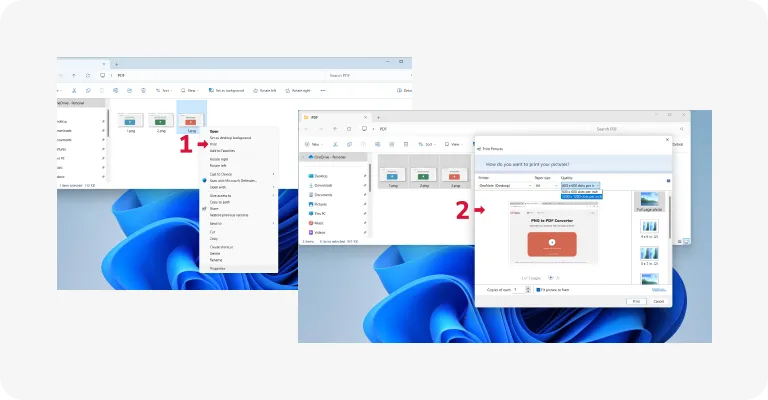
Phương pháp này rất phù hợp khi màn hình nền của bạn bị lộn xộn và bạn muốn ghép các ảnh chụp màn hình thành một PDF. Đây là những gì bạn cần làm:
- 1Sắp xếp ảnh của bạn vào một thư mục, đổi tên chúng theo thứ tự chữ và số.
- 2Để chọn ảnh, hãy nhấp và kéo hoặc giữ phím Ctrl và nhấp vào từng ảnh riêng lẻ để xem hình thu nhỏ của từng tệp.
- 3Nhấp chuột phải vào bất kỳ ảnh nào đã chọn và chọn Print.
- 4Từ các tùy chọn máy in, chọn Microsoft Print to PDF.
- 5Điều chỉnh chất lượng ảnh và bố cục. Nhấp vào Options để có các điều chỉnh bổ sung như làm sắc nét, và bỏ chọn Fit picture to frame nếu bản xem trước cho thấy ảnh bị cắt.
- 6Nhấn Print, đặt tên cho PDF của bạn, chọn nơi lưu và nhấp Save.
Cách ghép tệp PDF trên iPhone hoặc iPad
Đang di chuyển và cần xử lý một số công việc PDF? Đây là cách bạn có thể dễ dàng ghép tệp ngay từ iPhone hoặc iPad.
Ghép PDF bằng ứng dụng Files
- 1Mở ứng dụng Files.
- 2Đi tới menu ba chấm ở góc trên bên phải và chọn Select.
- 3Chọn các PDF bạn muốn ghép.
- 4Nhấn vào biểu tượng More ở dưới cùng bên phải và chọn Tạo PDF từ menu ngữ cảnh.
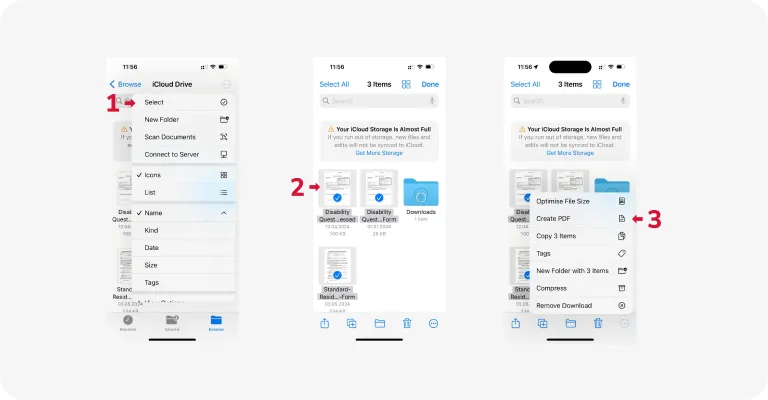
Tự động ghép tệp PDF trên iPhone bằng Shortcuts
- 1Nhấp vào liên kết phím tắt Ghép PDF và chọn Get Shortcut để mở nó trong ứng dụng Shortcuts. Sau đó, nhấn Add Shortcut để đưa vào bộ sưu tập của bạn.
- 2Mở ứng dụng Files và tìm các tệp PDF bạn muốn ghép.
- 3Nhấn biểu tượng More, rồi Select để chọn tệp.
- 4Nhấn biểu tượng Share và chọn Combine PDF hoặc Gộp PDF.
- 5Chọn nơi lưu tệp đã ghép.
Cách ghép tệp PDF trên Android
Mặc dù thiết bị Android có thể không có các công cụ PDF tích hợp sẵn, bạn vẫn có thể dễ dàng tìm thấy các ứng dụng bên thứ ba trên Google Play Store hoặc thậm chí sử dụng công cụ ghép PDF trực tuyến như PDF Guru. Dịch vụ của chúng tôi cho phép bạn tải các tệp PDF trực tiếp từ trình duyệt trên thiết bị và ghép chúng chỉ trong vài giây.
Bây giờ chúng ta đã đề cập đến nhiều cách để ghép nhiều tệp PDF thành một PDF mới, hãy thử chúng và xem cách nào phù hợp với bạn nhất. Và nếu bạn đang tìm một giải pháp tất-cả-trong-một, công cụ của chúng tôi rất đáng để xem xét. Chúng tôi ở đây để giúp bạn ghép, chỉnh sửa, ký, nén và tách tệp PDF trên Mac, Windows, iPhone và các nền tảng khác một cách dễ dàng.