


Tìm hiểu cách chuyển đổi một tệp EPUB sang PDF sẽ rất hữu ích nếu bạn quan tâm đến việc đọc hoặc xuất bản nội dung kỹ thuật số. Tại sao điều này lại quan trọng?
Các tệp EPUB rất tuyệt cho sách điện tử (ebook) vì văn bản trong đó tự điều chỉnh theo nhiều kích thước màn hình khác nhau. Tuy nhiên, chúng có thể khó đọc và khó chia sẻ nếu bạn không có phần mềm phù hợp. Ngược lại, PDF được công nhận trên mọi nền tảng, dễ xem, dễ chia sẻ và dễ in, đồng thời vẫn giữ nguyên bố cục gốc.
Đội ngũ của chúng tôi tại PDF Guru đã tạo ra hướng dẫn này để chỉ cho bạn các bước đơn giản và những công cụ cần thiết để chuyển đổi tệp EPUB sang PDF. Dù bạn là học sinh, giáo viên hay đơn giản là một người mê đọc sách, việc nắm vững quy trình này sẽ giúp bạn dễ dàng truy cập và in tài liệu của mình trên mọi thiết bị.
EPUB và PDF: Sự khác biệt là gì
Dù phục vụ cho công việc, học tập hay mục đích cá nhân, hiểu được sự khác biệt giữa EPUB và PDF có thể cải thiện đáng kể trải nghiệm đọc của bạn.
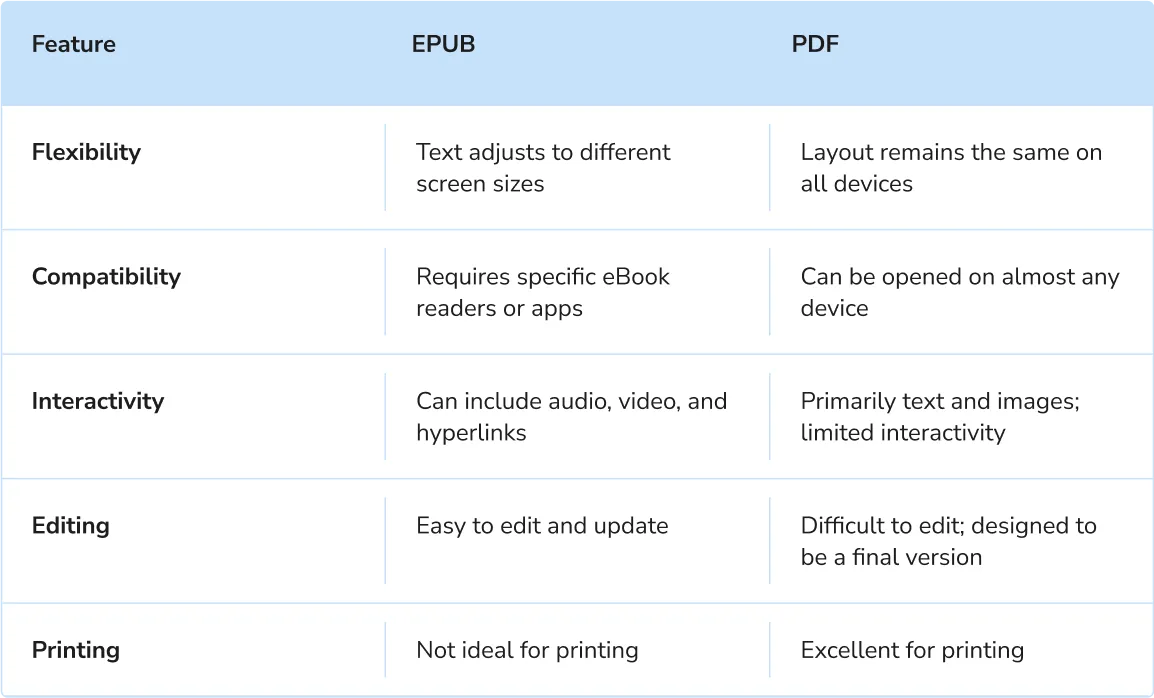
Tệp EPUB thường được dùng cho sách điện tử, có tính linh hoạt và cho phép bạn dễ dàng thay đổi những thứ như màu sắc và cỡ chữ. Ngược lại, PDF kém linh hoạt hơn; thông thường bạn không thể điều chỉnh cỡ chữ hay màu sắc nếu không có phần mềm chuyên dụng.
Định dạng PDF hoạt động trên hầu hết các thiết bị, trong khi EPUB thì không. Ví dụ, nếu bạn mua một ebook EPUB trên Nook hoặc Amazon Kindle, tệp đó có thể sẽ không mở được trên máy tính của bạn nếu không có một ứng dụng đọc sách chuyên dụng. Đó là lý do việc dùng một công cụ chuyển đổi EPUB sang PDF có thể giúp tệp dễ chia sẻ và dễ xem hơn trên nhiều nền tảng.
Cách chuyển EPUB sang PDF trực tuyến với PDF Guru

Bạn có thể sử dụng công cụ chuyển đổi EPUB sang PDF trực tuyến của chúng tôi mà không làm giảm chất lượng của tệp gốc. Chỉ cần làm theo các bước sau:
- 1Đăng nhập vào tài khoản của bạn và truy cập công cụ EPUB sang PDF.
- 2Tải tệp lên hoặc kéo & thả tệp vào khu vực được chỉ định.
- 3Chờ ứng dụng chuyển đổi sách EPUB của bạn sang PDF.
- 4Tệp mới sẽ được tải xuống thiết bị của bạn và lưu trong tài khoản PDF Guru.
PDF Guru cũng có thể hỗ trợ bạn chuyển đổi AZW3 sang PDF và cả MOBI sang PDF. Công cụ của chúng tôi hỗ trợ rất nhiều định dạng tệp và liên tục cập nhật danh sách này để bao gồm những định dạng bạn cần.

Cách chuyển EPUB sang PDF trên Mac / Windows / Linux

Nếu bạn muốn tạo PDF từ EPUB bằng phần mềm máy tính để bàn, bạn có thể dùng Calibre, một công cụ chuyển đổi sách điện tử tương thích với Mac, Windows và Linux. Cách sử dụng như sau:
- 1Tải xuống và mở Calibre trên thiết bị của bạn.
- 2
- 3Nhấp Convert Books, chọn PDF làm định dạng đầu ra và nhấp OK để bắt đầu chuyển đổi.
Cách chuyển sách EPUB sang PDF trên iPhone / iPad

Để biến tệp EPUB thành PDF trên một thiết bị iOS như iPhone hoặc máy tính bảng iPad, bạn sẽ cần một ứng dụng chuyên dụng hoặc một công cụ chuyển đổi trực tuyến. May mắn thay, nền tảng của chúng tôi hoạt động hoàn hảo trên thiết bị di động, nên bạn không cần cài đặt gì cả. Cách hoạt động như sau:
- 1Mở trình duyệt và chạm vào khu vực tải lên để tải tệp từ bộ nhớ.
- 2Chờ công cụ chuyển đổi EPUB sang định dạng PDF.
- 3Tải tệp PDF đã chuyển đổi xuống bộ nhớ của bạn.
Mẹo chuyển đổi tệp ebook sang PDF
Khi tìm kiếm công cụ chuyển đổi EPUB sang PDF tốt nhất, hãy làm theo những hướng dẫn thực tế sau để duy trì chất lượng và định dạng tài liệu.
- Thử nghiệm các công cụ khác nhau: Hãy thử một vài công cụ chuyển đổi EPUB khác nhau để tìm ra sự cân bằng tốt nhất giữa tốc độ, chất lượng và tính năng phù hợp với nhu cầu của bạn. Trước khi đưa ra lựa chọn, hãy tham khảo các đánh giá người dùng trên những nền tảng như Trustpilot.
- Giữ nguyên định dạng gốc: Sử dụng một công cụ chuyển đổi giữ nguyên định dạng gốc để phông chữ, hình ảnh và bố cục từng trang của bạn không bị thay đổi.
- Sử dụng các tùy chọn cài đặt bổ sung: Để có được kết quả mong muốn, hãy khám phá các cài đặt nâng cao của công cụ, chẳng hạn như giảm kích thước tệp, thay đổi phông chữ hoặc viết chú thích.
- Đọc soát tệp PDF đã chuyển đổi: Sau khi chuyển đổi, hãy xem lại tệp của bạn để phát hiện bất kỳ lỗi định dạng hay sai sót nào, nhằm đảm bảo nó đáp ứng tiêu chuẩn chất lượng của bạn.
- Giữ lại tệp gốc: Luôn giữ một bản sao tệp EPUB gốc của bạn để bảo vệ dữ liệu, phòng khi sau này bạn cần chuyển đổi lại hoặc chỉnh sửa thêm.
Việc biến tệp EPUB của bạn thành PDF là chìa khóa để nội dung kỹ thuật số dễ chia sẻ, dễ đọc và dễ in hơn. Với các công cụ đáng tin cậy như công cụ chuyển đổi trực tuyến của chúng tôi, bạn có thể quản lý tài liệu của mình một cách hiệu quả và đảm bảo chúng giữ nguyên định dạng ban đầu.