


Định dạng HEIC (còn được biết đến với tên HEIF), thường được dùng trên các thiết bị Apple, dựa vào công nghệ nén tiên tiến để giảm thiểu dung lượng lưu trữ. Tuy nhiên, dù hiệu quả, định dạng này lại không được hỗ trợ universally là gì. Để có khả năng tương thích tốt hơn, JPG vẫn là lựa chọn hàng đầu — dễ mở, chỉnh sửa và chia sẻ trên hầu hết mọi thiết bị.
Hướng dẫn này sẽ chỉ bạn cách chuyển sang tệp JPG trên mọi thiết bị, từng bước một.
Vì sao nên chuyển HEIC sang JPG?
Chuyển ảnh HEIC sang JPG có thể mang lại nhiều lợi ích:
JPG dùng được với mọi thứ. Khác với HEIC, JPG mở dễ dàng trên gần như mọi thiết bị, ứng dụng hay trình duyệt — không lỗi, không gặp vấn đề tương thích kỳ lạ.
Dễ in hơn. Nhiều máy in, đặc biệt là các loại đời cũ, xử lý JPG tốt hơn. Việc chuyển đổi giúp tránh trục trặc khi cần in ấn.
Tốt hơn cho chỉnh sửa. Hầu hết công cụ chỉnh sửa ảnh đều được xây dựng để xử lý JPG. Bạn sẽ không cần thêm bước hay giải pháp thay thế nào để chỉnh sửa nhanh.
JPG dễ chia sẻ hơn. Dù bạn gửi ảnh cho bạn bè, tải lên mạng hay chèn vào tài liệu, JPG vẫn là lựa chọn tương thích nhất.
Được rồi, hãy cùng xem PDF Guru gợi ý gì đầu tiên.
Cách chuyển HEIC sang JPG với PDF Guru
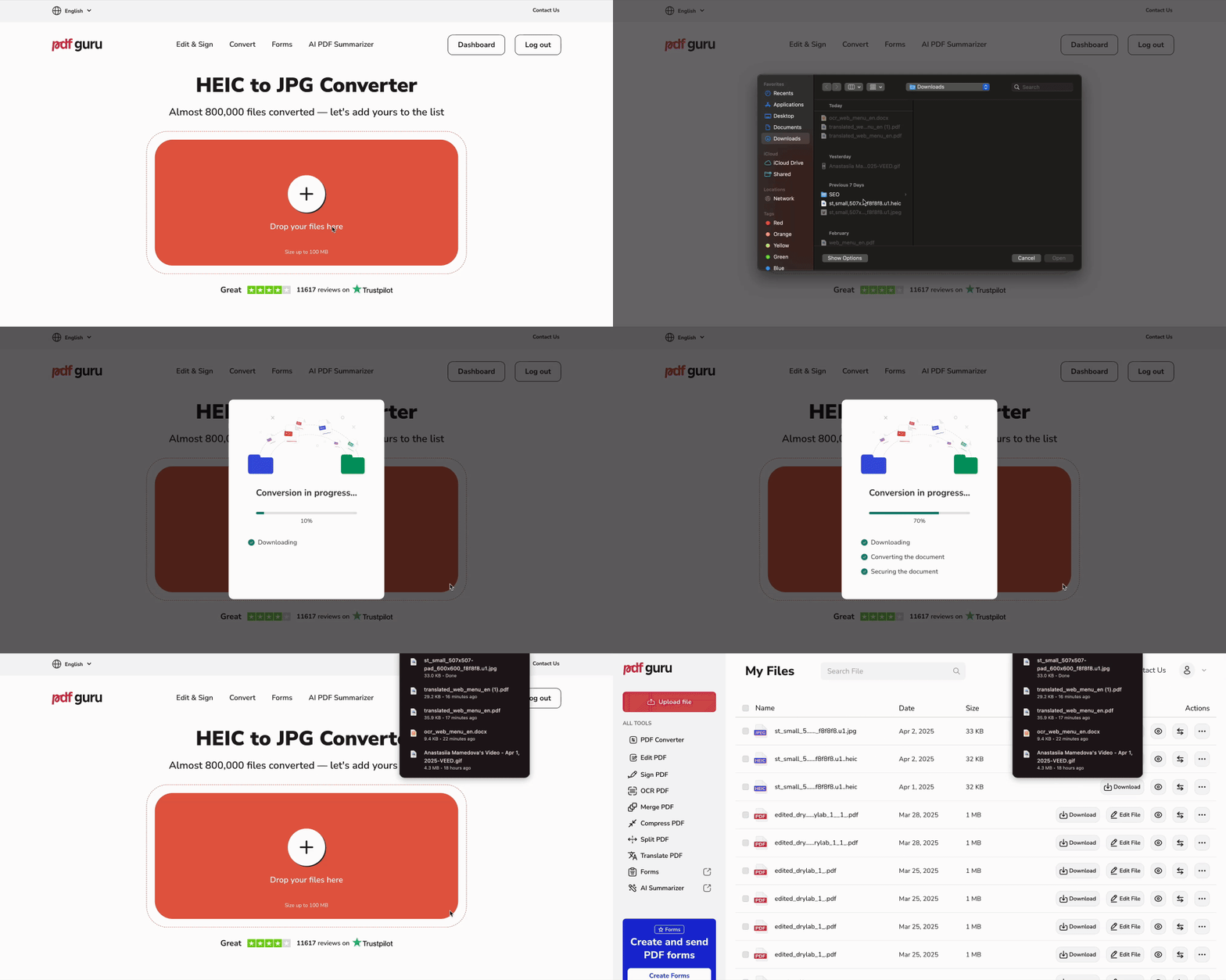
Đầu tiên, hãy truy cập công cụ chuyển HEIC sang JPG của chúng tôi và làm theo các bước sau:
- 1Tải lên hoặc kéo tệp của bạn vào ô.
- 2Chờ vài giây để công cụ chuyển HEIC sang định dạng JPEG.
- 3Tải xuống tệp mới — chúng tôi cũng sẽ lưu vào tài khoản của bạn.
Muốn chuyển ảnh sang nhiều định dạng khác? Bộ chuyển đổi của chúng tôi xử lý mọi thứ từ GIF sang JPG, PNG sang WEBP, JPG sang PNG và nhiều hơn nữa.

Cách chuyển HEIC sang JPG trên Windows 11
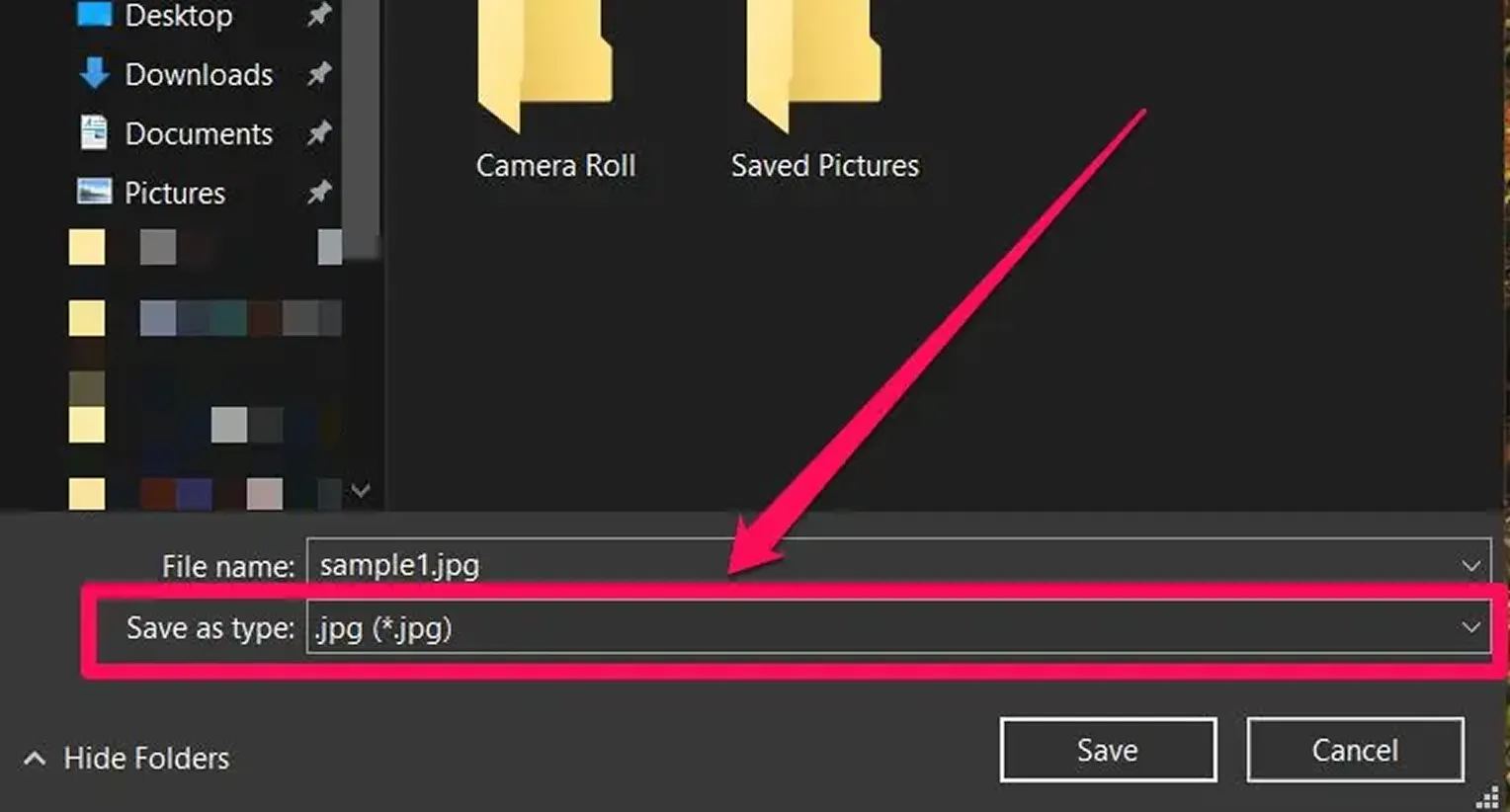
Bạn cũng có thể đổi ảnh từ HEIC sang định dạng JPG bằng ứng dụng Photos của Microsoft, có sẵn trên mọi PC. Chỉ cần làm theo các bước sau:
- 1Mở tệp HEIC trong ứng dụng Photos.
- 2Nhấn vào biểu tượng "…" ở góc trên bên phải.
- 3
- 4Ở trường loại "Save as", chọn ".jpg" hoặc ".jpeg."
- 5Chọn thư mục và nhấn "Save," thế là xong!
Cách chuyển HEIC sang JPG trên Mac
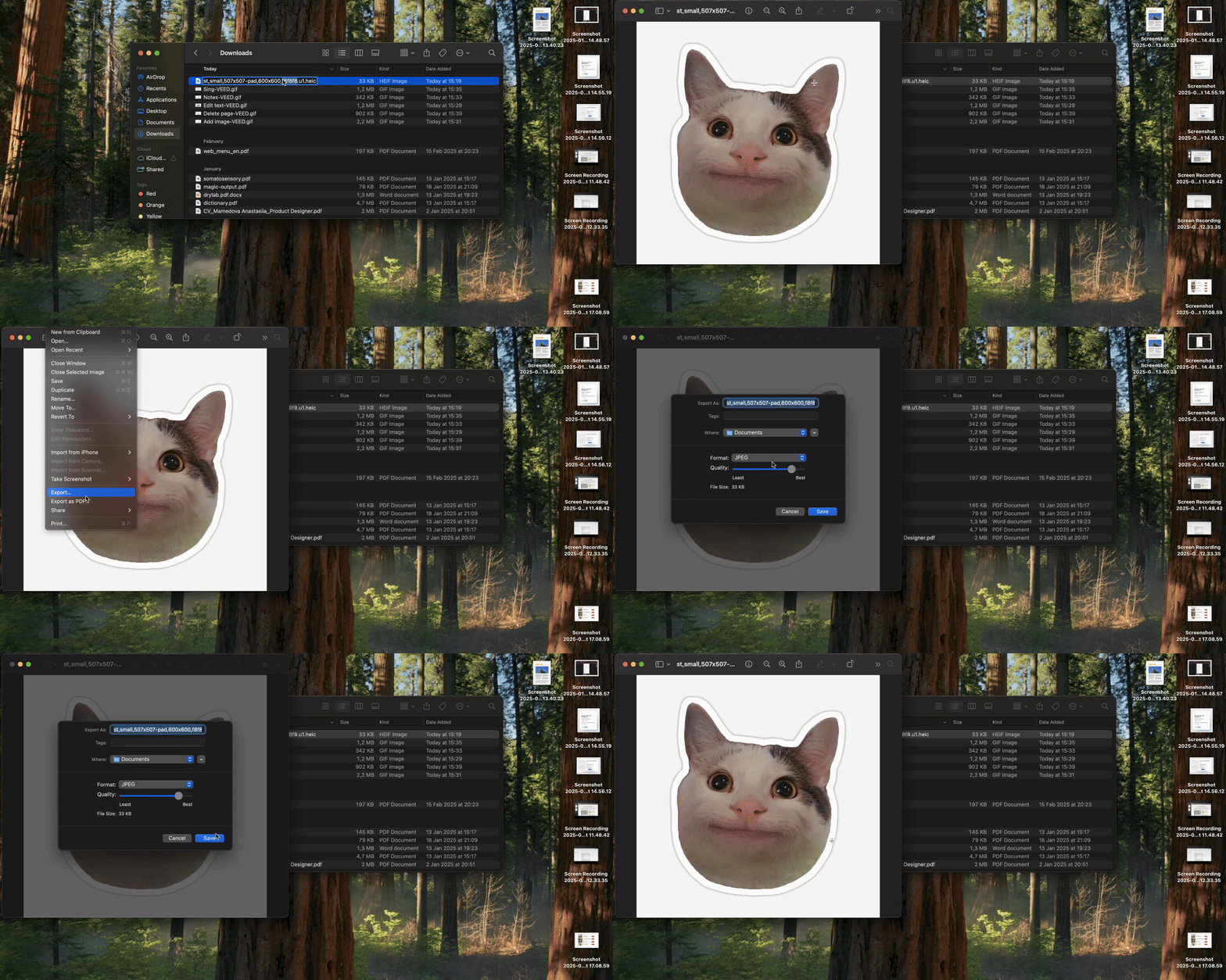
Không cần công cụ bên thứ ba nào thêm — chỉ cần dùng ứng dụng Preview để đổi HEIC sang định dạng JPG trên Mac.
- 1Mở tệp HEIC trong Preview.
- 2
- 3
- 4Dùng thanh trượt chất lượng để điều chỉnh chất lượng ảnh.
- 5Đổi tên tệp và chọn nơi lưu.
- 6Nhấn "Save."
Cách chuyển HEIC sang JPG trên iPhone

Đây là cách bạn có thể dùng ứng dụng Files built-in là gì để chuyển đổi ảnh của mình:
- 1Mở "Photos" và chọn ảnh HEIC của bạn.
- 2Chạm "Share" > "Copy Photo."
- 3Mở "Files" > "On My iPhone."
- 4Tùy chọn: tạo thư mục mới.
- 5Mở thư mục, nhấn giữ và chạm Paste.
Cách chuyển đổi hàng loạt HEIC sang JPG
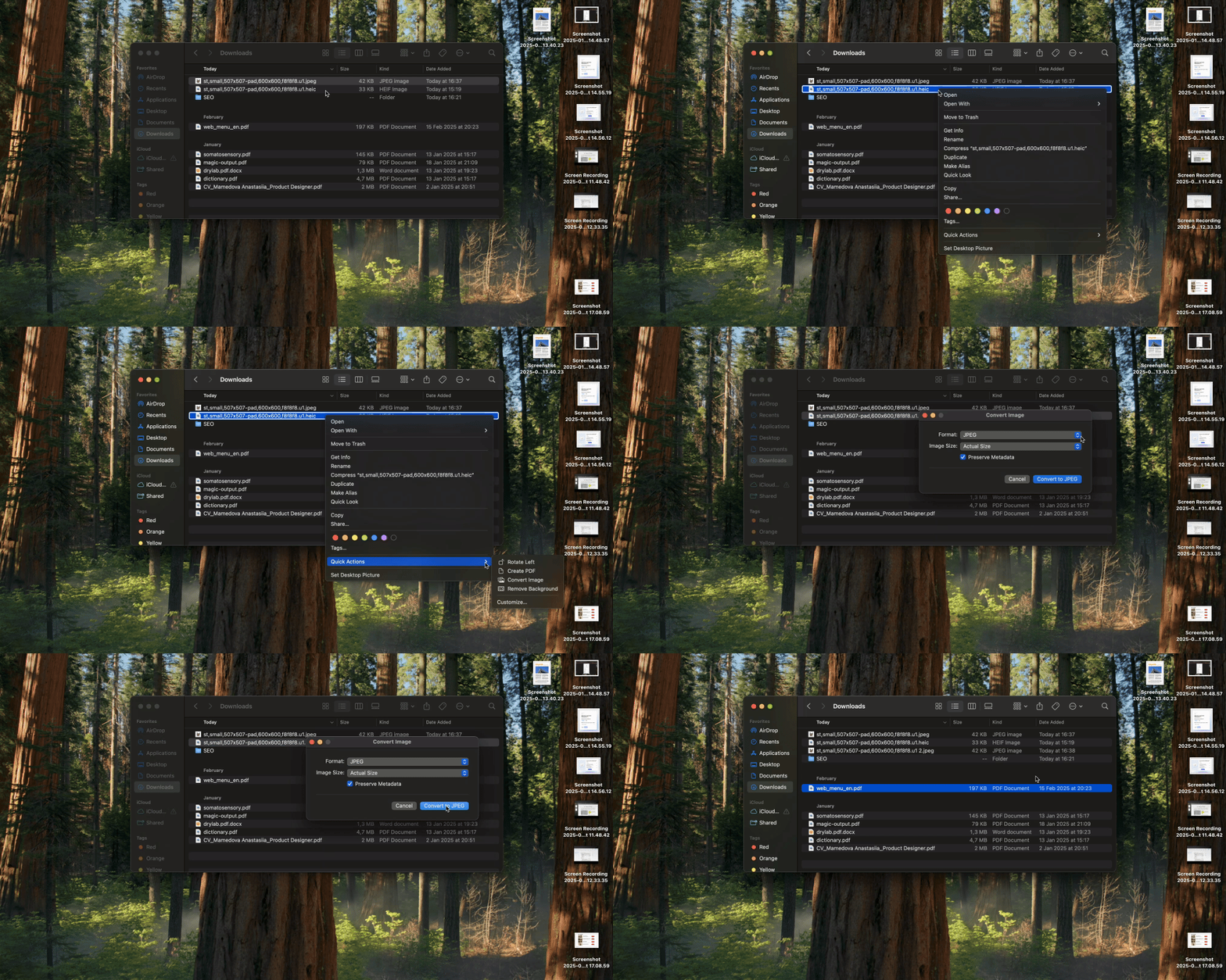
Có hai cách ngoại tuyến để chuyển nhiều tệp HEIC sang JPG:
Trên macOS:
- 1Chọn các tệp HEIC trong Finder.
- 2"Nhấp chuột phải" > "Tác vụ nhanh" > "Chuyển đổi hình ảnh."
- 3Chọn JPEG và nhấn Convert.
Trên iPhone:
- 1Trong Photos, chọn ảnh HEIC > "Chia sẻ" > "Sao chép ảnh."
- 2Mở ứng dụng Files > "On My iPhone."
- 3Tùy chọn: tạo thư mục mới.
- 4"Nhấn giữ" > "Paste."
- 5Nhận các tệp đã tự động chuyển sang định dạng JPG.
Rất tiếc, Windows không hỗ trợ chuyển đổi hàng loạt dễ dàng — bạn sẽ phải chọn từng tệp HEIC một.