


Mặc dù JPG rất tốt để giữ kích thước tệp nhỏ gọn, nhưng chúng có thể mất chất lượng sau mỗi lần chỉnh sửa. Chuyển sang định dạng PNG là lựa chọn lý tưởng khi bạn cần chi tiết sắc nét và khả năng tương thích cao hơn cho mục đích chỉnh sửa. Trong hướng dẫn này, chúng tôi sẽ giới thiệu cho bạn các bước đơn giản để biến tệp JPG thành PNG trên nhiều thiết bị khác nhau, với PDF Guru là giải pháp hàng đầu của bạn.
Định dạng JPG và PNG là gì?
Dù bạn đang chia sẻ ảnh trực tuyến hay tạo ra một thiết kế nổi bật, hãy đảm bảo bạn nắm được những điều cơ bản:
- JPG (JPEG), viết tắt của Joint Photographic Experts Group, là một trong những định dạng hình ảnh phổ biến nhất vì nó giữ kích thước tệp nhỏ bằng cách nén hình ảnh. Điều này khiến JPG rất phù hợp cho ảnh chụp và đồ họa trang web nơi tốc độ tải nhanh được ưu tiên. Tuy nhiên, việc lưu đi lưu lại các tệp đã chỉnh sửa có thể dẫn đến sự suy giảm chất lượng dần dần.
- PNG, hay Portable Network Graphics, giữ nguyên mọi chi tiết của hình ảnh, nên không hề có sự mất mát về chất lượng. Định dạng này lý tưởng cho đồ họa, logo và bất kỳ hình ảnh nào cần duy trì độ sắc nét và rõ ràng. Trông có vẻ là lựa chọn hoàn hảo phải không? Nhưng vấn đề là — chúng lớn hơn JPG và chiếm nhiều dung lượng lưu trữ hơn.
Tệp PNG mang lại điều gì mà tệp JPG không có?
Tệp PNG đi kèm với nhiều lợi ích, khiến chúng trở thành lựa chọn hàng đầu trong một số trường hợp:
- Nén lossless: PNG sử dụng nén lossless, nghĩa là chất lượng hình ảnh vẫn được giữ nguyên mỗi khi bạn lưu. Điều này lý tưởng cho các hình ảnh đòi hỏi độ chi tiết cao, chẳng hạn như đồ họa và hình minh họa.
- Chất lượng hình ảnh tốt hơn: PNG duy trì độ sắc nét và rõ ràng, đặc biệt là với các hình ảnh có văn bản hoặc các cạnh sắc nét.
- Dải màu rộng: Với khả năng hỗ trợ hàng triệu màu, PNG cho khả năng thể hiện màu sắc chính xác và phong phú, thường tốt hơn so với JPG.
- Linh hoạt trong chỉnh sửa hình ảnh: Vì PNG là định dạng lossless, nó cho phép linh hoạt hơn trong việc chỉnh sửa mà không làm giảm chất lượng hình ảnh.

Cách biến JPG thành PNG bằng PDF Guru
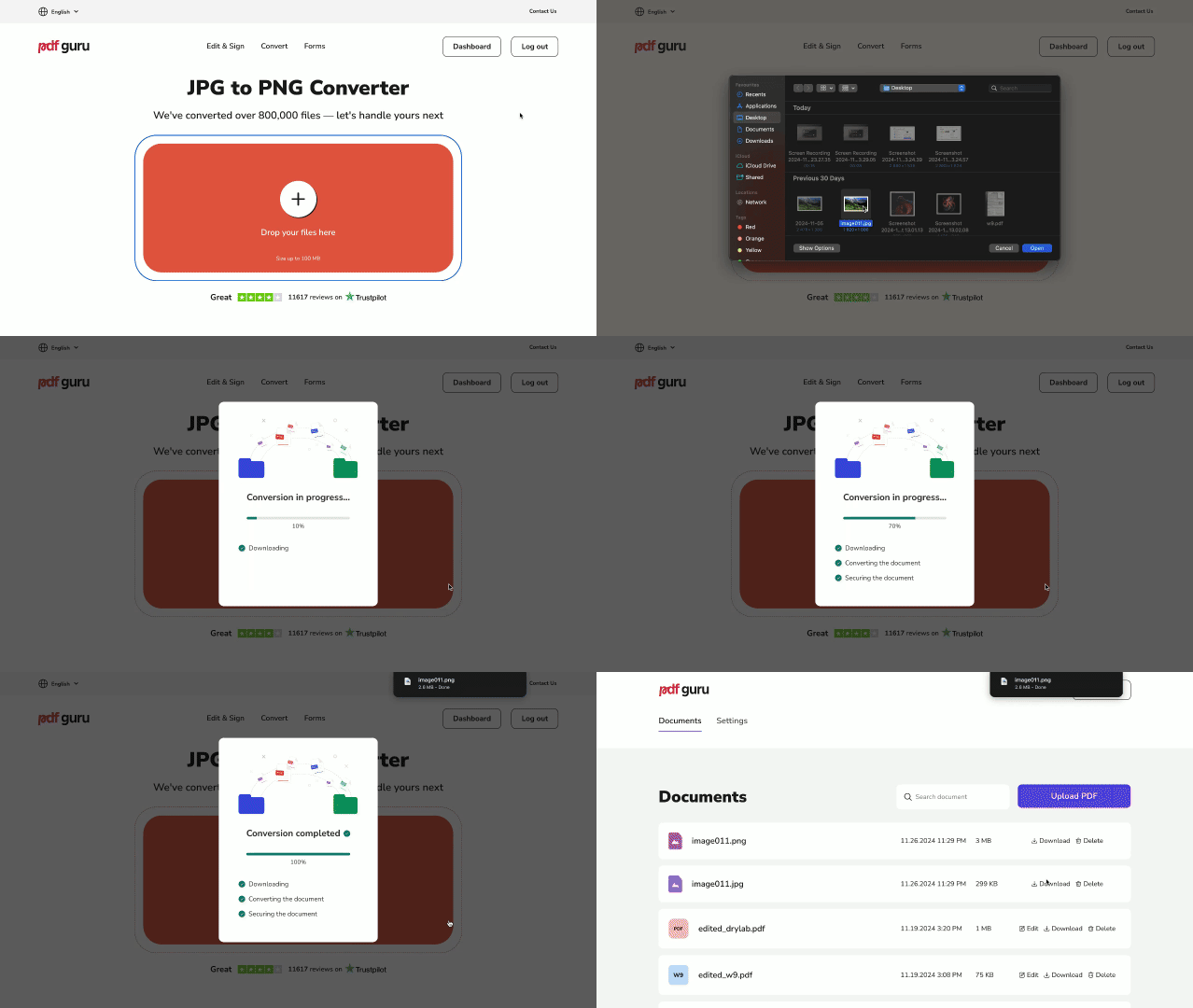
Hãy bắt tay vào thực hành! Đây là cách nhanh chóng và dễ dàng để chuyển đổi hình ảnh của bạn bằng công cụ trực tuyến của chúng tôi:
- 1Truy cập bộ chuyển đổi JPG sang PNG bằng cách nhấp vào liên kết hoặc chọn tùy chọn Chuyển đổi trong menu đầu trang.
- 2Nhấp vào nút + hoặc kéo và thả hình ảnh JPG của bạn vào cửa sổ.
- 3Chờ một chút để bộ chuyển đổi hoàn tất quá trình.
- 4Tải xuống tệp PNG mới về thiết bị của bạn. Nó cũng sẽ được lưu trong tài khoản của bạn để dễ dàng truy cập.
Bạn cũng có thể kéo thêm nhiều tệp JPG vào cửa sổ để chuyển đổi hàng loạt bằng công cụ này.
Làm việc với nhiều loại tệp khác nhau là điều tất cả chúng ta đều làm, và chuyển đổi giữa các định dạng thường chỉ là một phần trong công việc hàng ngày. Bạn có biết, chẳng hạn, rằng bạn có thể chuyển đổi JPG sang PDF hoặc ngược lại — PDF sang JPG? PDF là một trong những định dạng tài liệu được sử dụng rộng rãi nhất, nhưng nhiều người không biết rằng nó có thể dễ dàng được chuyển đổi qua lại với các tệp hình ảnh. Nhưng PDF Guru còn nhiều hơn thế! Bạn có thể dễ dàng chuyển đổi giữa PDF và các định dạng khác như Word, Excel, PowerPoint, MOBI và EPUB. Chỉ cần tải lên tệp của bạn và giao phần phép thuật công nghệ cho chúng tôi.
Cách chuyển JPG sang PNG trên Mac
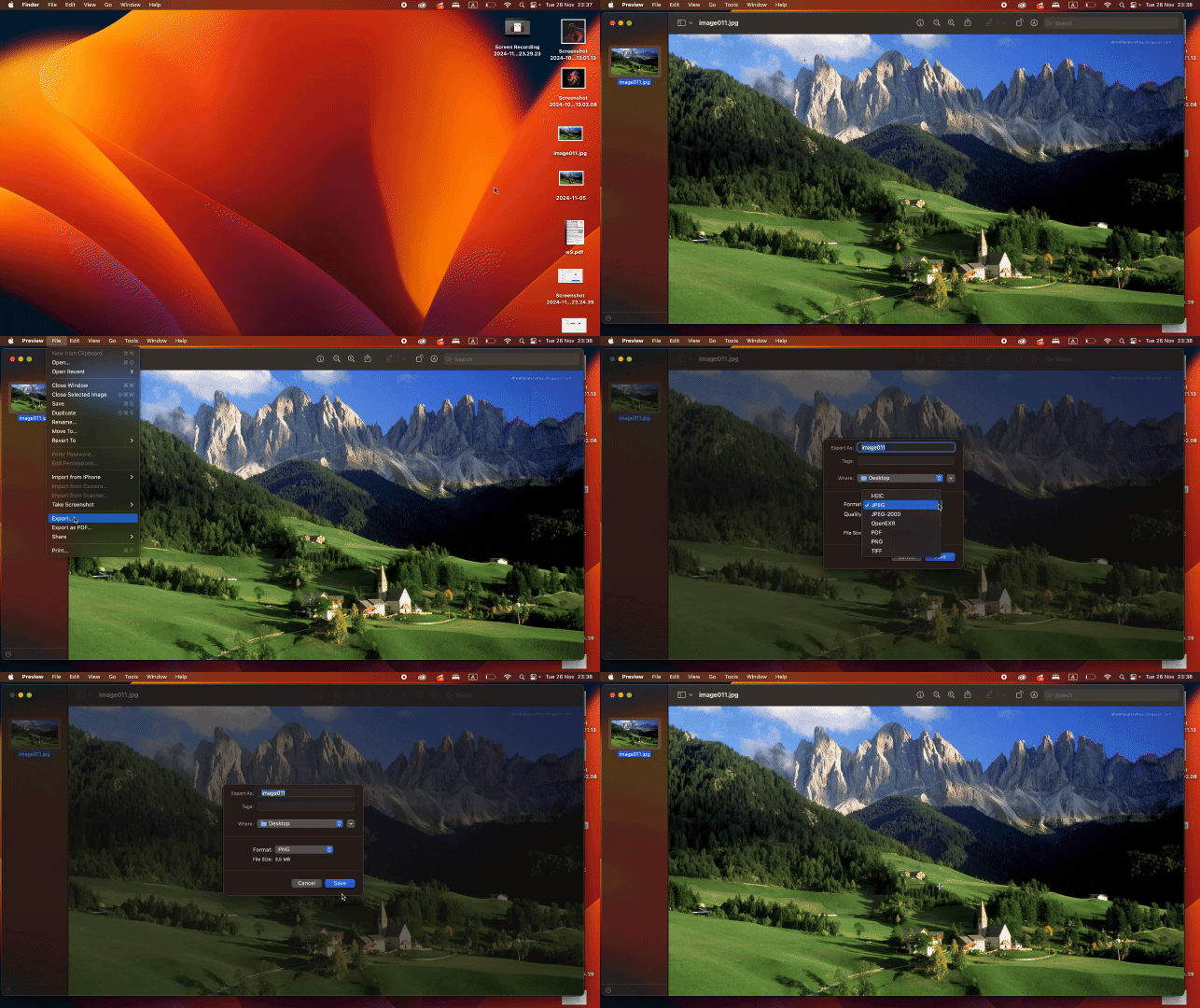
Sử dụng ứng dụng Preview tích hợp sẵn của bạn như một bộ chuyển đổi JPEG sang PNG. Đây là những gì bạn cần làm:
- 1Mở tệp JPG trong Preview.
- 2
- 3Trong danh sách định dạng, chọn PNG và lưu tệp của bạn.
Preview sẽ tải xuống tệp PNG vào thư mục bạn đã chọn.
Cách chuyển JPG sang PNG trên Windows
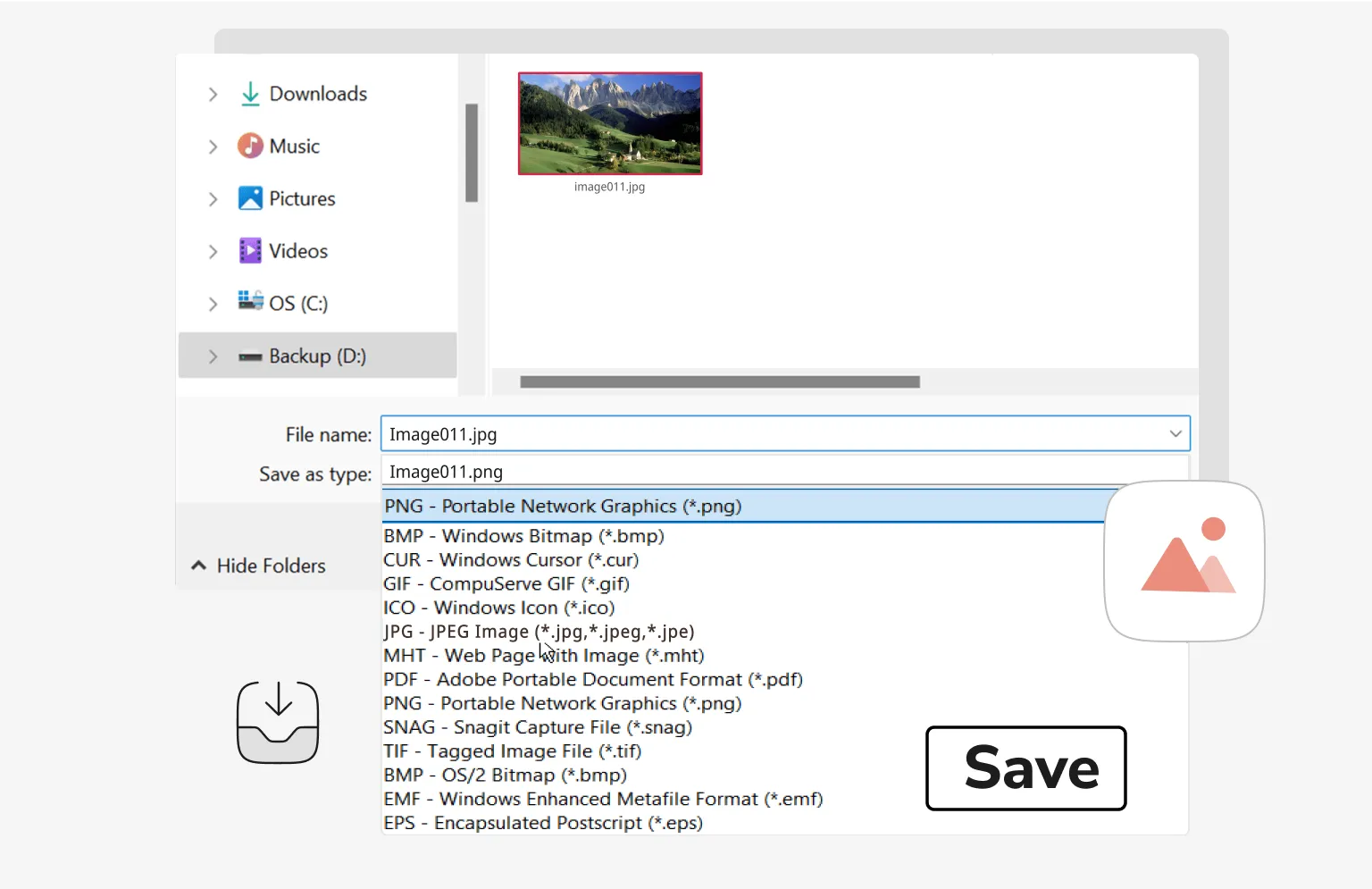
Nếu bạn muốn biến JPEG thành PNG trên PC Windows, ứng dụng Paint tích hợp sẵn sẽ giúp việc này trở nên dễ dàng. Làm theo các bước sau:
- 1Nhấp chuột phải vào tệp và chọn Chỉnh sửa để mở nó trong cửa sổ Paint.
- 2Trong ứng dụng Paint, vào Tệp và chọn Lưu thành.
- 3Chọn PNG từ danh sách thả xuống.
- 4Nhấp vào Lưu, sau đó chọn vị trí ưa thích cho tệp.
Cách chuyển JPG sang PNG trên Android
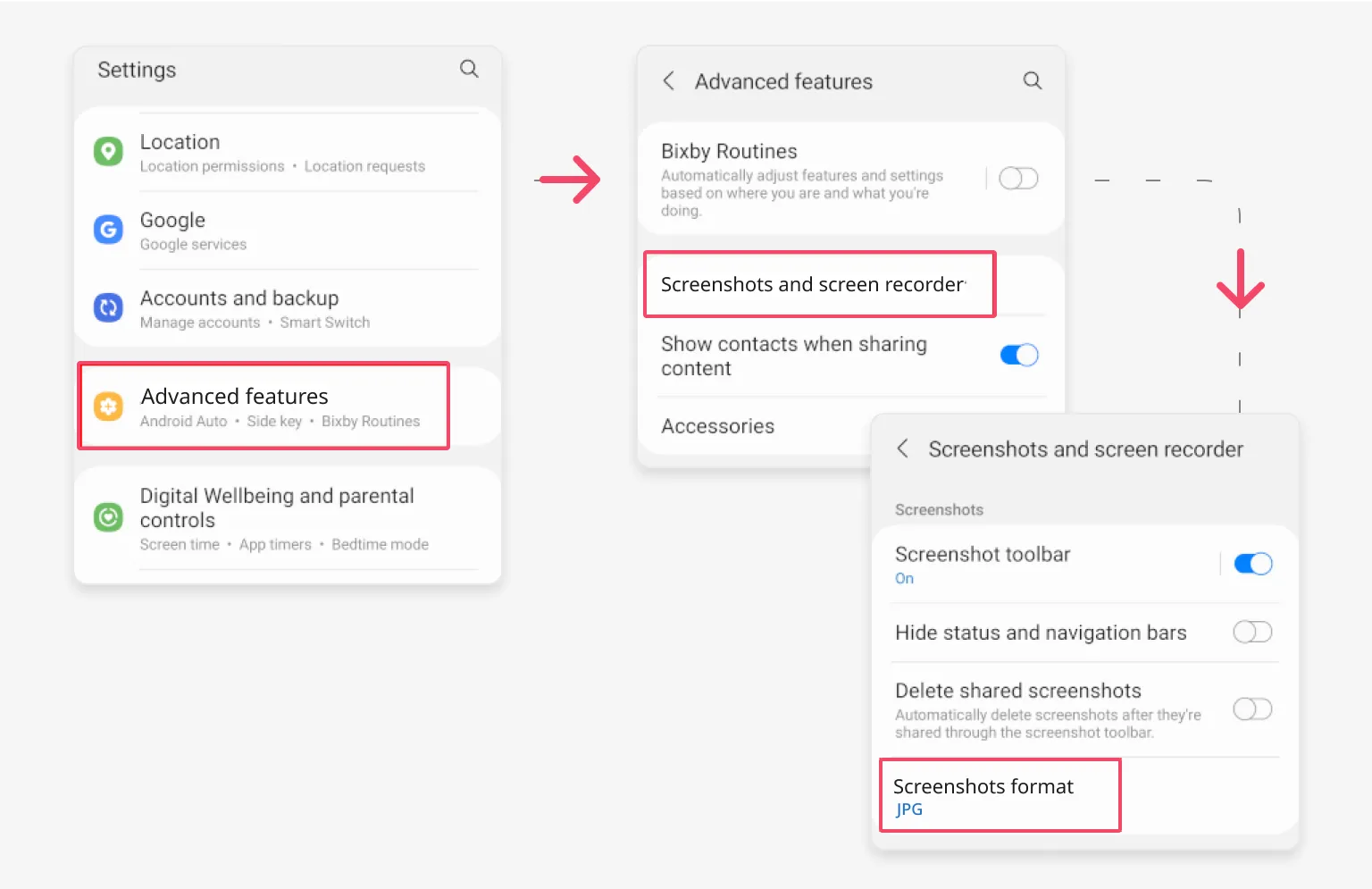
Mặc dù Android không cung cấp cách đơn giản để đổi JPG sang định dạng PNG, nhưng có một cách khéo léo liên quan đến việc chụp ảnh màn hình. Đây là cách nó hoạt động:
- 1Vào ứng dụng Cài đặt trên thiết bị của bạn.
- 2Cuộn xuống và nhấn vào các tính năng Nâng cao.
- 3Tìm và chọn Ảnh chụp màn hình và trình ghi màn hình từ các tùy chọn.
- 4Nhấn vào tùy chọn Định dạng. Bạn sẽ thấy định dạng hiện tại (có thể là JPG mặc định).
- 5Chọn PNG từ danh sách các định dạng có sẵn.
- 6Định dạng mới sẽ được áp dụng và tất cả các ảnh chụp màn hình trong tương lai sẽ được lưu dưới dạng tệp PNG.
Mẹo nhỏ: Khi bạn chuyển đổi JPG sang PNG, nền trong suốt có thể được tạo ra bằng cách loại bỏ phần tô màu.
Suy nghĩ cuối cùng
Hãy thử một số phương pháp trên để xem cách nào phù hợp nhất với bạn. Nếu bạn đang tìm kiếm nhiều hơn là chỉ thay đổi định dạng cơ bản, bộ chuyển đổi JPG sang PNG của chúng tôi còn có thể trở thành công cụ nén, chỉnh sửa, ghép nối và nhiều hơn nữa, sẵn sàng xử lý mọi nhu cầu về tệp bạn tải lên.