


Với tính linh hoạt trên nhiều nền tảng và hệ điều hành khác nhau, PDF thường là lựa chọn hàng đầu để lưu trữ và chia sẻ tài liệu. Tuy nhiên, hãy thừa nhận rằng: chỉnh sửa một tệp PDF mà không có phần mềm phù hợp có thể khá khó khăn. Đó là lý do nhiều người dùng chọn mở PDF dưới định dạng Word (DOC/DOCX) để đơn giản hóa quá trình chỉnh sửa.
Trong bài viết này, chúng tôi sẽ khám phá các công cụ để xuất PDF sang Word trên Mac, hướng dẫn từng bước thực hiện và chia sẻ một vài mẹo về bảo mật và định dạng. Ngoài ra, còn có bảng so sánh tiện lợi giúp bạn chọn được phương án tốt nhất.
Có những lựa chọn nào?
Trên thiết bị MacBook, bạn có bốn lựa chọn để lưu PDF thành tài liệu Word: PDF Guru, Preview, Automator và Google Docs. Hãy cùng xem xét kỹ hơn từng công cụ.
PDF Guru. Dù bạn cần chuyển đổi tài liệu một lần hay xử lý tài liệu thường xuyên, công cụ trực tuyến của chúng tôi mang đến giải pháp nhanh chóng và chính xác, phù hợp với nhu cầu của bạn. Bộ công cụ thực ra còn rộng hơn nhiều; PDF Guru còn xử lý chỉnh sửa tệp, ghép, ký, sắp xếp, v.v.
Preview. Bạn có thể chuyển đổi PDF sang Word bằng công cụ này không? Tất nhiên, Preview là một công cụ tiện lợi để chuyển đổi các tệp PDF dạng văn bản đơn giản. Tuy nhiên, dùng nó để chuyển đổi PDF sang Word có thể tốn khá nhiều thời gian.
Automator. Tiện ích macOS này, tương tự Preview, không được thiết kế chuyên biệt để chuyển đổi PDF sang Word. Tuy nhiên, nó có thể trích xuất văn bản thuần hoặc văn bản định dạng phong phú từ một tệp PDF cần chuyển sang Word để chỉnh sửa. Google Docs. Có tài khoản Gmail? Nếu có, bạn thật may mắn — Google Docs cung cấp một công cụ dễ sử dụng để chuyển đổi các tệp PDF đơn giản thành tài liệu Word.
Vấn đề bảo mật và định dạng
Lo lắng về bảo mật tài liệu Word? Chúng tôi hiểu — việc tải tệp lên mạng có thể khiến bạn cảm thấy rủi ro. Để giữ an toàn dữ liệu, hãy kiểm tra xem công cụ chuyển đổi có chứng chỉ SSL, mã hóa phía máy chủ và bảo mật AES hay không. Tiết lộ luôn: PDF Guru có đủ cả. Vì vậy, bạn có thể chuyển đổi với sự tự tin, biết rằng tệp của mình được bảo vệ.
Định dạng là một vấn đề đau đầu khác — một số công cụ chuyển đổi làm rối bố cục, khiến văn bản lệch hàng hoặc thiếu hình ảnh. Vậy làm sao để khắc phục? Hãy cùng tìm hiểu kỹ hơn.
Cách chuyển đổi PDF sang Word mà không làm mất định dạng
Trước khi chọn một công cụ chuyển đổi, hãy kiểm tra các nền tảng như Trustpilot để xem người dùng thực nói gì về độ chính xác về định dạng.
Sử dụng OCR cho PDF được quét để chuyển văn bản từ hình ảnh sang định dạng có thể chỉnh sửa. Điều đó cho phép bạn sao chép, chỉnh sửa và tìm kiếm trong tài liệu.
Mở tệp Word và kiểm tra các chi tiết quan trọng như định dạng văn bản, khoảng cách, kiểu tiêu đề và bố cục tổng thể. Những chỉnh sửa nhỏ là chuyện bình thường, đặc biệt với tài liệu phức tạp, nên đừng quá khắt khe với công cụ chuyển đổi — chỉ cần sửa những gì cần thiết.
Nếu bạn muốn hình ảnh trông giống hệt như trong PDF, cách tốt nhất là tự thêm chúng vào tệp Word. Điều này giúp hình ảnh sắc nét và được đặt đúng vị trí.
Nếu bạn muốn một định dạng đơn giản nhưng vẫn linh hoạt về định dạng, RTF (Rich Text Format) là một lựa chọn thay thế tốt cho Word. Chỉ cần nhớ rằng nó nhẹ và dễ dùng hơn nhưng không có tất cả các tính năng nâng cao mà Word cung cấp.

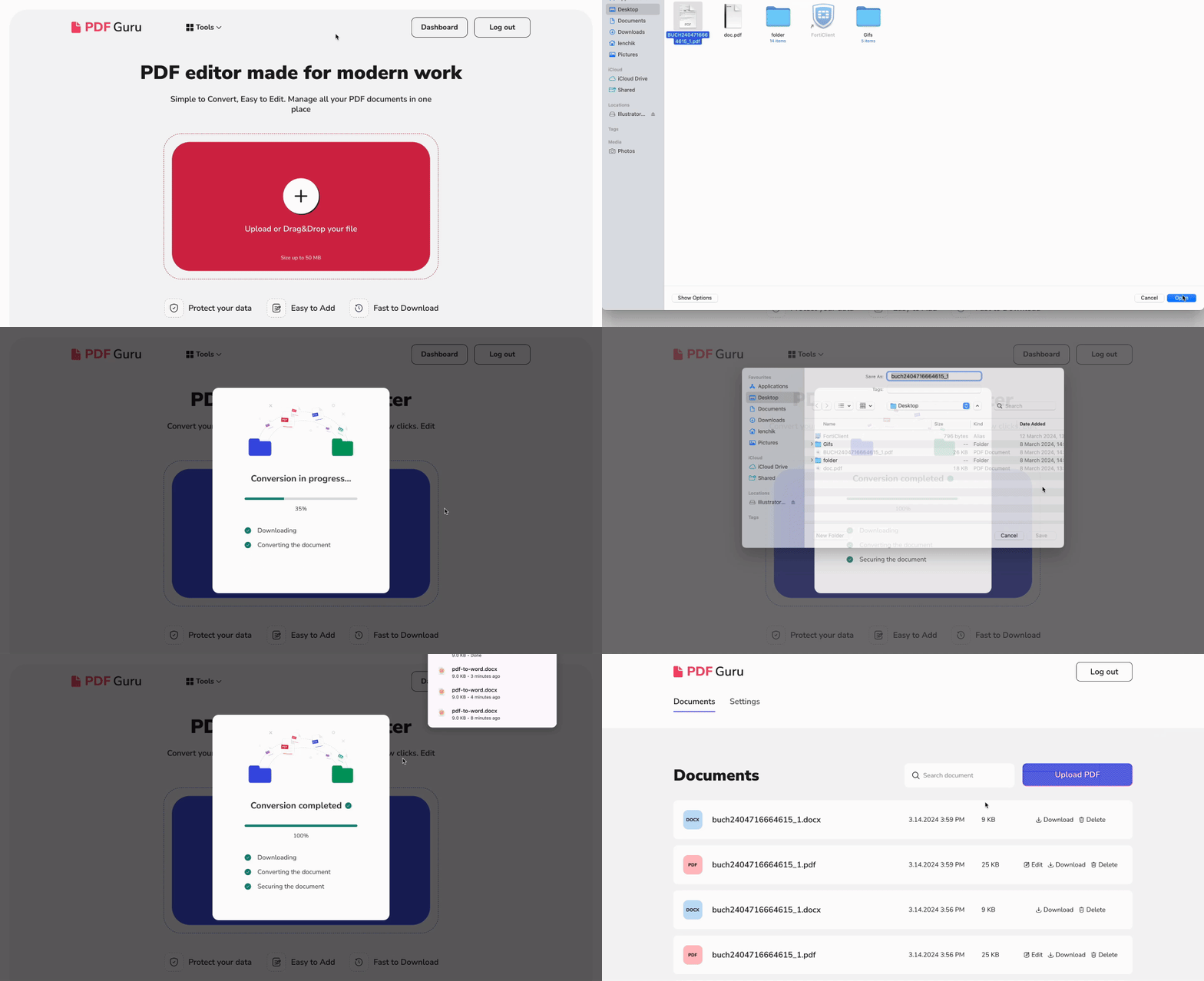
Chuyển đổi PDF sang Word trên Mac bằng PDF Guru
- 1
- 2Kéo và thả tệp của bạn vào khu vực tải lên.
- 3Chờ một chút, việc chuyển đổi tệp từ PDF sang Word chỉ mất vài giây.
- 4Xong! Tệp của bạn giờ đã được tải xuống thiết bị và lưu trong tài khoản PDF Guru của bạn.
Cách chuyển đổi PDF sang Word trên Mac bằng Preview?
- 1Nhấp chuột phải vào tệp PDF của bạn, và với tùy chọn Open With, chọn Preview.
- 2Chọn văn bản bạn muốn sao chép và nhấn Command‐C.
- 3Mở một tài liệu trống trong Pages hoặc Microsoft Word và dán văn bản bằng Command‐V. Đây là cách đơn giản để chuyển nội dung từ PDF sang Microsoft Word mà không cần phần mềm bổ sung.
- 4Đặt tên và lưu tệp dưới dạng DOC hoặc DOCX.

Cách chuyển đổi PDF sang tệp DOCX trên Mac bằng Automator?
- 1Mở Automator từ thư mục Applications.
- 2Chọn Workflow.
- 3Kéo và thả tài liệu PDF của bạn vào khu vực được chỉ định.
- 4Trong phần Actions, chọn Library > PDFs > Trích xuất văn bản PDF.
- 5Kéo hành động này sang phía bên phải, đặt nó bên dưới tài liệu PDF của bạn.
- 6Chọn Rich Text để giữ nguyên định dạng.
- 7Xác định nơi bạn muốn lưu tệp.
- 8Nhấn nút Run để tự động chuyển đổi PDF của bạn thành tệp văn bản.

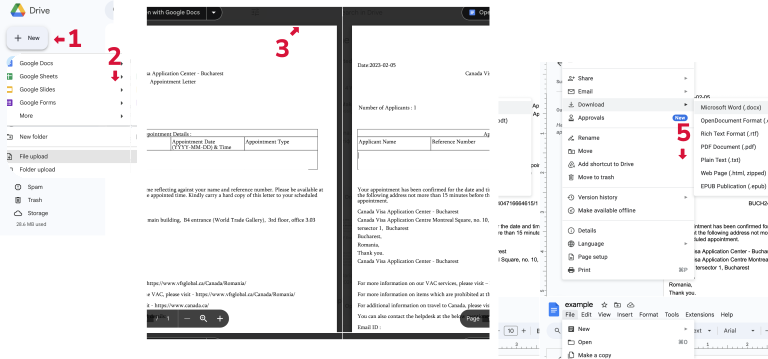
Cách chuyển đổi PDF sang tài liệu Word bằng Google Docs?
- 1Mở Google Drive.
- 2Nhấp vào nút New và chọn File Upload.
- 3Mở tệp của bạn bằng cách chọn Open with > Google Docs.
- 4Bây giờ bạn có thể chỉnh sửa văn bản theo ý muốn.
- 5Để lưu tệp dưới định dạng Word, nhấn File - Download - Microsoft Word (.docx).
Cách tốt nhất để chuyển đổi PDF sang tài liệu Word là gì?
Khi xử lý nhiều PDF chứa các đồ họa và văn bản khác nhau, lựa chọn một công cụ chuyên dụng để chuyển đổi PDF sang DOCX là lựa chọn tốt nhất. Tuy nhiên, việc chọn ra công cụ lý tưởng có thể khá khó khăn. Chúng tôi ở đây để giúp bạn đưa ra lựa chọn cân nhắc bằng cách nêu bật những phẩm chất đặc biệt của từng công cụ chuyển đổi.
| Công cụ | Ưu điểm | Nhược điểm |
|---|---|---|
| PDF Guru | Có thể chuyển đổi PDF sang Word nhanh chóng mà không ảnh hưởng đến chất lượng. | Cần kết nối internet để hoạt động và chỉ có thể xử lý một tệp mỗi lần. |
| Preview | Hoạt động tốt với các đoạn trích nhỏ. | Không lý tưởng cho bố cục phức tạp; tốn thời gian. |
| Automator | Mạnh mẽ cho xử lý hàng loạt. | Bạn vẫn cần chuyển văn bản đã trích xuất sang Word. |
| Google Docs | Công cụ nhanh và dễ dùng nếu bạn cần chuyển PDF sang Word. | Vấn đề định dạng có thể xảy ra sau khi bạn xuất PDF sang Word. |
Vậy nên làm gì? Nếu bạn đang làm việc với các PDF dạng văn bản, các công cụ như Preview, Automator hoặc Google Docs có thể đảm đương công việc. Tuy nhiên, để giữ nguyên định dạng và bố cục của các PDF phức tạp hơn, nên sử dụng các công cụ chuyên dụng có thể chuyển đổi PDF sang DOCX. PDF Guru là một trong số đó. Chúng tôi tập trung vào tốc độ và độ chính xác, hướng tới việc nâng tầm quy trình quản lý tài liệu của bạn lên một đẳng cấp mới.